1、新建一个文档,鼠标单击工具栏中【矩形工具】。

2、在绘图区域随意绘制两个矩形,填充颜色为‘黄色’。

3、用【选择工具】,选中两个图形。

4、在菜单栏中单击【对象】按钮,在下拉列表中选择【混合】然后单击【建立】,创建混合图形。

5、鼠标在工具栏中单击【直接选择工具】。

6、用鼠标左键,按住混合图形路径上的锚点,进行拖动就可以改变图形的形状。

7、也可以用【直接选择工具】选中两个矩形中的其中一个矩形,进行拖动改变图形的形状。

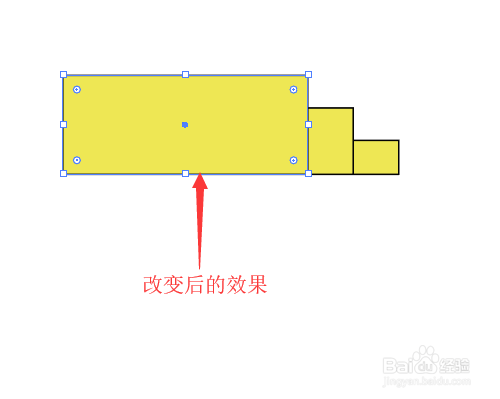
8、在文档中就可以看到图形改变后的最终效果。
时间:2026-05-04 22:33:28
1、新建一个文档,鼠标单击工具栏中【矩形工具】。
2、在绘图区域随意绘制两个矩形,填充颜色为‘黄色’。
3、用【选择工具】,选中两个图形。
4、在菜单栏中单击【对象】按钮,在下拉列表中选择【混合】然后单击【建立】,创建混合图形。
5、鼠标在工具栏中单击【直接选择工具】。
6、用鼠标左键,按住混合图形路径上的锚点,进行拖动就可以改变图形的形状。
7、也可以用【直接选择工具】选中两个矩形中的其中一个矩形,进行拖动改变图形的形状。
8、在文档中就可以看到图形改变后的最终效果。
