Windows10系统任务栏音量控制图标不见如何解决

 时间:2026-04-21 23:14:34

下面是Windows10系统任务栏音量控制图标不见如何解决的教程

工具/原料

Windows10

方法/步骤

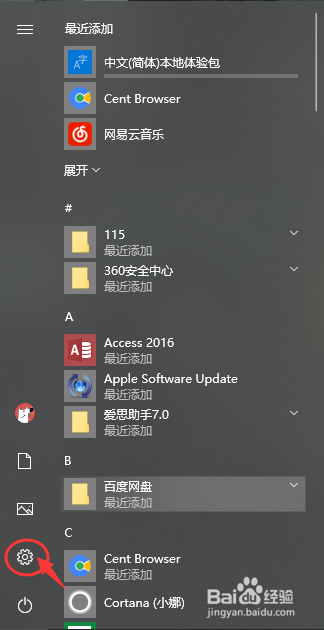
点击左下侧的Win图标,在弹出的开始菜单栏点击选择设置按钮

Windows10系统任务栏音量控制图标不见如何解决

Windows10系统任务栏音量控制图标不见如何解决

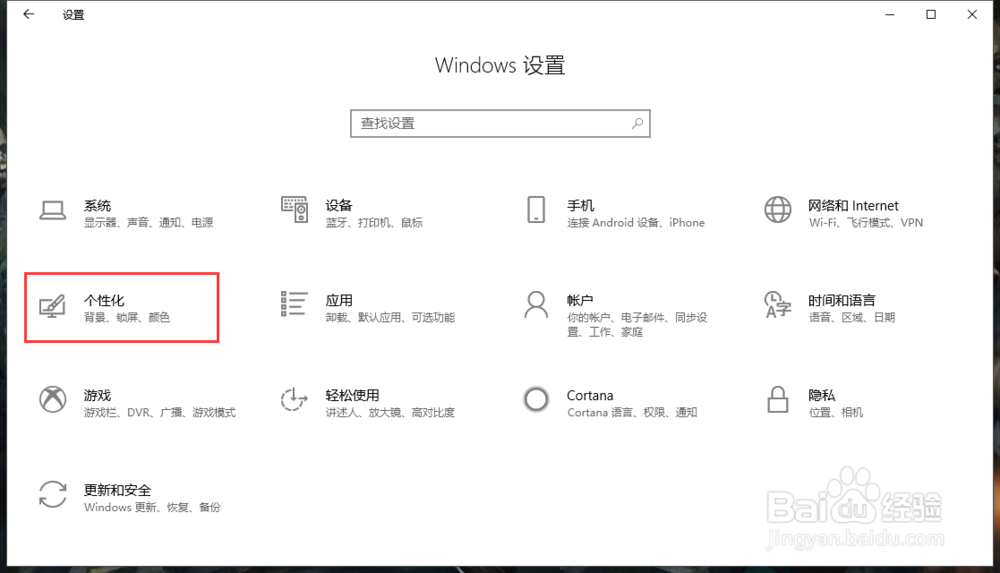
在设置界面中点击打开个性化选项

Windows10系统任务栏音量控制图标不见如何解决

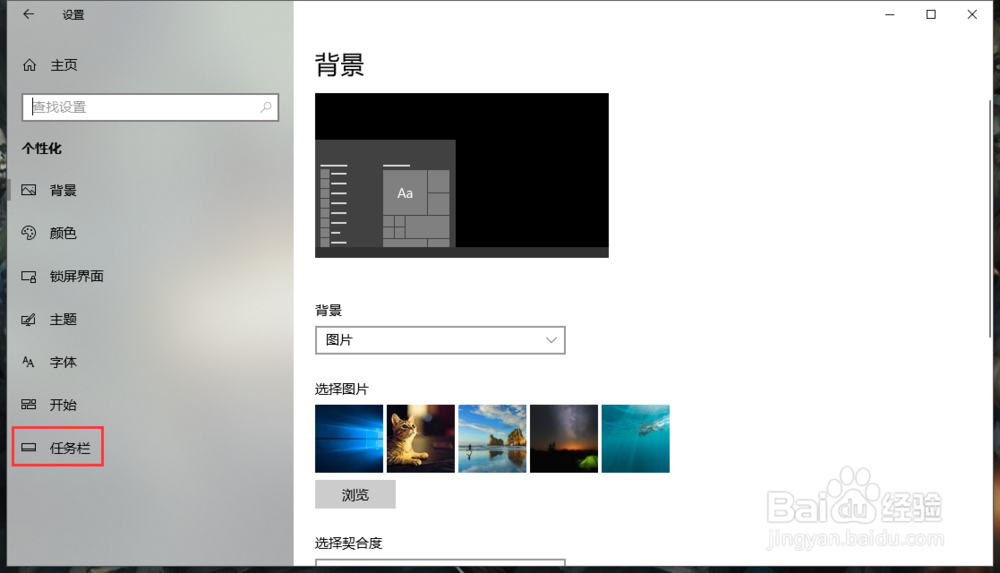
在个性化界面中点击左侧的任务栏选项

Windows10系统任务栏音量控制图标不见如何解决

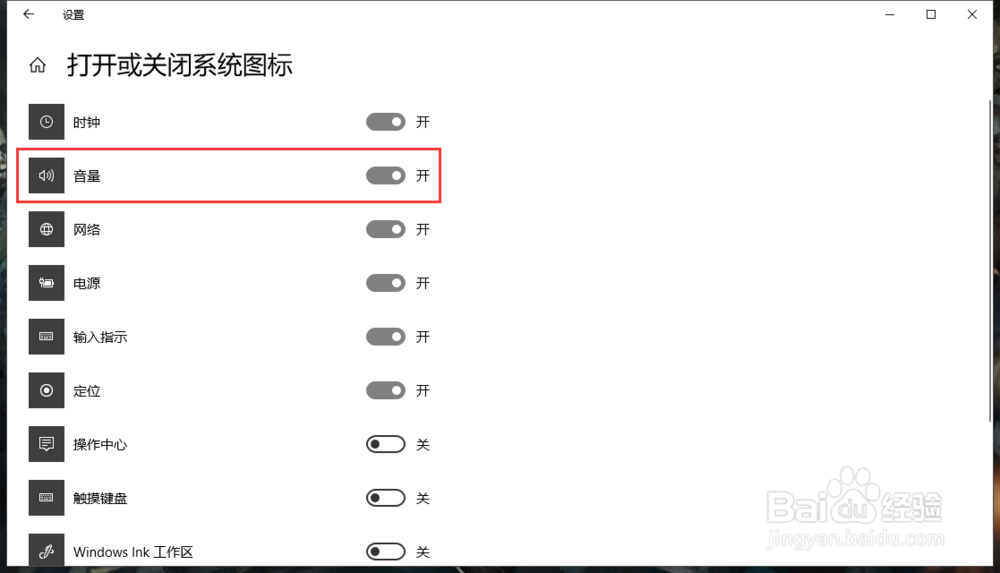
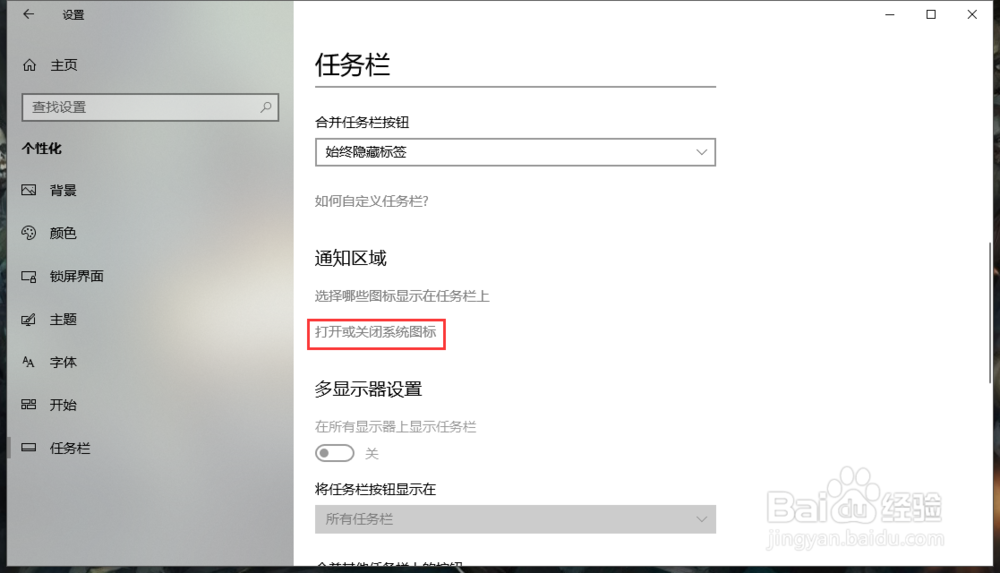
在任务栏界面中,选择 打开或关闭系统图标 选项。并在弹出的打开或关闭系统图标界面中,点击勾选打开音量选项开关
Windows10系统任务栏音量控制图标不见如何解决

Windows10系统任务栏音量控制图标不见如何解决

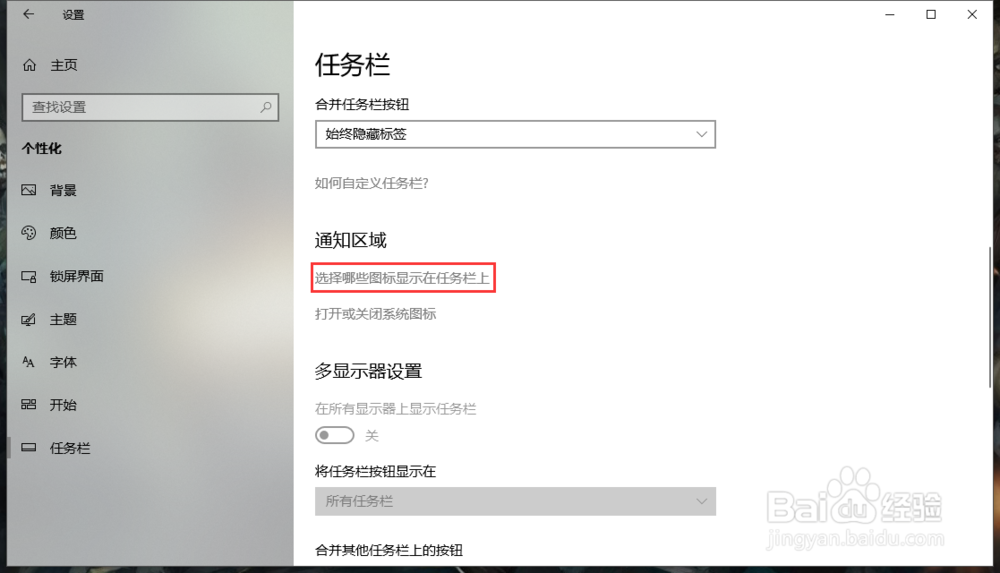
在任务栏界面中,点击选择 选择哪些图标显示在任务栏上 选项,在选择哪些图标显示在任务栏上界面中,点击勾选打开音量选项开关
Windows10系统任务栏音量控制图标不见如何解决

Windows10系统任务栏音量控制图标不见如何解决

接着建议重启一下电脑,然后就能在底部任务栏看到音量控制图标出现了。

Windows10系统任务栏音量控制图标不见如何解决

注意事项

如果按照此方法无效,建议检查一下声卡驱动或者硬件是否有故障问题

  • touch怎么打电话?
  • 怎样给宝宝做混沌
  • 淮山鸡肉丸的正确做法
  • 一点资讯怎么设置锁屏内容推送
  • 台儿庄旅游攻略
  • 热门搜索
    湖南旅游局 青岛旅游路线 司马台长城旅游攻略 淘宝旅游 耶路撒冷旅游 张家界旅游景点介绍 埃塞俄比亚旅游 十一 旅游 旅游资源分类表 同程旅游客服电话