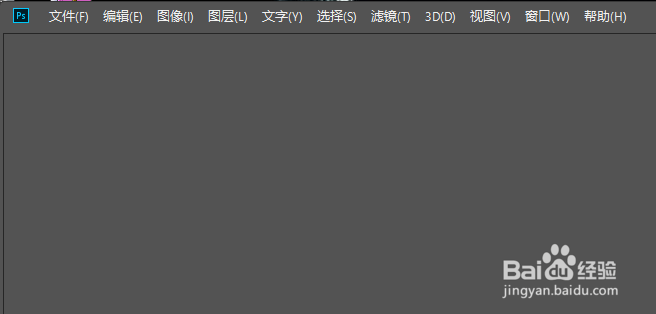
1、双击快捷方式,打开PS界面。
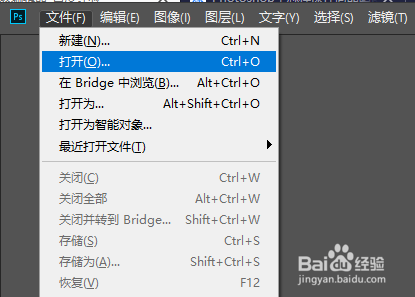
2、依次选择【文件】【打开】载入图像。
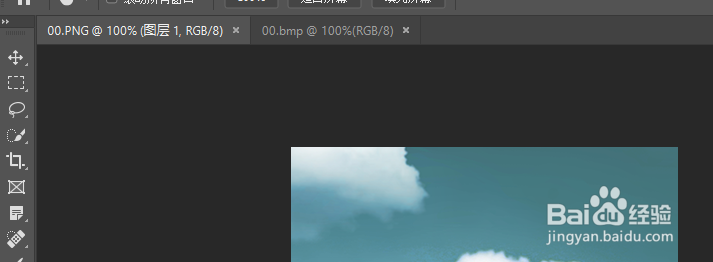
3、再次【文件】【打开】载入图像。
打开第二幅图像。
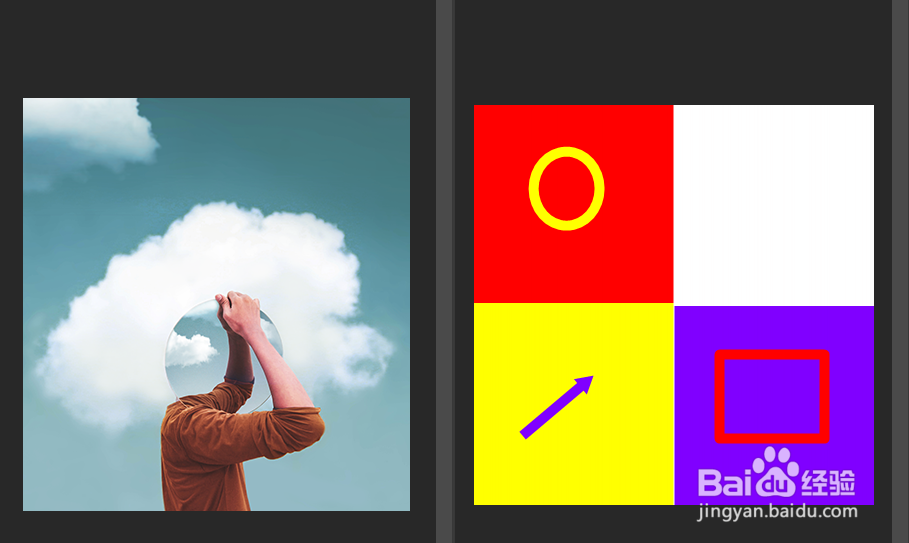
4、依次点击【窗口】【排列】【平铺】
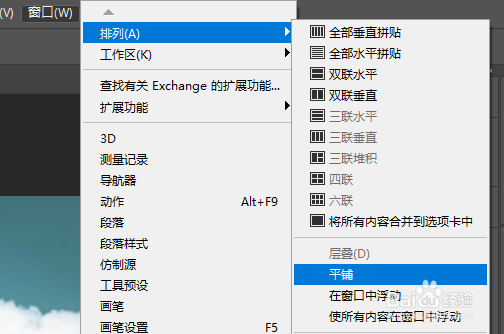
5、执行后,两图像平铺
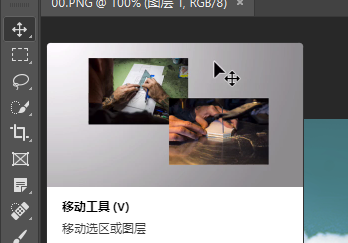
6、点击工具箱的【移动工具】
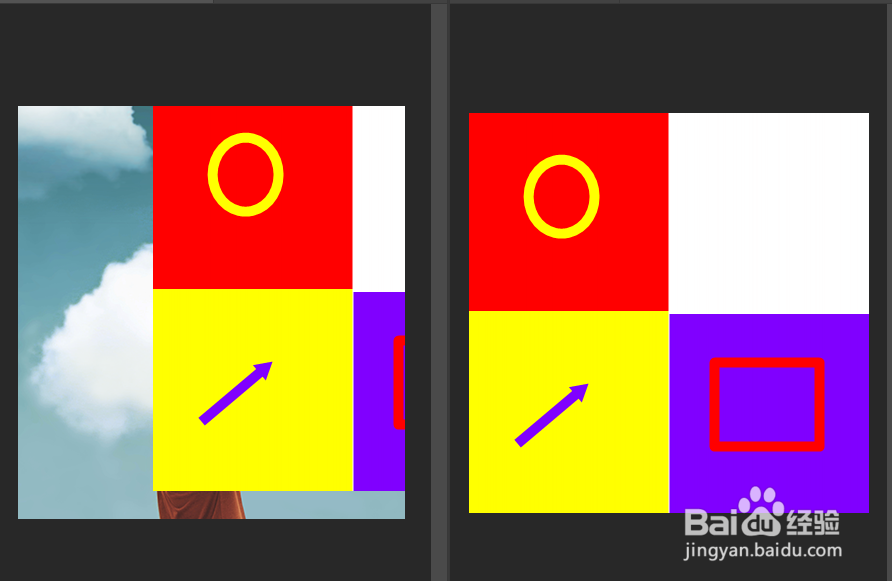
7、鼠标左键按住图像A并拖拽至图像B的编辑窗中
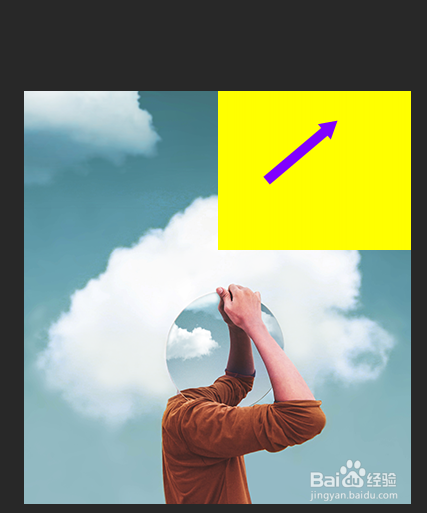
8、移动至合适的位置即可。
时间:2026-04-23 07:14:08
1、双击快捷方式,打开PS界面。
2、依次选择【文件】【打开】载入图像。
3、再次【文件】【打开】载入图像。
打开第二幅图像。
4、依次点击【窗口】【排列】【平铺】
5、执行后,两图像平铺
6、点击工具箱的【移动工具】
7、鼠标左键按住图像A并拖拽至图像B的编辑窗中
8、移动至合适的位置即可。
