电脑怎么下载保存网页版网易云音乐上的mv视频

 时间:2026-02-15 11:44:19

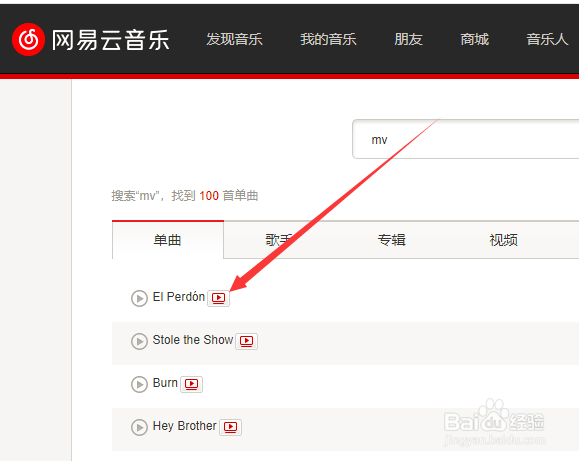
1、首先我们以QQ浏览器为例子,点击进入网页版网易云音乐

电脑怎么下载保存网页版网易云音乐上的mv视频

2、然后我们打开我们要播放的mv视频

电脑怎么下载保存网页版网易云音乐上的mv视频

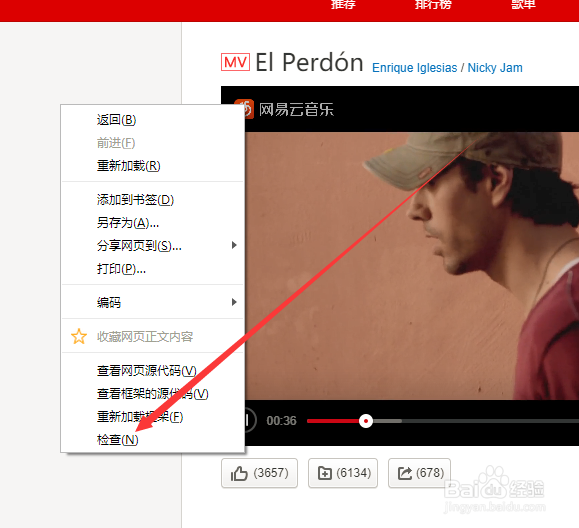
3、接着大家在视频的旁边空白的地方右击鼠标,点击【检查】

电脑怎么下载保存网页版网易云音乐上的mv视频

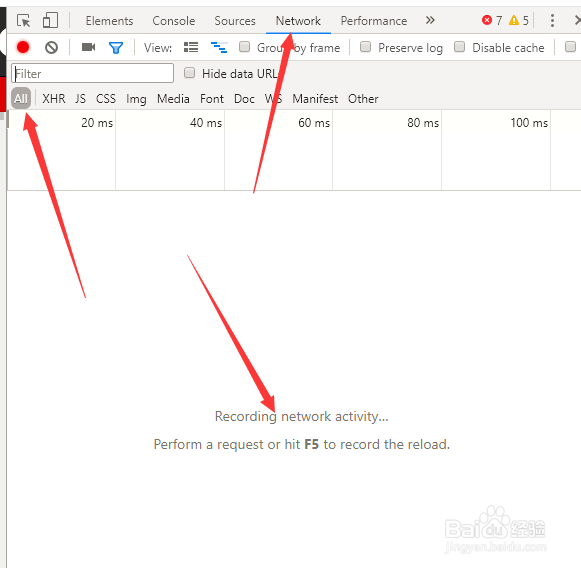
4、之后我们点击页面上的(network)——(All),并刷新页面

电脑怎么下载保存网页版网易云音乐上的mv视频

5、刷新页面后我们点击播放那个要下载的视频

电脑怎么下载保存网页版网易云音乐上的mv视频

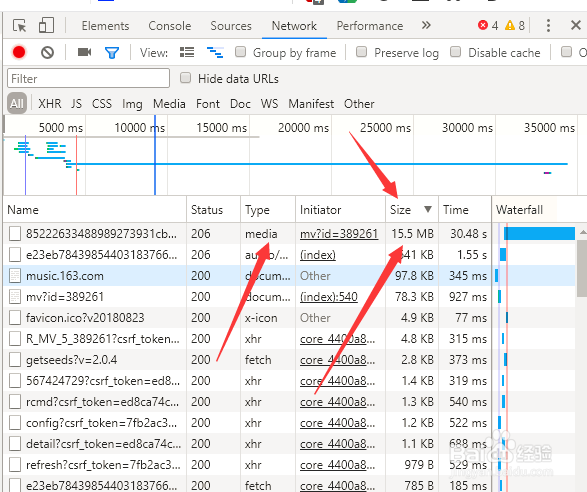
6、现在大家点击页面的【size】,让它按文件大小排列,找到最大,文件类型(type)是{media}的文件,
电脑怎么下载保存网页版网易云音乐上的mv视频

7、找到后我们右击那行,在弹出的选项地啊你【open in new tap】
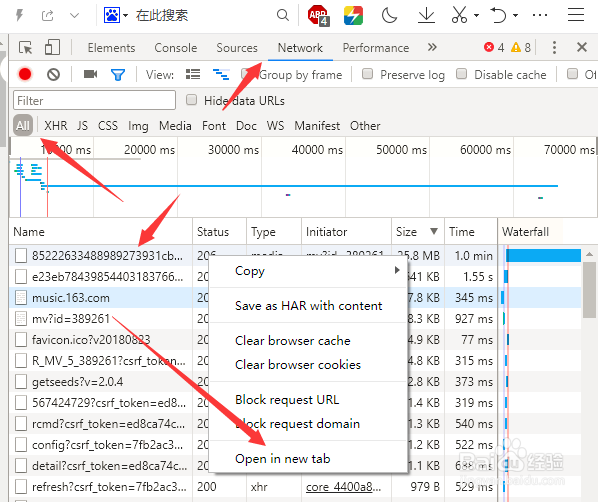
电脑怎么下载保存网页版网易云音乐上的mv视频

8、最后会自动打开一个网页,我们点击哪个网页上的下载图标即可在网页版网易云音乐上下载mv视频啦
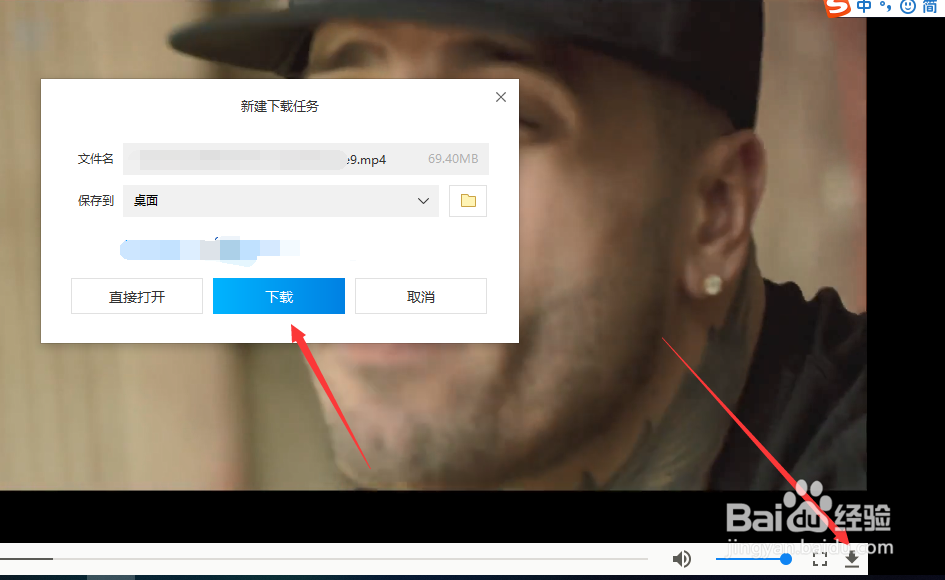
电脑怎么下载保存网页版网易云音乐上的mv视频

  • 滑移装载机安全规范之操作和安全标志
  • 荒野行动无声音怎么解决
  • 怎么将网易云音乐电脑端设置成默认播放器
  • 望远镜观鸟小知识
  • 园艺知识手抄报
  • 热门搜索
    厦门旅游年卡办理 淄博旅游政务网 山西旅游政务网 河北省旅游网 禹州旅游 驴妈妈旅游网招聘 11月适合去哪里旅游 香港南丫岛旅游攻略 金马旅游社 浙江旅游路线