1、在电脑上打开Excel2019选中要制作图表的数据
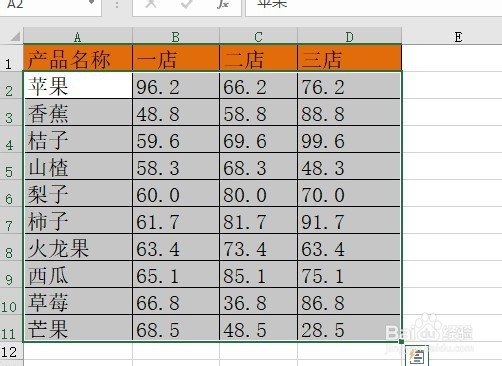
2、在Excel2019菜单栏点击插入菜单

3、在打开的插入工具栏,我们点击图表的展开按钮
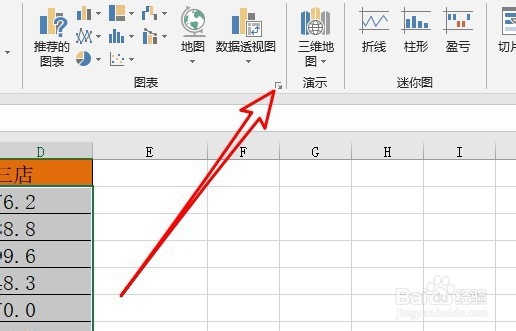
4、在打开的插入图表窗口中,我们点击所有图标的选项卡
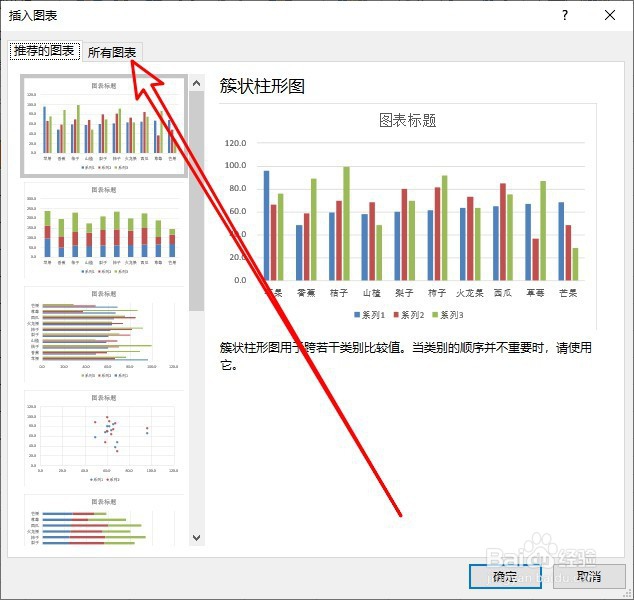
5、在打开的所有图表窗口中,我们点击左侧边栏的组合图快捷链接

6、在打开了组合团右侧窗口中我们可以设置数据显示柱状图与折线图的类型
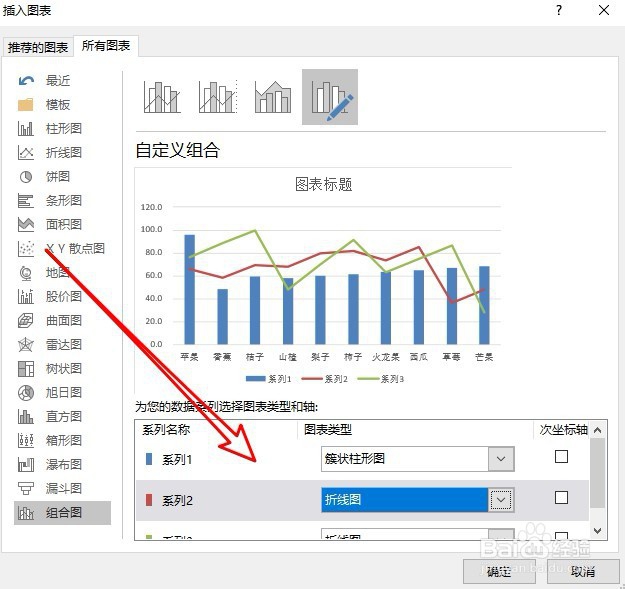
7、点击确定以后柱状图和折线图的组合图我们就制作完成了

时间:2026-04-25 02:18:30
1、在电脑上打开Excel2019选中要制作图表的数据
2、在Excel2019菜单栏点击插入菜单
3、在打开的插入工具栏,我们点击图表的展开按钮
4、在打开的插入图表窗口中,我们点击所有图标的选项卡
5、在打开的所有图表窗口中,我们点击左侧边栏的组合图快捷链接
6、在打开了组合团右侧窗口中我们可以设置数据显示柱状图与折线图的类型
7、点击确定以后柱状图和折线图的组合图我们就制作完成了
