word文档求和怎么操作

 时间:2026-04-27 04:21:36

1、打开我们需要求和的word文档。

word文档求和怎么操作

2、此时我们看到需要将表格中“成绩”求和。

word文档求和怎么操作

3、将鼠标光标移到需要求和的空格里面,点击菜单栏中“表格工具”。

word文档求和怎么操作

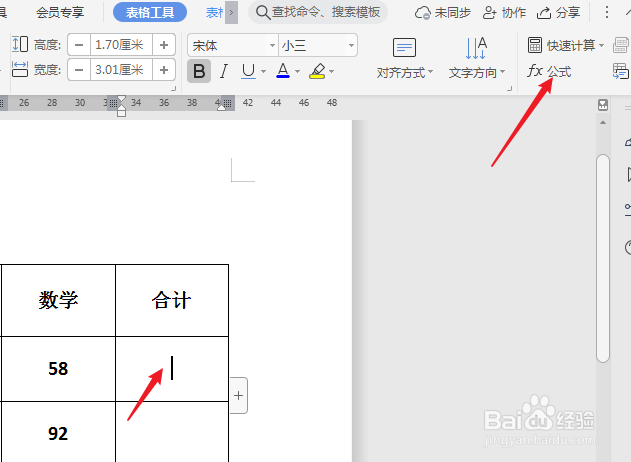
4、在子菜单中点击“公式”。

word文档求和怎么操作

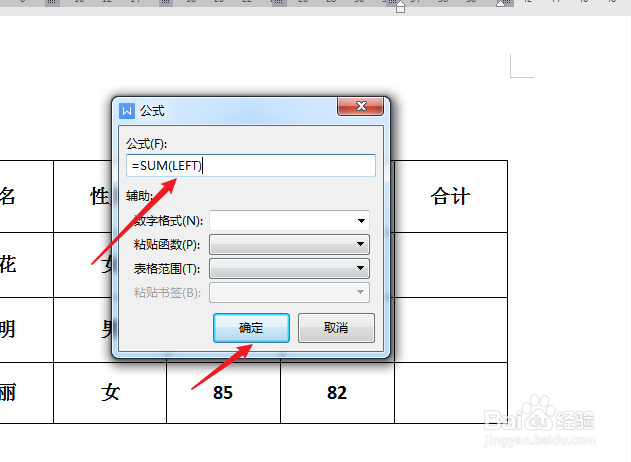
5、在弹出来的选项框中填入公式“=SUM(LEFT)”,点击确定。

word文档求和怎么操作

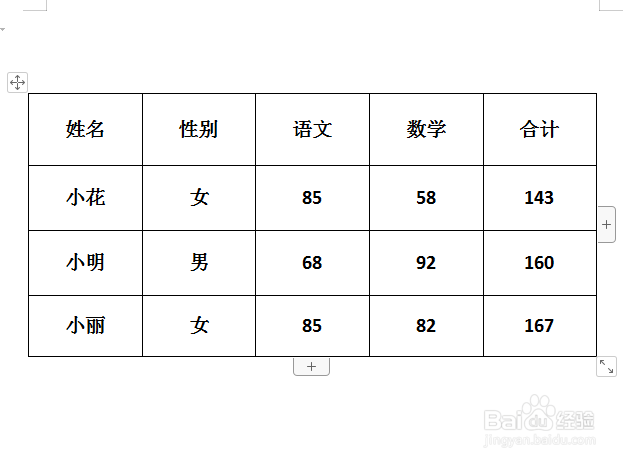
6、word文档求和就完成了。

word文档求和怎么操作

1、1、打开我们需要求和的word文档。

2、此时我们看到需要将表格中“成绩”求和。
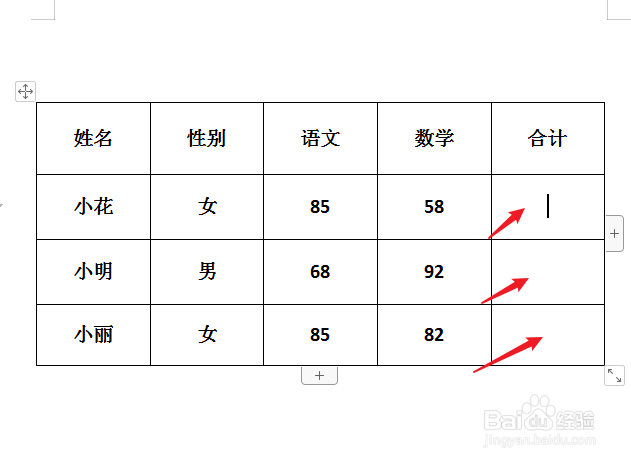
3、将鼠标光标移到需要求和的空格里面,点击菜单栏中“表格工具”。

4、在子菜单中点击“公式”。
5、在弹出来的选项框中填入公式“=SUM(LEFT)”,点击确定。
6、word文档求和就完成了。
  • word文档怎么计算总数
  • word求和公式怎么用
  • word着重号
  • word文档中如何用函数求和
  • 如何在word中给梯形添加三维薄雾浓云效果
  • 热门搜索
    泰国旅游攻略购物 河南旅游地图 宝中旅游 成都市旅游景点 舟山旅游景点 长春旅游景点大全 越南旅游报价 五大连池旅游 五指山旅游 泰国旅游指南
