如何将坐标数据批量导入CAD中并自动生成图形?

 时间:2026-02-16 03:30:43

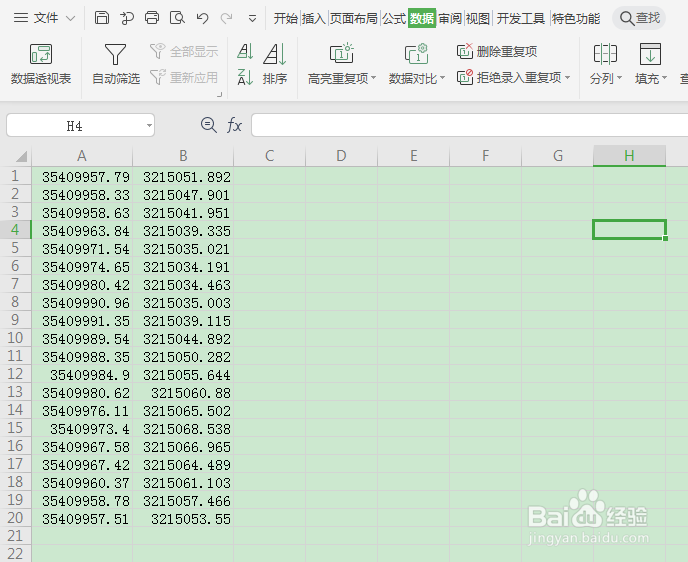
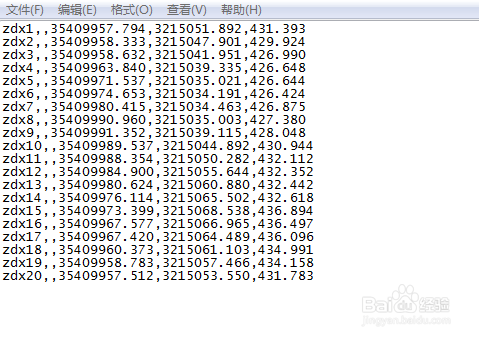
1、打开需要的txt格式坐标数据文件。

如何将坐标数据批量导入CAD中并自动生成图形?

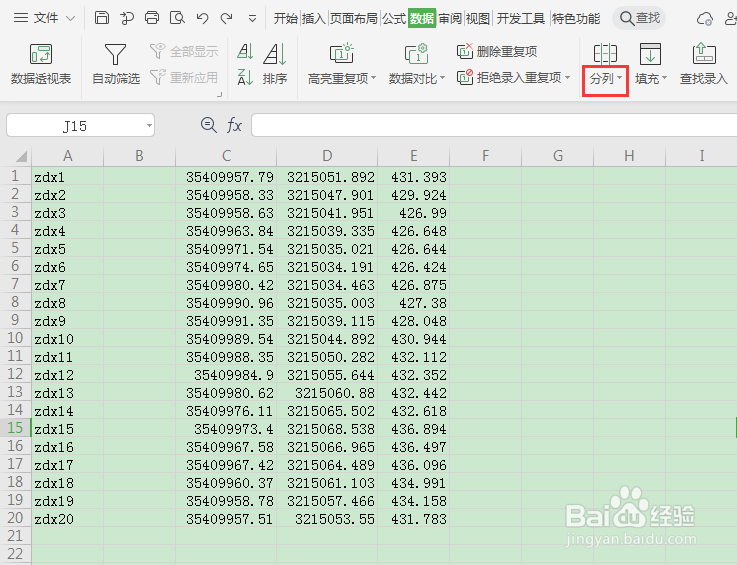
2、新建WPS表格空白文档,将txt格式文档里的数据复制到表格中,需要注意的是,我们直接复制过来的数据带有点名、点号及分隔符,需要我们进一步处理,这时我们可以找到上方工具栏“数据”下面的“分行”来进行分列处理。
如何将坐标数据批量导入CAD中并自动生成图形?

3、分列完成后删除多余信息,只保留平面坐标数据。如下图:

如何将坐标数据批量导入CAD中并自动生成图形?

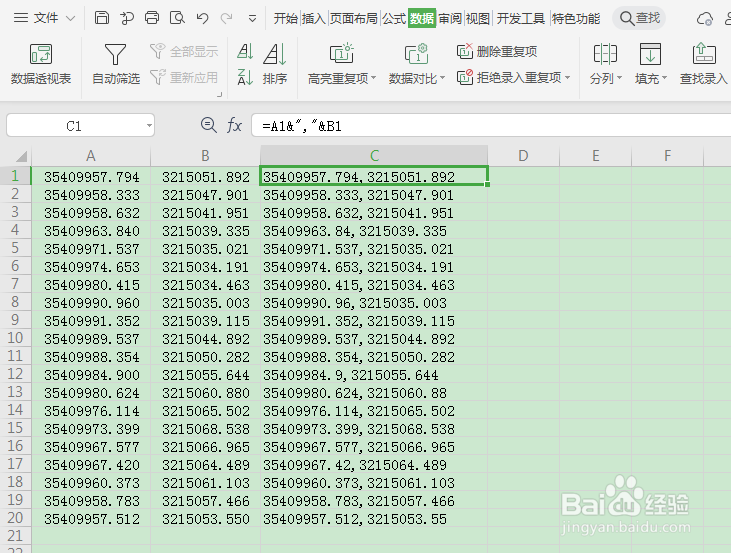
4、在表格C2单元格输入公式“=A1&“,“&B2”,下拉填充就会得到一组新数据。
如何将坐标数据批量导入CAD中并自动生成图形?

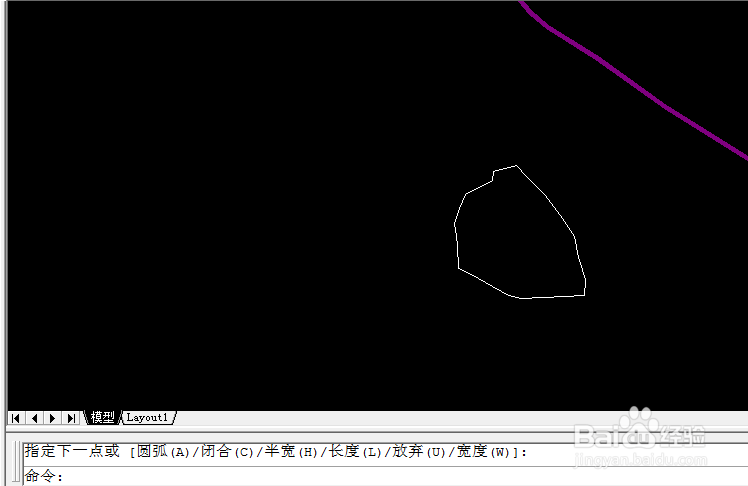
5、这时我们打开CAD绘图软件,在命令栏中输入PL,再按回车键,命令行会出现“指定起点”提示。这时将表格中的C列数据全部复制、粘贴到命令行,页面便自动生成一条连接各点的多段线。用鼠标选择终点,如下图,一个封闭的图形就自动绘制完成了,这种方法是不是大大提高了我们的绘图效率呢?

如何将坐标数据批量导入CAD中并自动生成图形?

  • CAD如何导入坐标点
  • cad怎么批量导入坐标和标高
  • cad如何批量导入坐标
  • excel坐标导入cad公式
  • 如何批量将坐标点导入CAD中生成图形
  • 热门搜索
    12月去哪里旅游最好 深圳好玩的旅游景点 浙江旅游网 重庆周边旅游景点 公司旅游通知 去青岛旅游 西安旅游攻略5天 福建旅游必去景点 冠豸山旅游攻略 甘南旅游地图