Photoshop怎么利用抽出滤镜抠毛茸茸的动物

 时间:2026-02-14 17:06:51

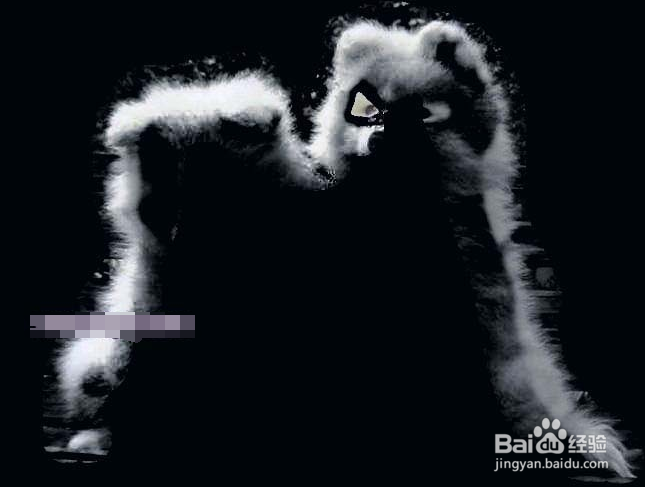
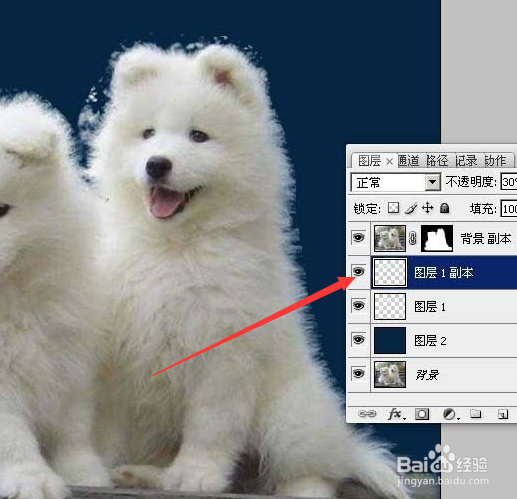
1、首先,打开动物素材,然后按Ctrl + J 把背景图层复制一层,利用吸管吸取小狗毛发的颜色并对图层1进行填充。
Photoshop怎么利用抽出滤镜抠毛茸茸的动物

2、点击“选择”菜单,从中选择“滤镜”列表中的“ 抽出”选项。

Photoshop怎么利用抽出滤镜抠毛茸茸的动物

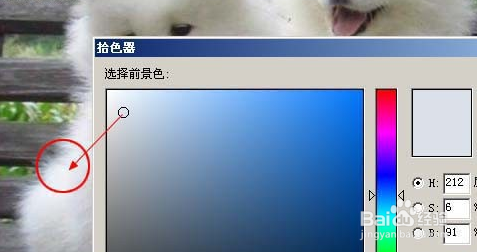
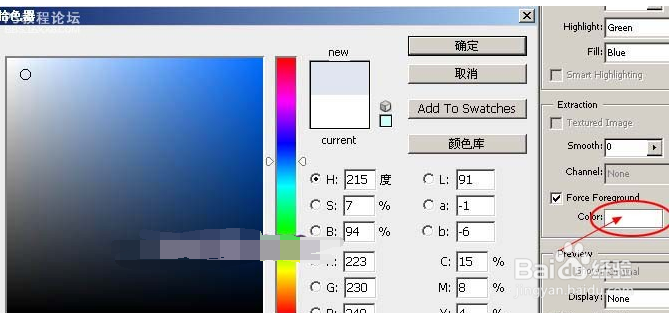
3、接下来,从打开的抽出面板中,我们勾选强制前景色选项,然后再点下图简单所示位置选区颜色,把颜色设置为之前复制的颜色。
Photoshop怎么利用抽出滤镜抠毛茸茸的动物

4、如图所示,勾选“边缘高光工具”,并适当调整大小,把动物边缘部分涂出。

Photoshop怎么利用抽出滤镜抠毛茸茸的动物

5、最后返回图层面板,并点击“新建”按钮以新建一个图层,用黑色进行填充。

Photoshop怎么利用抽出滤镜抠毛茸茸的动物

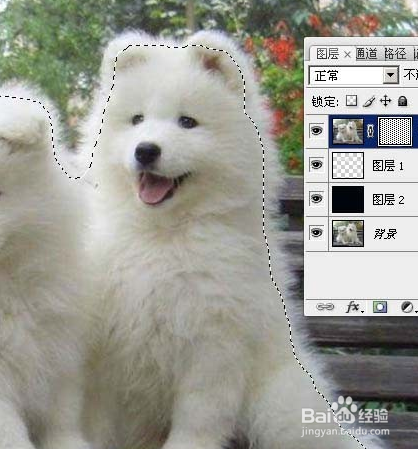
6、当我们把动物主体部分勾出来后,打开”羽化“面板,添加5个像素,然后点图层面板下面的蒙蔽按钮,添加图层蒙版。
Photoshop怎么利用抽出滤镜抠毛茸茸的动物

7、最后设置一种背景色即可。

Photoshop怎么利用抽出滤镜抠毛茸茸的动物

  • PS怎样制作光效
  • 如何用ps制作布料纹理效果
  • ps怎么用通道改颜色
  • photoshop怎么制作星星闪耀效果?
  • PS中的快速蒙版如何使用?
  • 热门搜索
    大学生毕业旅游 纳木错旅游攻略 春节山东旅游 北京旅游年票 浙江横店旅游 庄河旅游景点大全 无锡旅游人网 长沙附近旅游景点 肯尼亚旅游价格 山东荣成旅游