1、首先打开要编辑的PPT的页面。
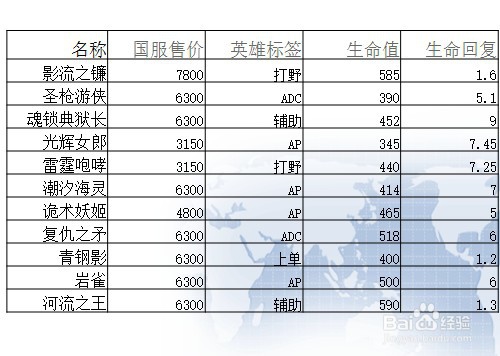
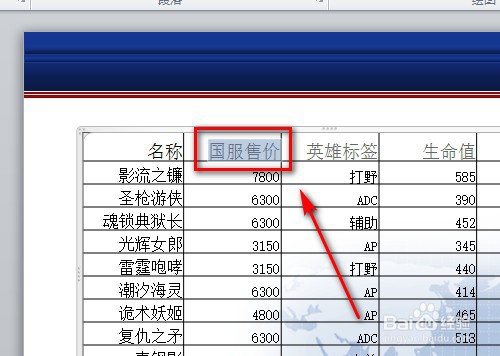
2、然后选中要设置上下居中的文字。
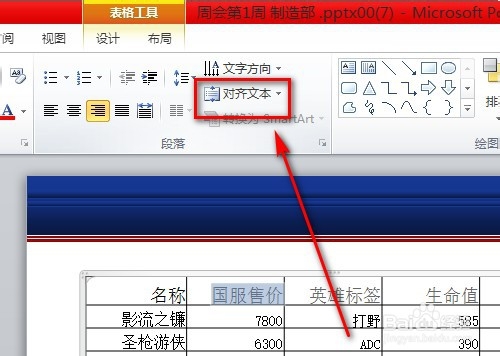
3、接着点击【对齐文本】。
4、然后点击【其他选项】。
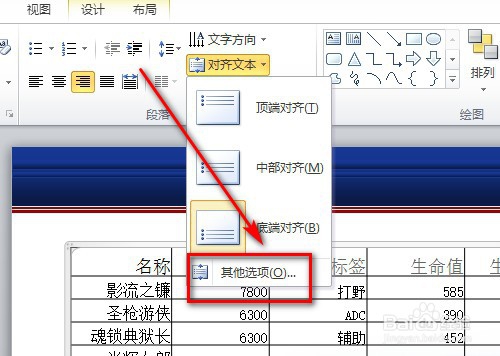
5、接着点击【处置对齐方式】菜单栏里的【中部居中】。
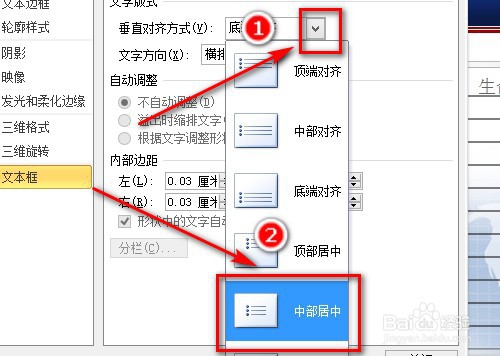
6、点击关闭后,便会发现选中的文字已经设置为上下居中。
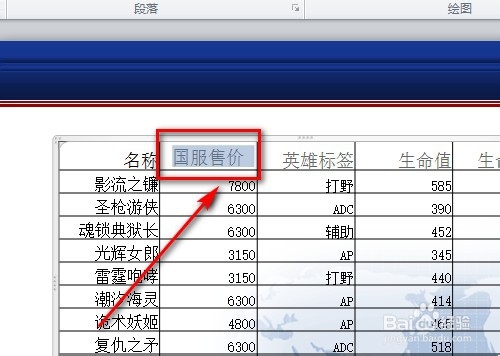
1、总结:
1、打开要编辑的PPT表格页面,并选中要编辑的文字;
2、点击【对齐文本】;
3、点击【其他选项】;
4、点击【处置对齐方式】菜单栏里的【中部居中】,即可完成操作。
时间:2026-04-30 02:46:24
1、首先打开要编辑的PPT的页面。
2、然后选中要设置上下居中的文字。
3、接着点击【对齐文本】。
4、然后点击【其他选项】。
5、接着点击【处置对齐方式】菜单栏里的【中部居中】。
6、点击关闭后,便会发现选中的文字已经设置为上下居中。
1、总结:
1、打开要编辑的PPT表格页面,并选中要编辑的文字;
2、点击【对齐文本】;
3、点击【其他选项】;
4、点击【处置对齐方式】菜单栏里的【中部居中】,即可完成操作。
