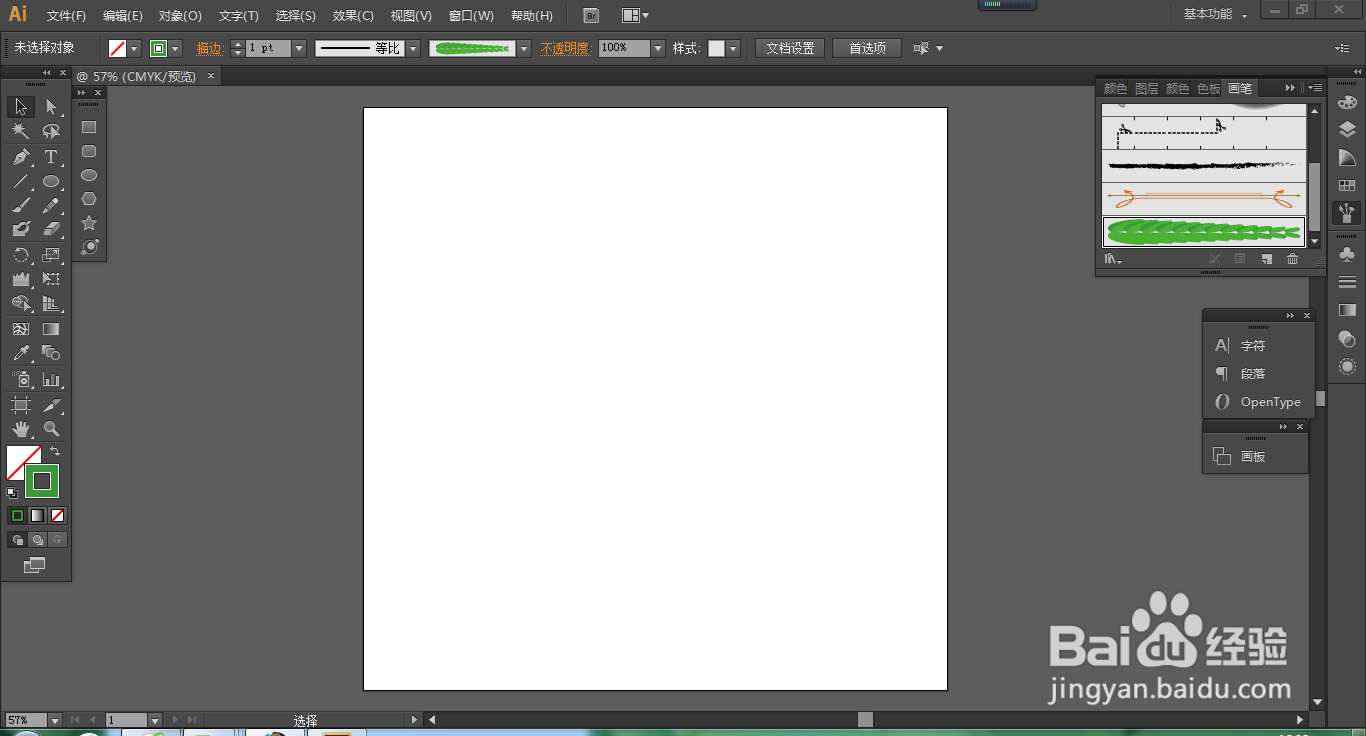
1、首先我们打开AI软件。
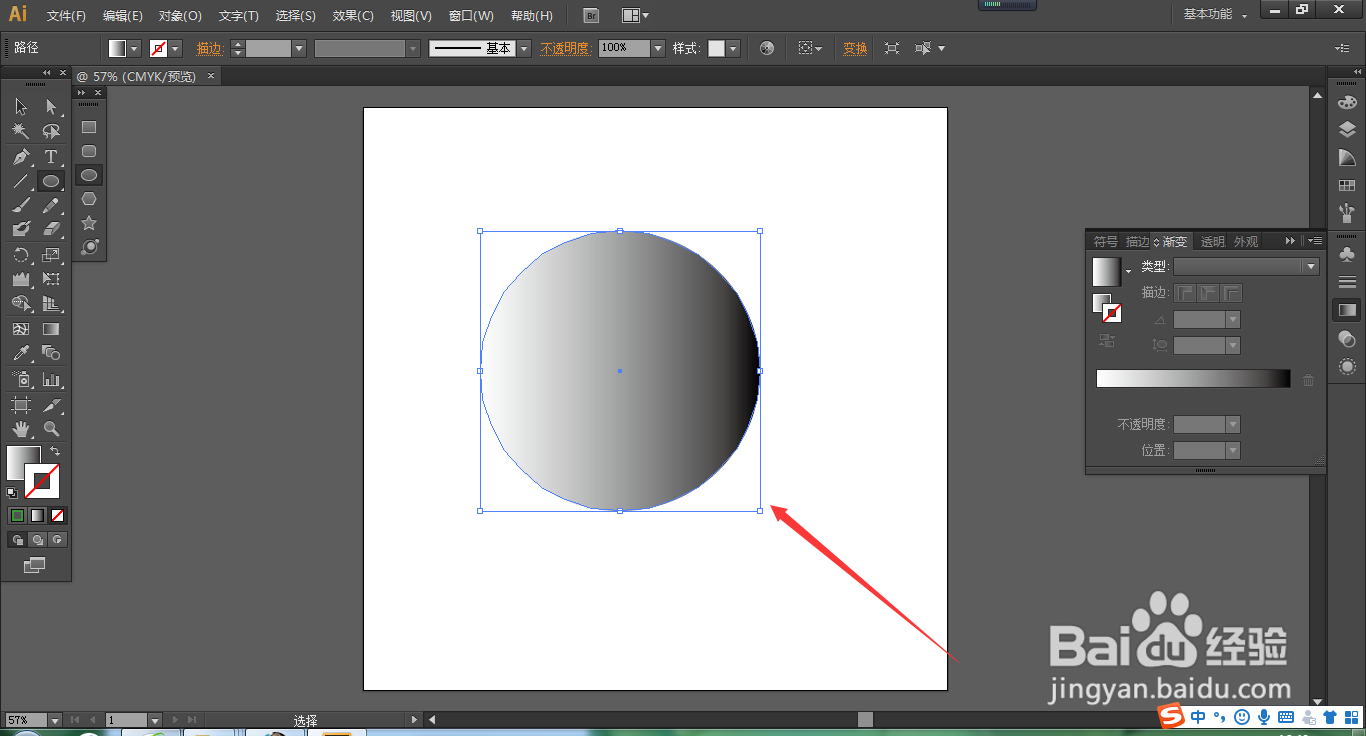
2、然后绘制一个渐变的的圆。
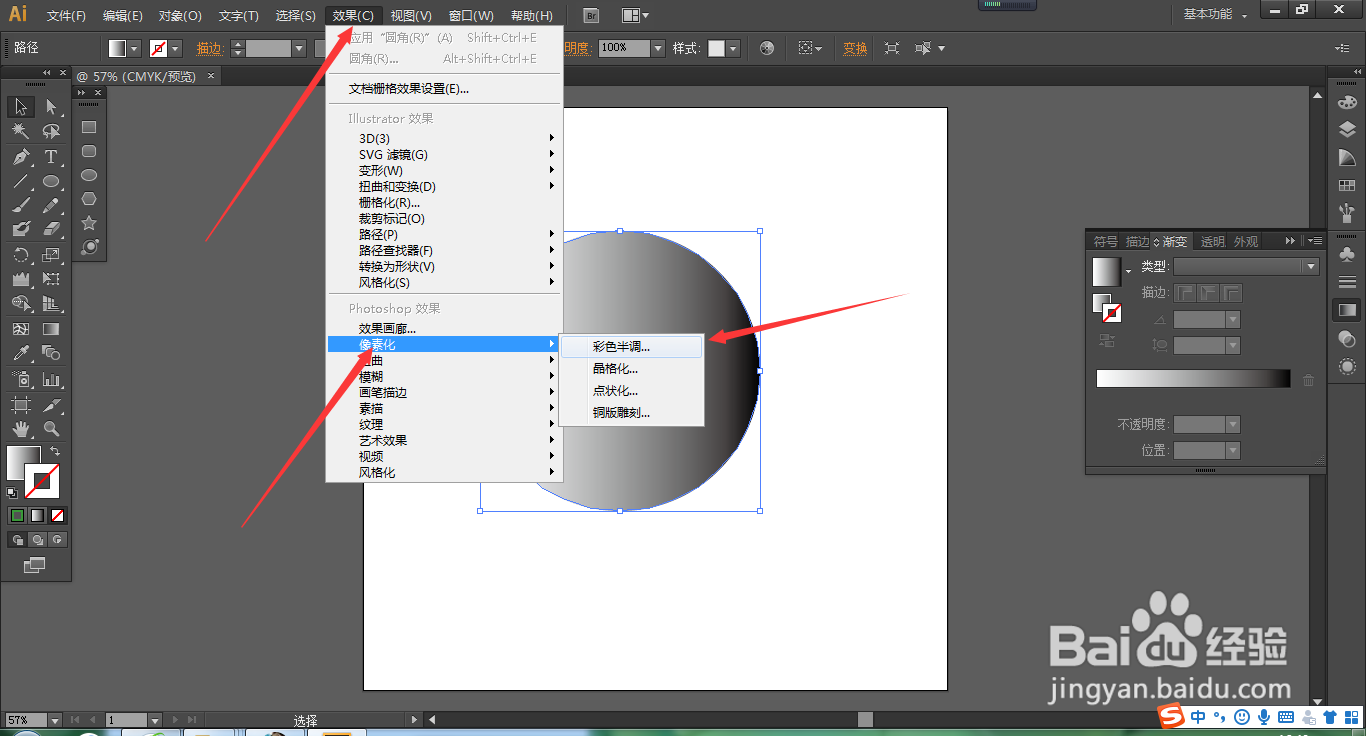
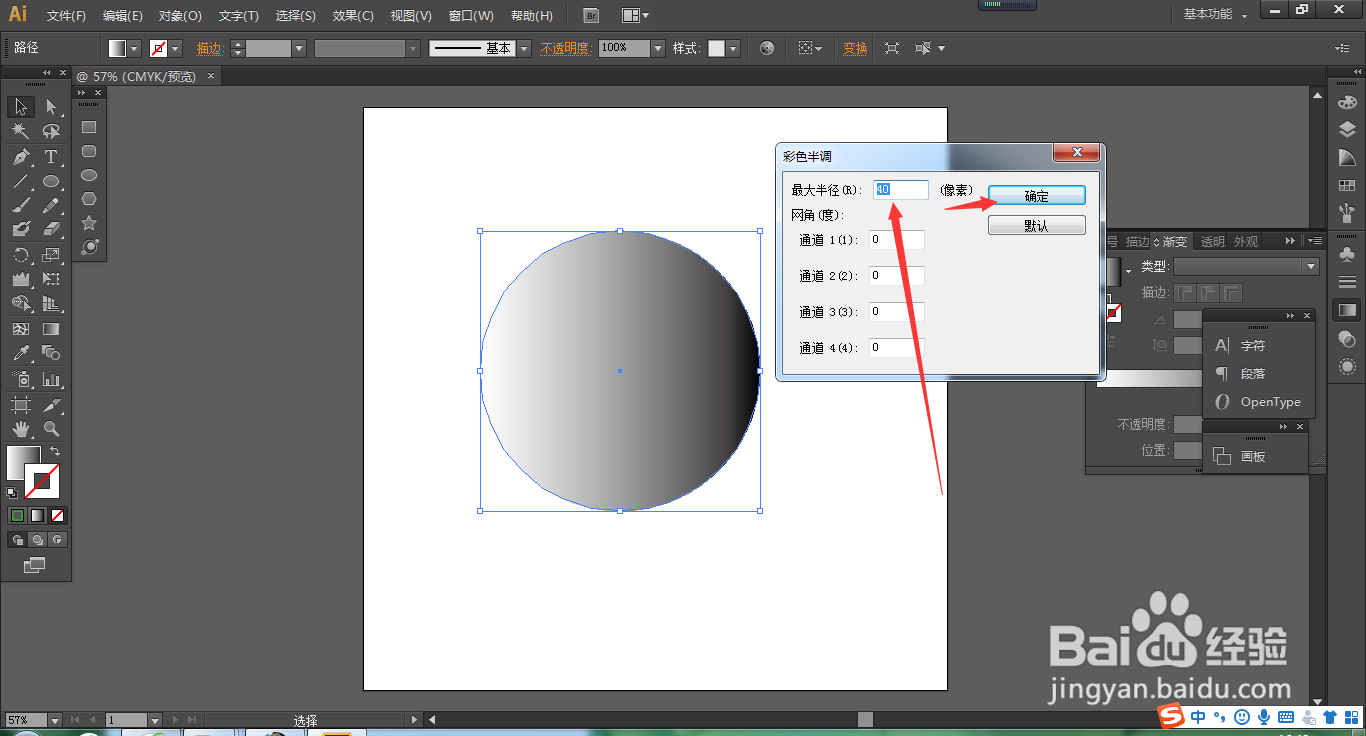
3、然后点击效果——像素化——彩色半调。我们将下方的数值全部设置为0,将大小根据情况填写数值。点击确定。
4、然后点击编辑——扩展外观。
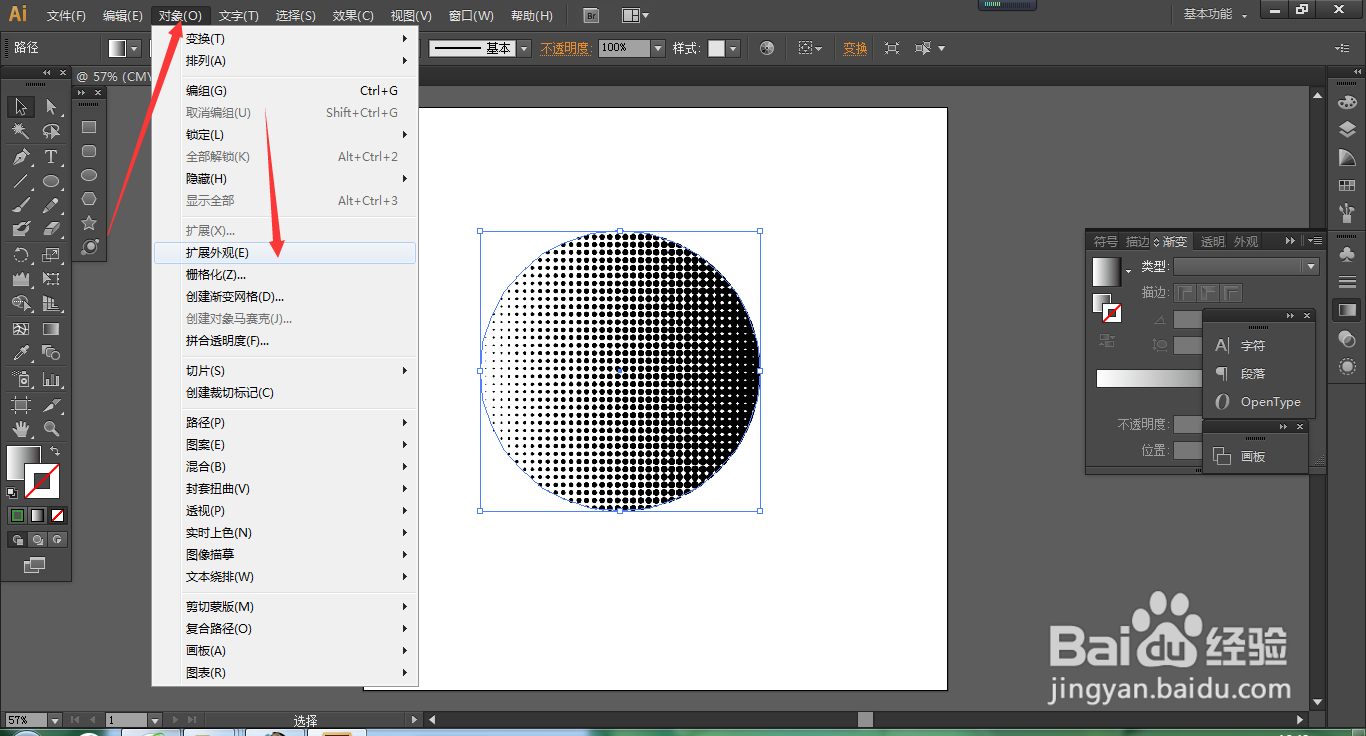
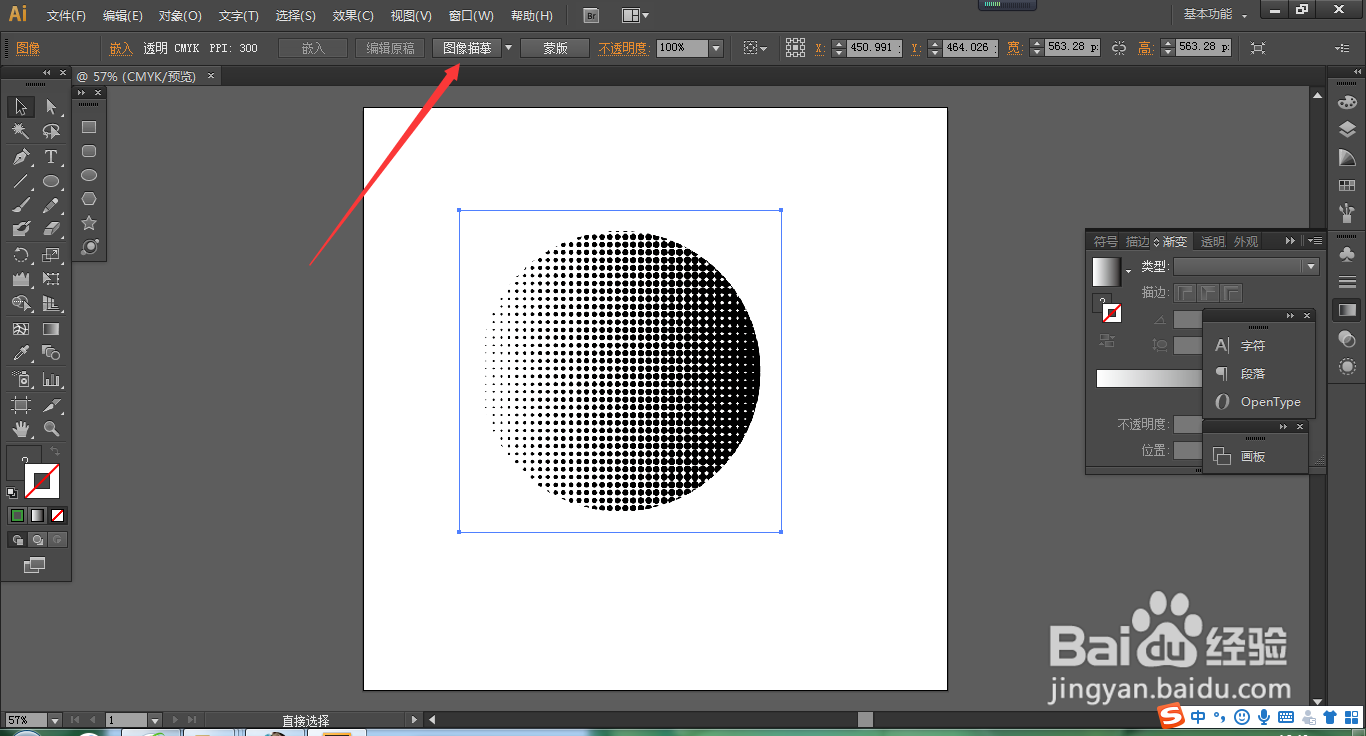
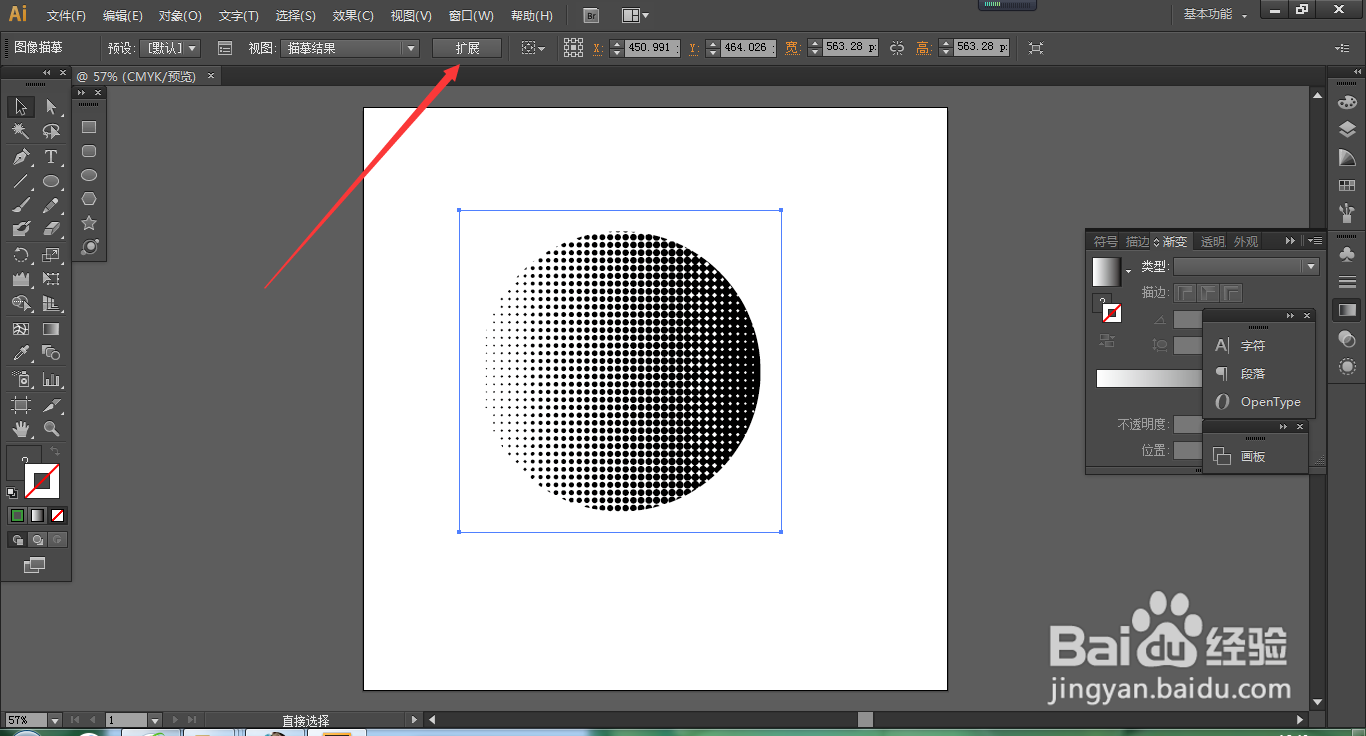
5、接着执行图像描摹——扩展。
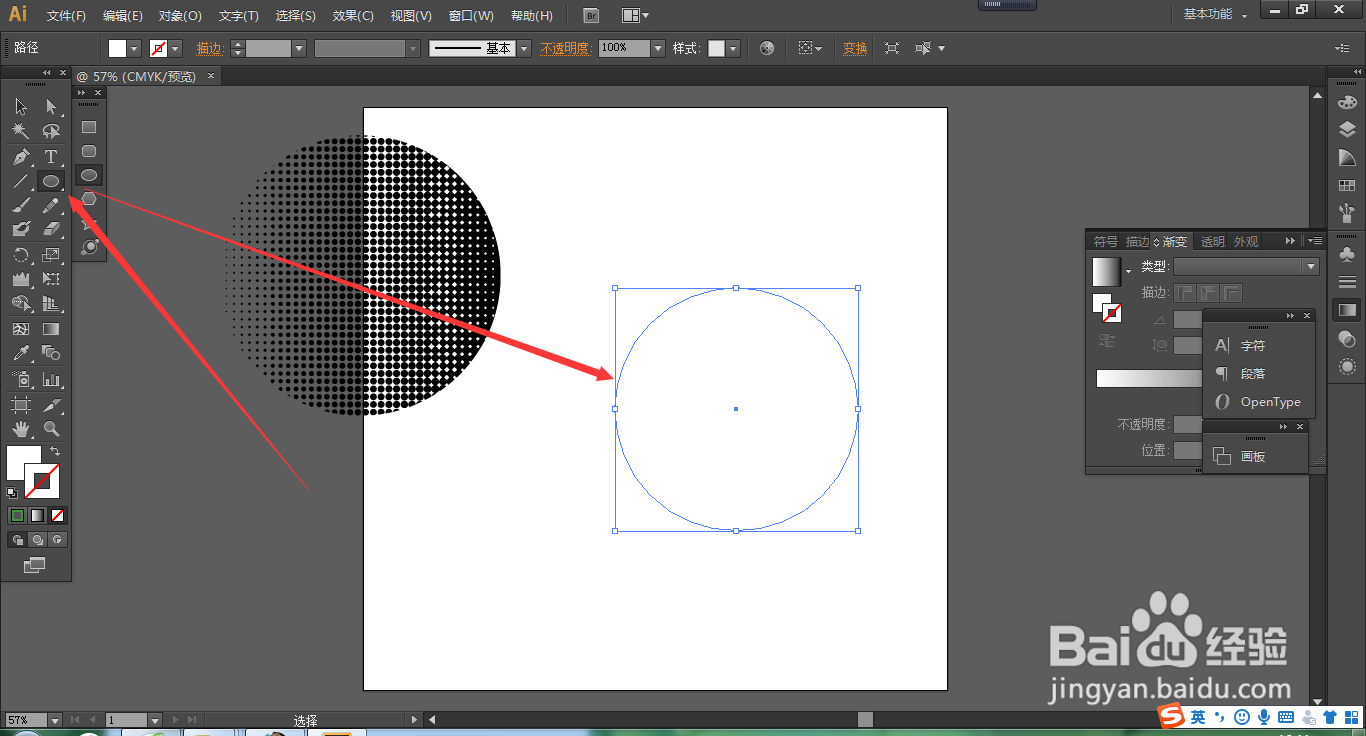
6、然后我们再画一个圆。
7、我们将刚刚扩展的图形转换成一个符号图标。
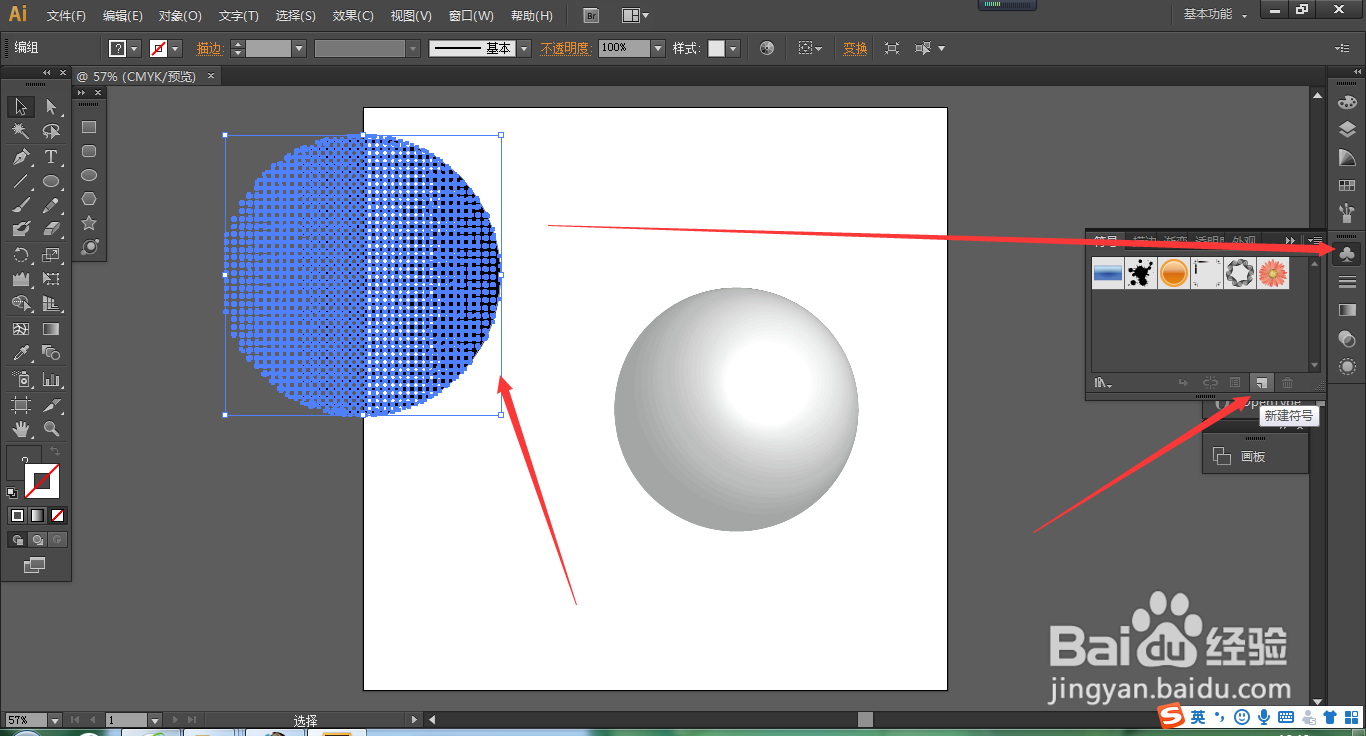
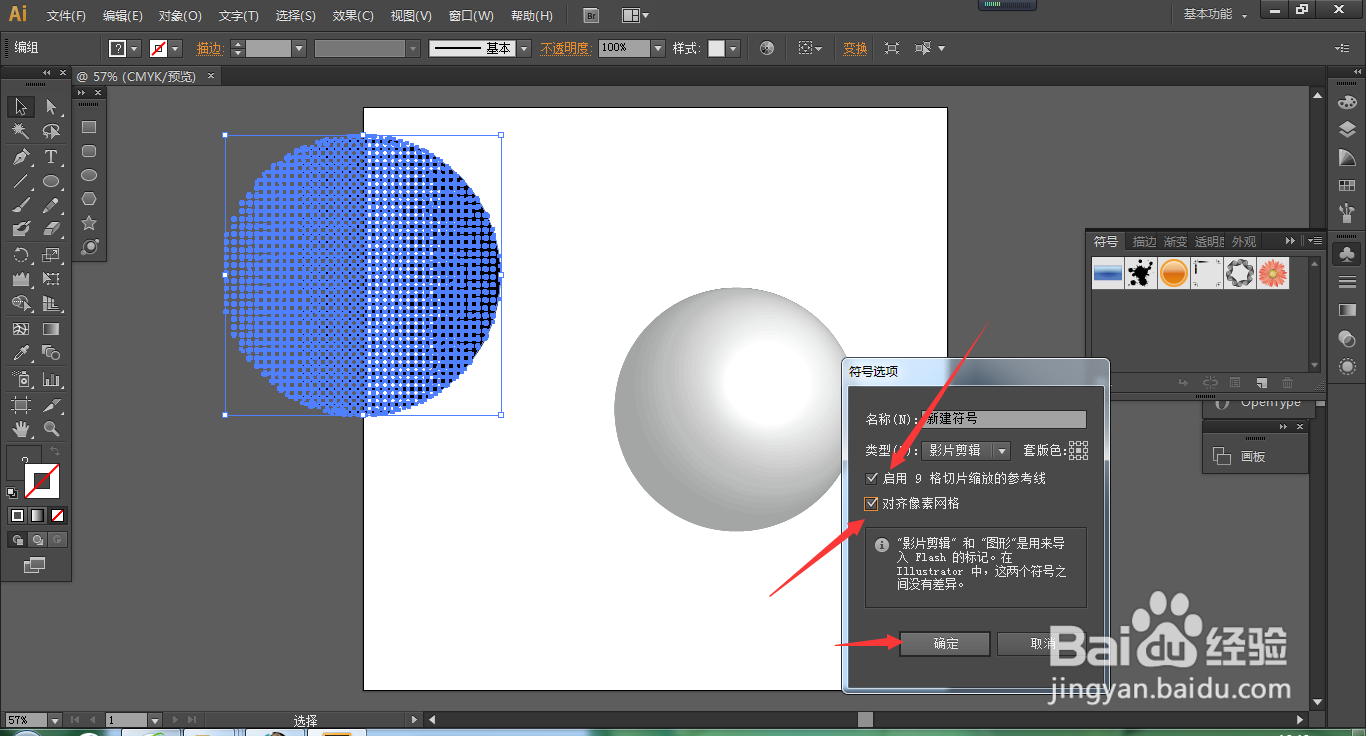
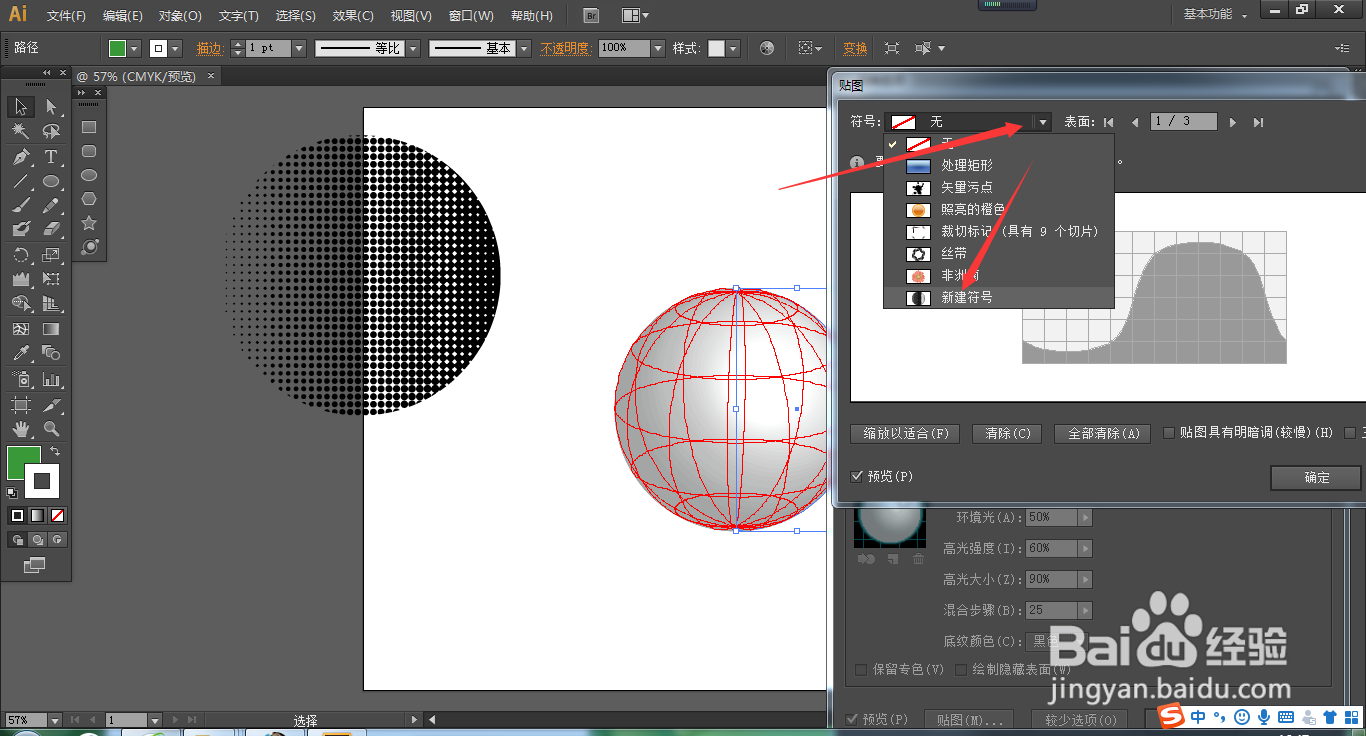
8、然后将画好的圆去掉一半后,点击效果——3D——绕转。
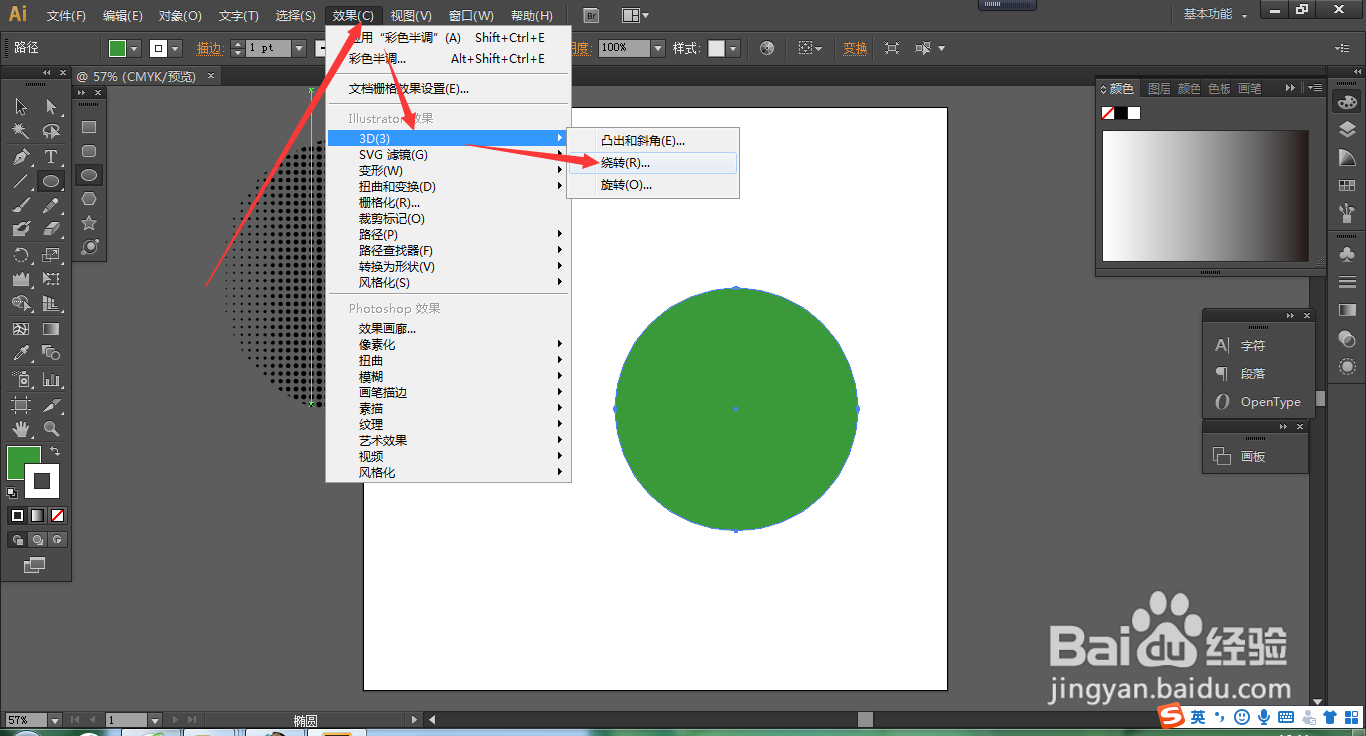
9、点击贴图,选择刚刚新建的符号,调整位置,点击确定。
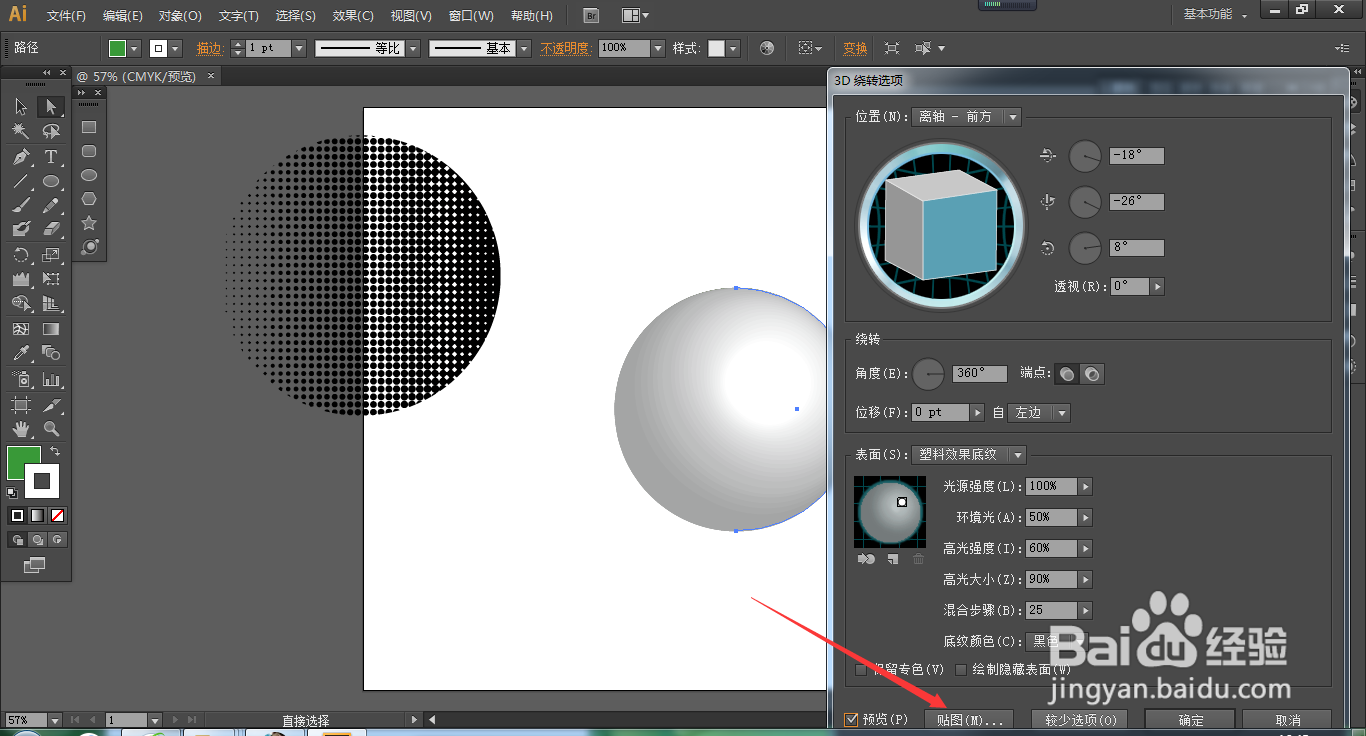
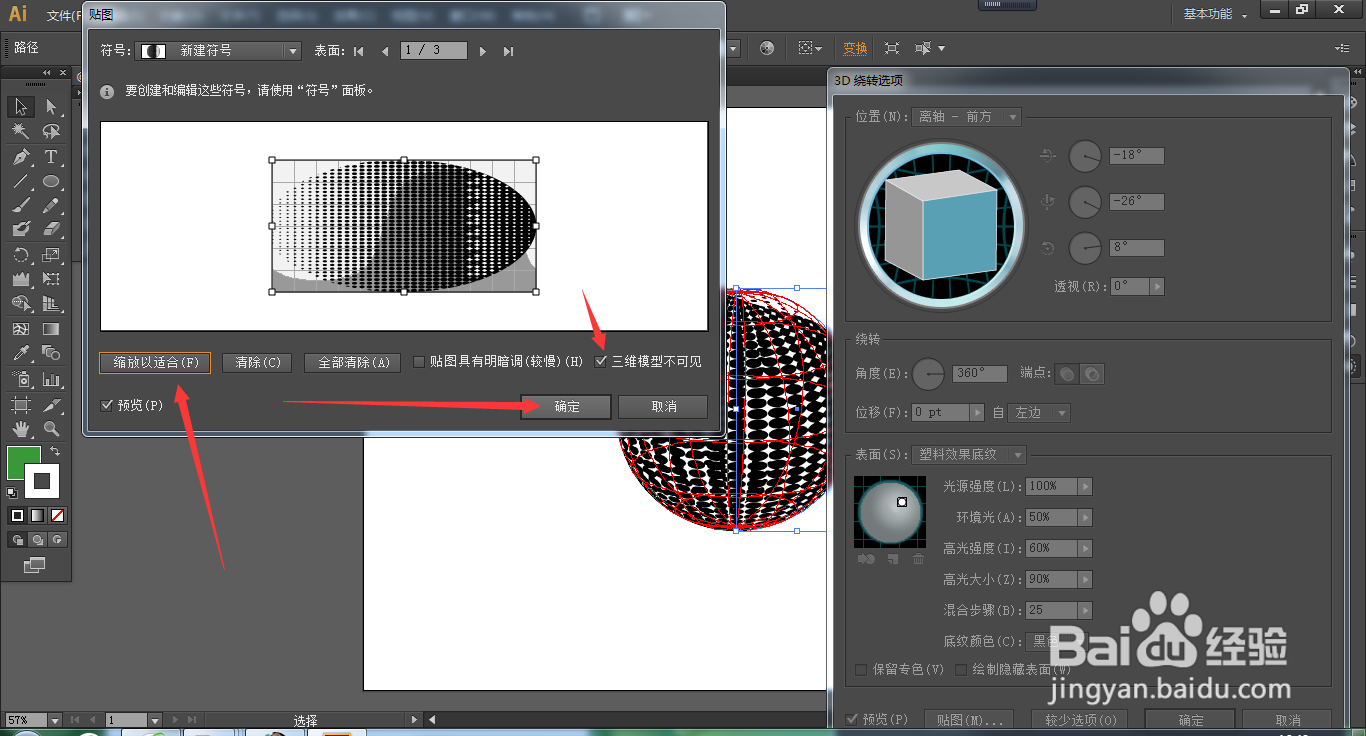
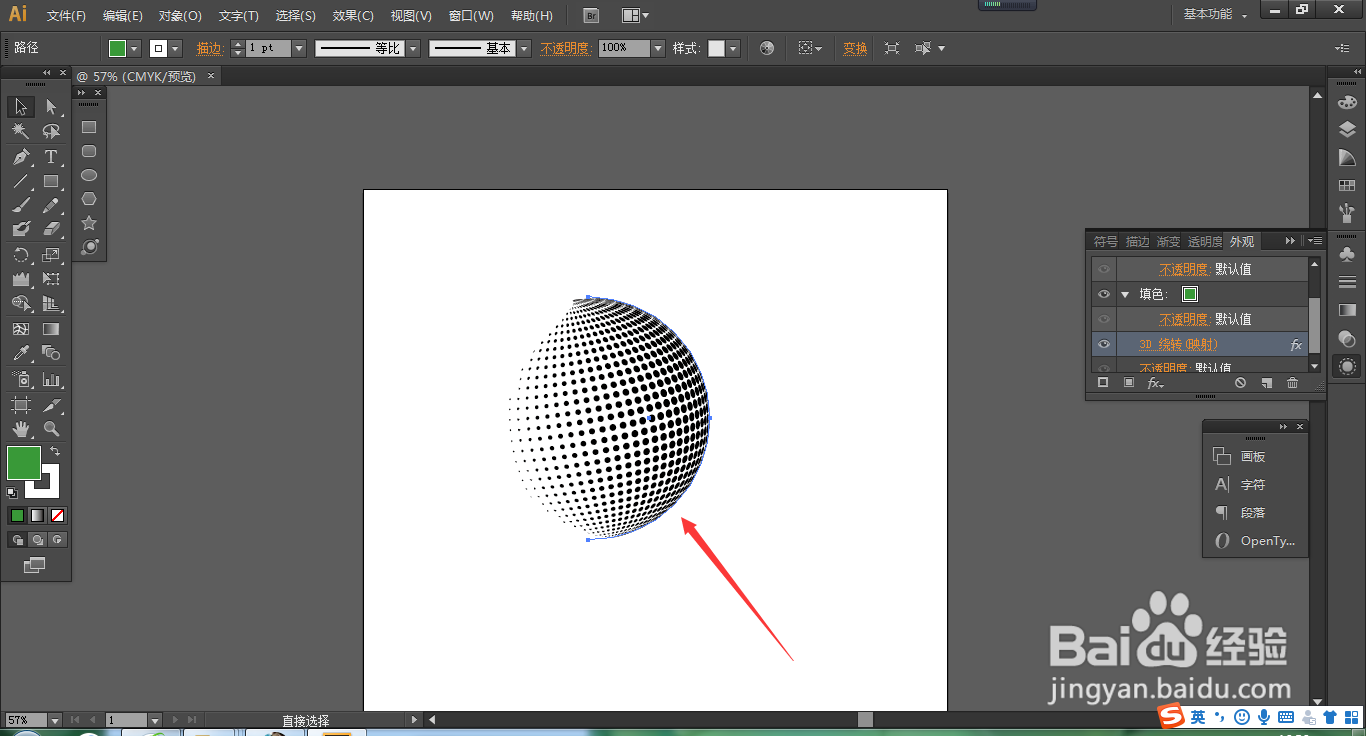
10、调整绕转方向后我们大家即确定就可以了。
时间:2026-05-03 12:27:14
1、首先我们打开AI软件。
2、然后绘制一个渐变的的圆。
3、然后点击效果——像素化——彩色半调。我们将下方的数值全部设置为0,将大小根据情况填写数值。点击确定。
4、然后点击编辑——扩展外观。
5、接着执行图像描摹——扩展。
6、然后我们再画一个圆。
7、我们将刚刚扩展的图形转换成一个符号图标。
8、然后将画好的圆去掉一半后,点击效果——3D——绕转。
9、点击贴图,选择刚刚新建的符号,调整位置,点击确定。
10、调整绕转方向后我们大家即确定就可以了。
