1、如图所示,我们要批量创建侵救1-5月的工作表。

2、选中1-5月任意一个,点插入,找到数据透视表。

3、点击“现有工作注宿眠表”。

4、随意点击现有工作表中的空白单元格,点确定即可。
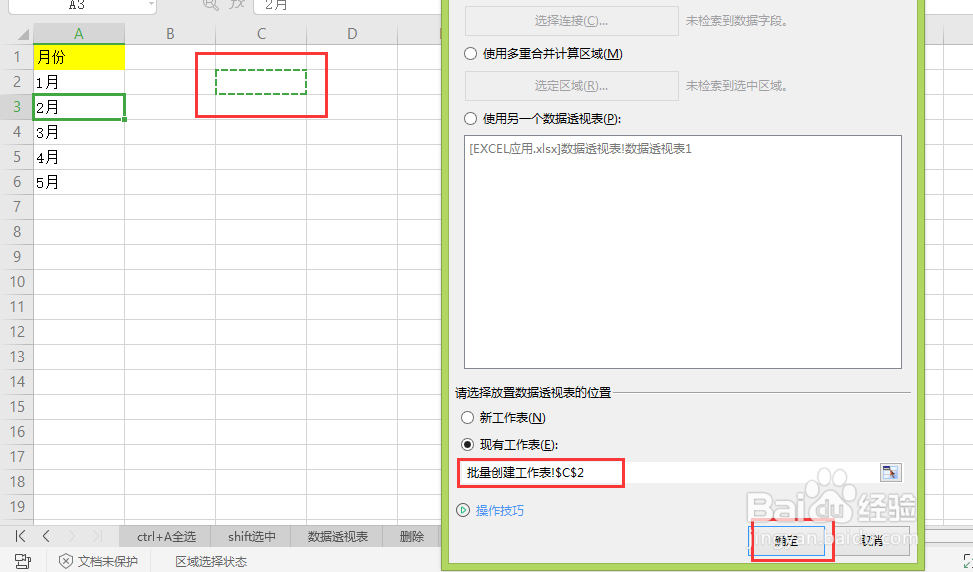
5、点击字段列表中的月份。

6、拖动“月份”到筛选器中,点击“选项”。

7、选中“显示报表筛选页”。

8、点击确定即可。

9、这样1-5月的工作表王亲就批量创建完成。

时间:2026-04-22 15:16:20
1、如图所示,我们要批量创建侵救1-5月的工作表。
2、选中1-5月任意一个,点插入,找到数据透视表。
3、点击“现有工作注宿眠表”。
4、随意点击现有工作表中的空白单元格,点确定即可。
5、点击字段列表中的月份。
6、拖动“月份”到筛选器中,点击“选项”。
7、选中“显示报表筛选页”。
8、点击确定即可。
9、这样1-5月的工作表王亲就批量创建完成。
