【PHOTOSHOP】如何利用Photomerge命令合成图像

 时间:2026-02-18 05:46:59

1、打开程序,如图:

【PHOTOSHOP】如何利用Photomerge命令合成图像

2、从图库中找到两张需要合成的图片,分别打开,如图:

【PHOTOSHOP】如何利用Photomerge命令合成图像

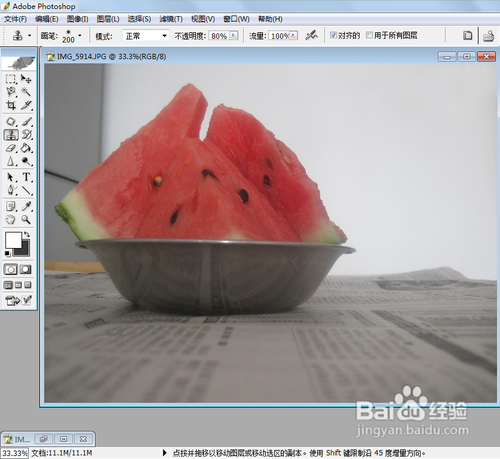
3、点击打开后,打开的第一张图片,命名为图片1,如图:

【PHOTOSHOP】如何利用Photomerge命令合成图像

4、随后打开的图片2,如图:

【PHOTOSHOP】如何利用Photomerge命令合成图像

5、执行文件-自动-Photomerge命令,如图:

【PHOTOSHOP】如何利用Photomerge命令合成图像

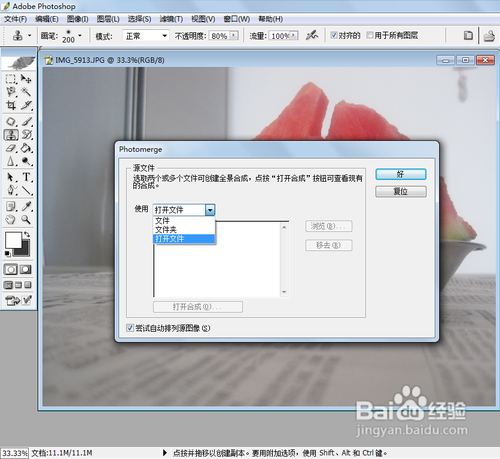
6、弹出的对话框中,将使用的下拉列表中选择打开文件,使打开的文件作为合成图像的源文件,如图:
【PHOTOSHOP】如何利用Photomerge命令合成图像

7、然后点击好,后开始在PS中进行处理,处理好的图片预览效果,如图:

【PHOTOSHOP】如何利用Photomerge命令合成图像

8、点击好后图片被合成一张图像,如图:

【PHOTOSHOP】如何利用Photomerge命令合成图像

9、然后对于图片做最后的裁剪处理,如图:

【PHOTOSHOP】如何利用Photomerge命令合成图像

10、在图片中双击后,就得到最后需要的图片,如图:

此篇经验来源于百度经验签约作者——ling_5201314

【PHOTOSHOP】如何利用Photomerge命令合成图像

  • ps柠檬怎么修图
  • ps布尔运算及应用
  • ps如何制作亮丽色谱线性渐变
  • ps怎样使用历史记录画笔工具
  • ps如何轻松制作褶皱效果
  • 热门搜索
    中国水上旅游网 五一适合去哪里旅游 旅游策划书 农村旅游 广州旅游景区 旅游市场 张家港旅游 贵州有哪些旅游景点 广州市旅游商贸职业学校 广州市旅游