如何用PS给婚纱照片后期调色?

 时间:2026-04-24 11:56:15

1、复制背景层,对画面的上半部分调亮!具体的摄住参数如下;

如何用PS给婚纱照片后期调色?

2、“RGB”通道调整如下;

如何用PS给婚纱照片后期调色?

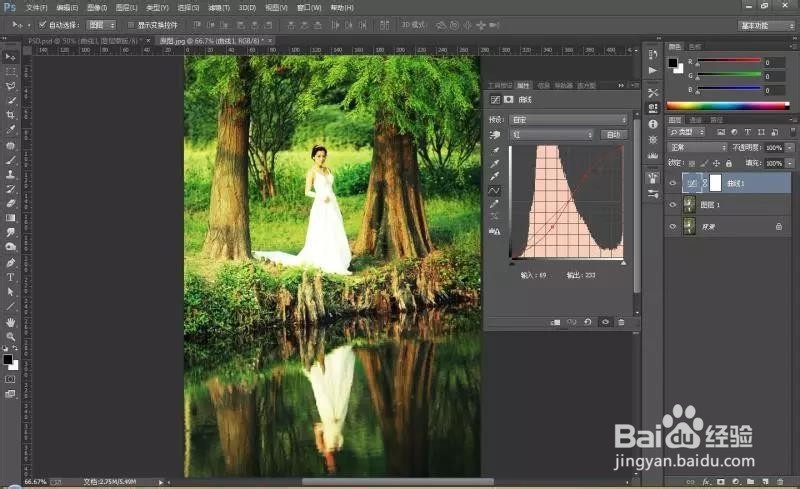
3、“红”通道调整如下;

如何用PS给婚纱照片后期调色?

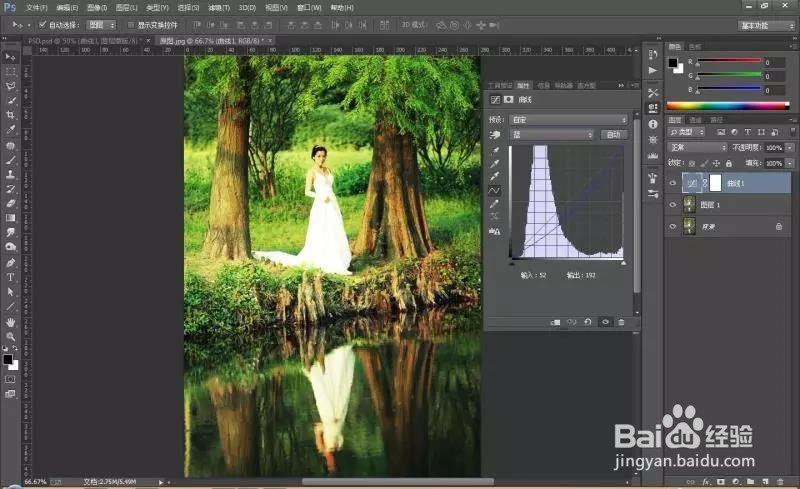
4、“蓝”通道调整如下;

如何用PS给婚纱照片后期调色?

5、调整画面的饱和度;

如何用PS给婚纱照片后期调色?

6、盖印图层之后,继续创建一个“曲线”调整层。调整的参数如下;

如何用PS给婚纱照片后期调色?

如何用PS给婚纱照片后期调色?

7、个人建议

     达不到自己想要的效果,可以重复创建“曲线”调整层!这里创建了两个“曲线”调整层;

如何用PS给婚纱照片后期调色?

如何用PS给婚纱照片后期调色?

8、盖印图层而后设置图层的混合模式为“正片叠底”;

如何用PS给婚纱照片后期调色?

9、创建“色相/饱和度”调整层,开始对画面进行调色!具体的参数设置如下;

如何用PS给婚纱照片后期调色?

如何用PS给婚纱照片后期调色?

如何用PS给婚纱照片后期调色?

如何用PS给婚纱照片后期调色?

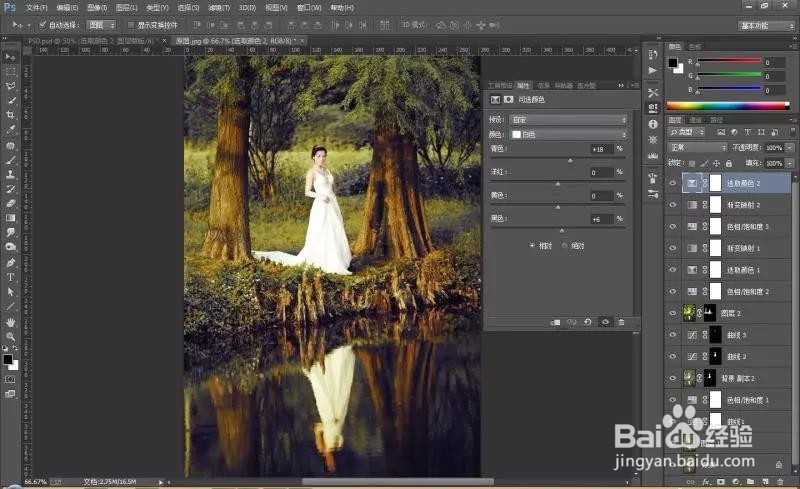
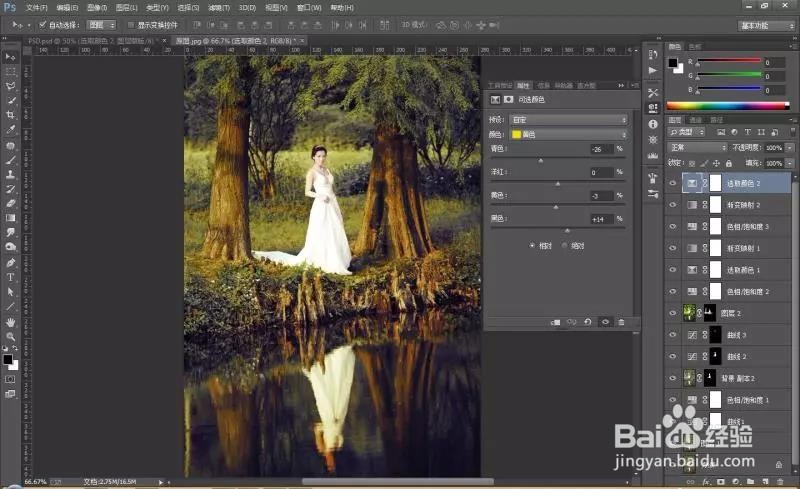
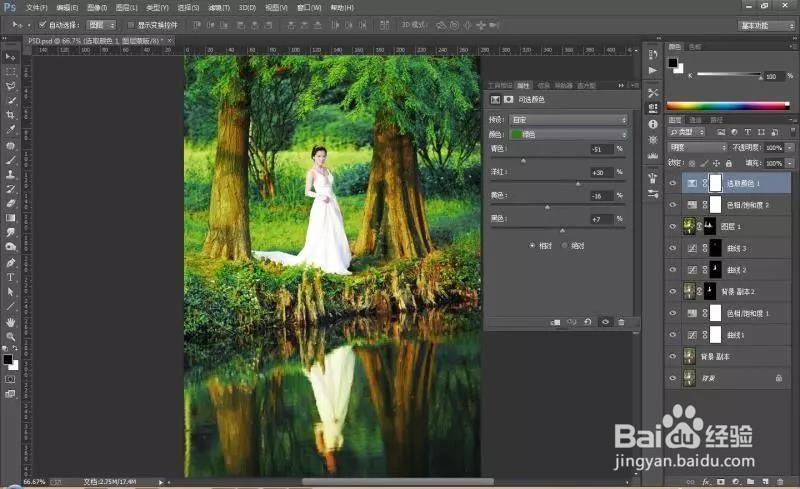
10、创建“可选颜色”调整层。具体的设置如下;

如何用PS给婚纱照片后期调色?

如何用PS给婚纱照片后期调色?

如何用PS给婚纱照片后期调色?

如何用PS给婚纱照片后期调色?

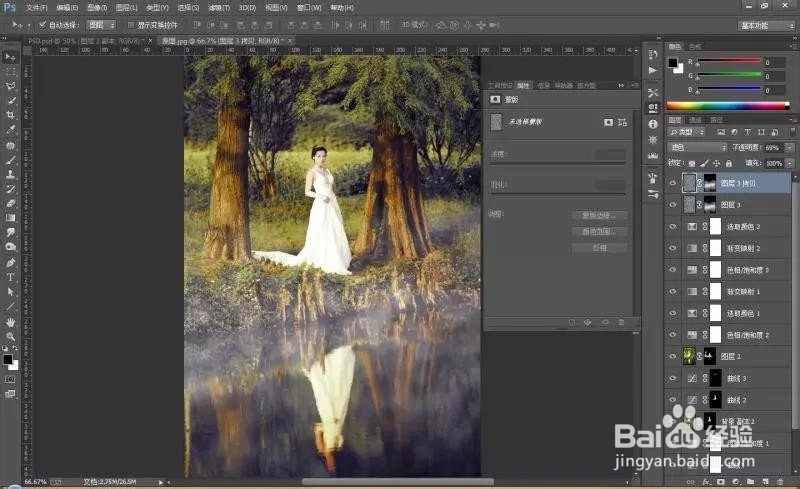
11、创建“渐变映射”调整层,并更改图层混合模式及不透明度,具体的设置参数如下;
如何用PS给婚纱照片后期调色?

12、创建“色相/饱和度”调整层;

如何用PS给婚纱照片后期调色?

如何用PS给婚纱照片后期调色?

如何用PS给婚纱照片后期调色?

如何用PS给婚纱照片后期调色?

13、创建“渐变映射”调整层,更改图层的混合模式及不透明度。具体的设置参数如下;

如何用PS给婚纱照片后期调色?

14、创建“可选颜色”调整层,设置的参数如下;

如何用PS给婚纱照片后期调色?

如何用PS给婚纱照片后期调色?

如何用PS给婚纱照片后期调色?

如何用PS给婚纱照片后期调色?

15、创建空白图层,而后添加杂色,对湖面进行处理,有对比!而后复制一层。突出效果;

如何用PS给婚纱照片后期调色?

16、并分别调整图层的混合模式及不透明度;

如何用PS给婚纱照片后期调色?

如何用PS给婚纱照片后期调色?

17、个人建议

    最终效果如下。

如何用PS给婚纱照片后期调色?

  • 部门间沟通技巧-部门经理
  • 人像摄影构图的8个方法?
  • 务川有什么好玩的景点
  • 如何处理员工和老板之间的关系?
  • 怎样辨别反弹与反转
  • 热门搜索
    雄狮旅游 旅游公司logo 台湾 旅游 中国旅游报电子版 西溪湿地旅游攻略 哈尔滨周边旅游 旅游退改保障延长 三亚旅游价格 辽宁旅游局 北京旅游景点大全排名