1、第一步,我们打开计算变量,在类型与标签中选择计算方式,这里点击名称移动到右侧的数字表达式
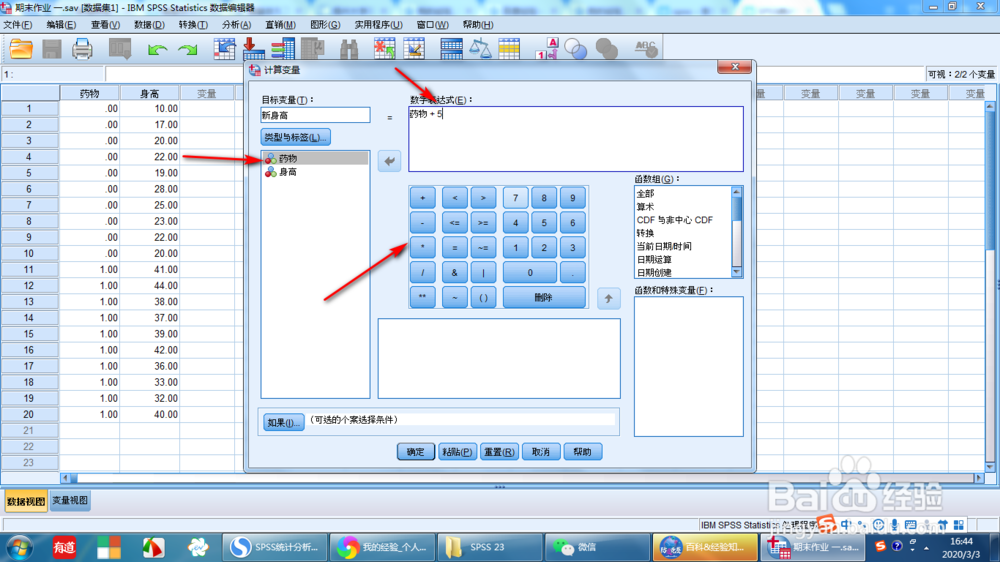
2、第二步,点击计算变量菜单左下角的如果,然后在计算变量中选择个案满足条件时包括选项,可以自行添加条件

3、第三步,添加完毕所需要的条件之后,点击继续,然后计算变量中点击下方的确定
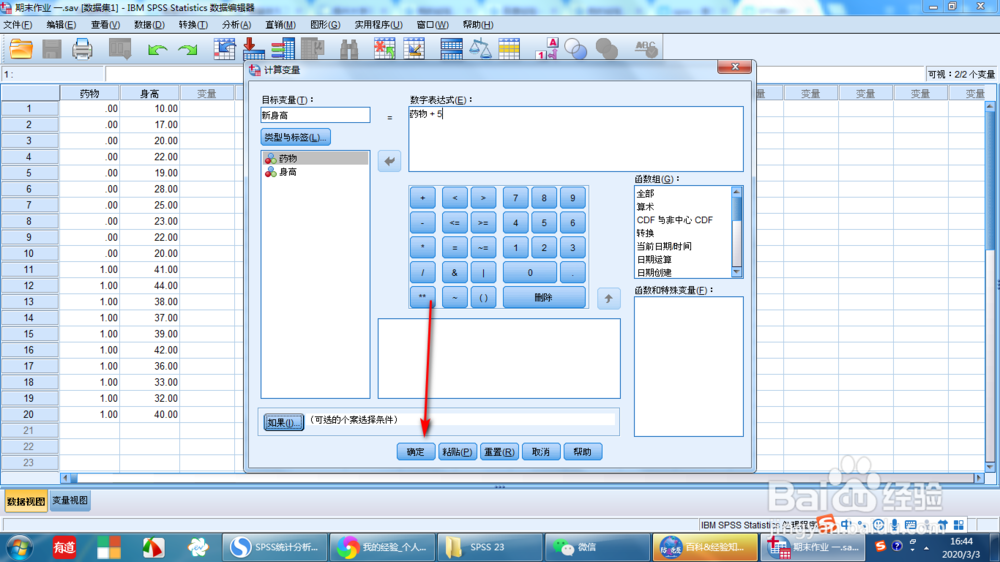
4、第四步,可以看到,我们通过技计算新变量的数据已经成功显示出来了,操作很简单

5、第五步,然后我们点击上方的文件菜单,就可以对处理好的数据进行保存的操作了,以防丢失

1、第一步,我们打开计算变量,在类型与标签中选择计算方式,这里点击名称移动到右侧的数字表达式
第二步,点击计算变量菜单左下角的如果,然后在计算变量中选择个案满足条件时包括选项,可以自行添加条件
第三步,添加完毕所需要的条件之后,点击继续,然后计算变量中点击下方的确定
第四步,可以看到,我们通过技计算新变量的数据已经成功显示出来了,操作很简单
第五步,然后我们点击上方的文件菜单,就可以对处理好的数据进行保存的操作了,以防丢失
