WPS文档如何制作轮盘类零件细分图

 时间:2026-02-15 12:46:38

1、如下所示,

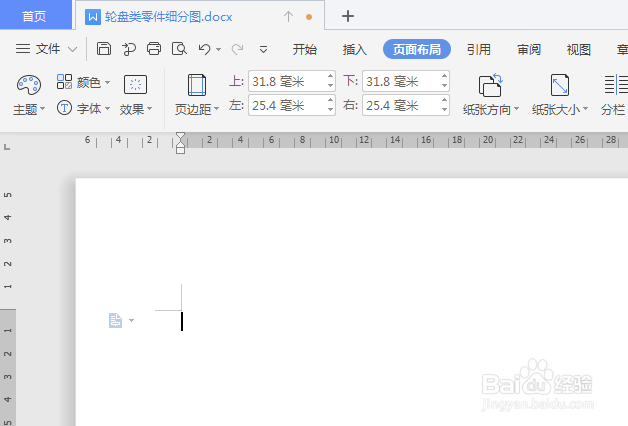
打开WPS文档,新建一空白的横向文档,

保存为:轮盘类零件细分图
WPS文档如何制作轮盘类零件细分图

2、如下所示,

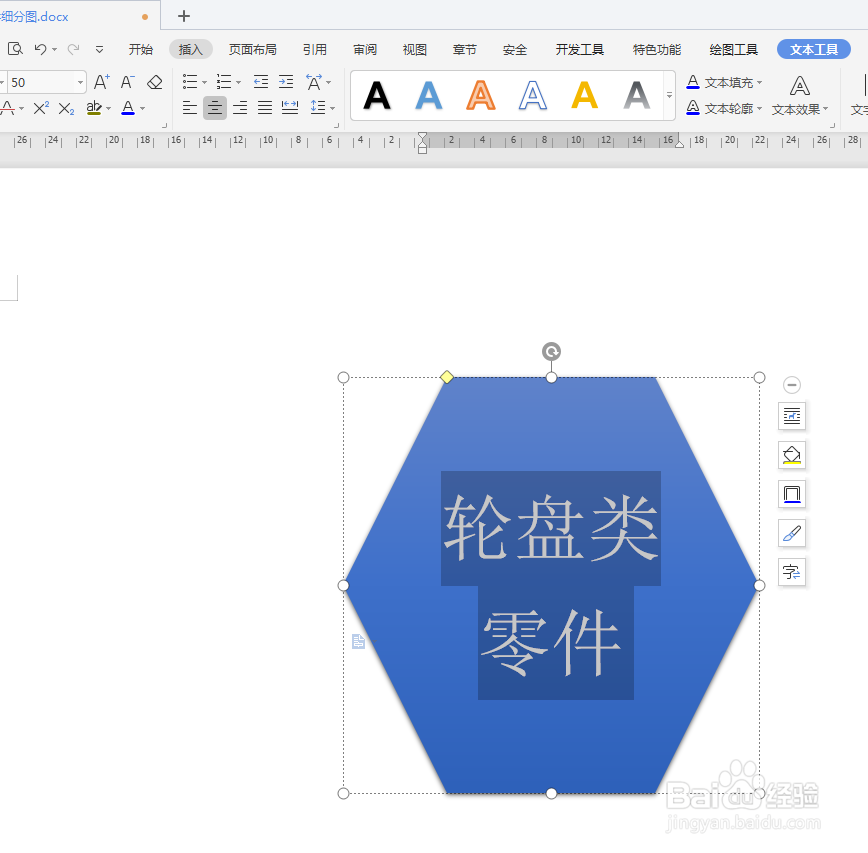
在文档的中间插入以正六边形,

指定一种蓝色效果,添加文字:轮盘类零件,字号50
WPS文档如何制作轮盘类零件细分图

3、如下所示,

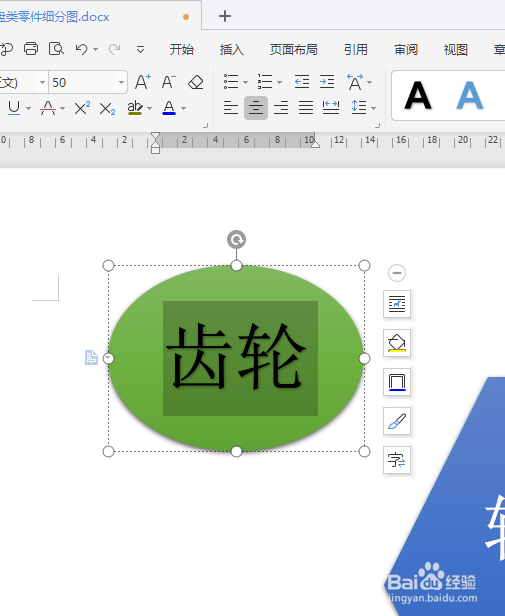
在正六边形的左上角位置插入一个椭圆,选择一种绿色效果,

添加文字“齿轮”,字号50,黑色。
WPS文档如何制作轮盘类零件细分图

4、如下所示,

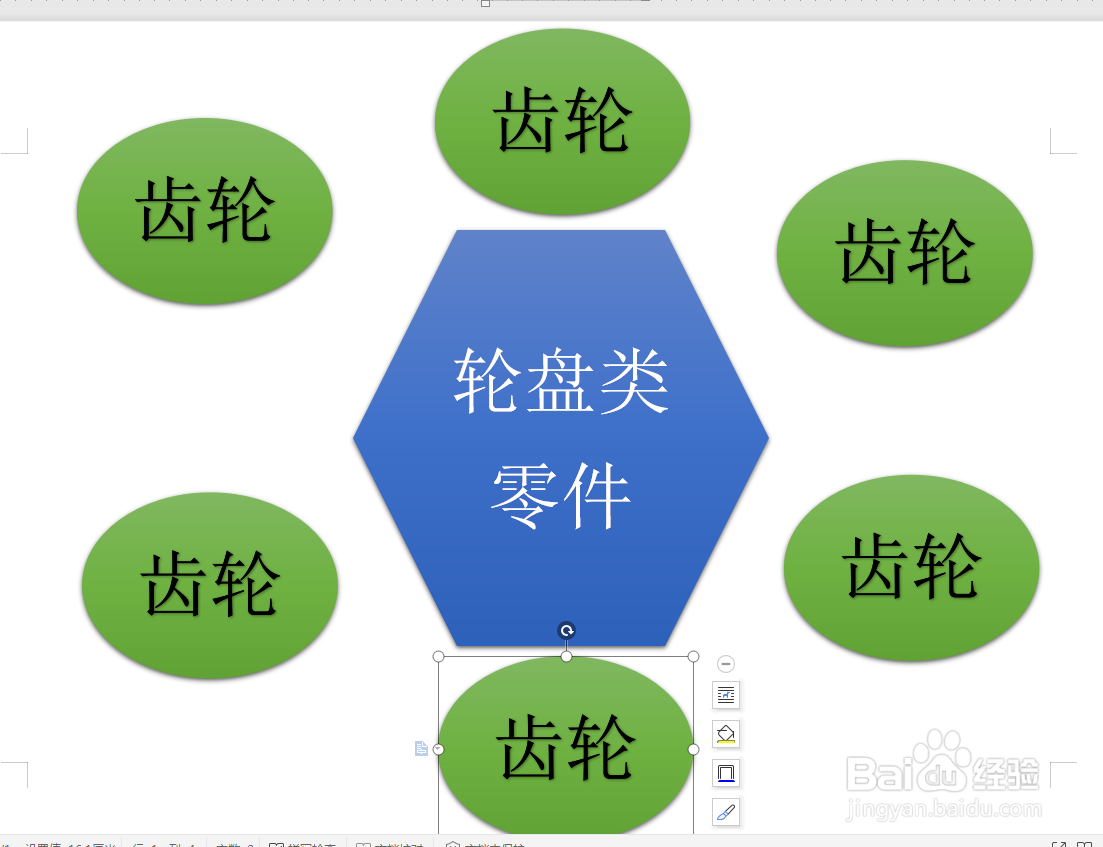
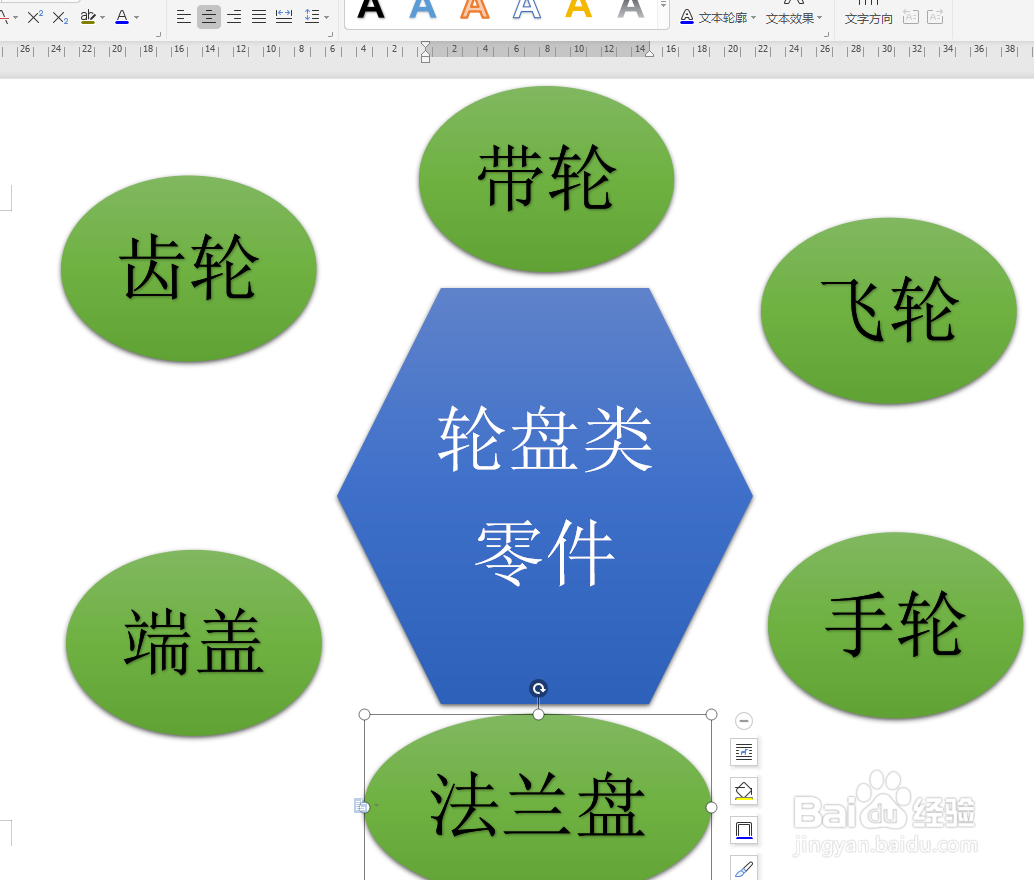
复制粘贴椭圆,总共六个,分别对应正六边形的六边,

WPS文档如何制作轮盘类零件细分图

5、如下所示,

修改文字内容,

顺时针看,:齿轮、带轮、飞轮、手轮、法兰盘、端盖。
WPS文档如何制作轮盘类零件细分图

6、如下所示,

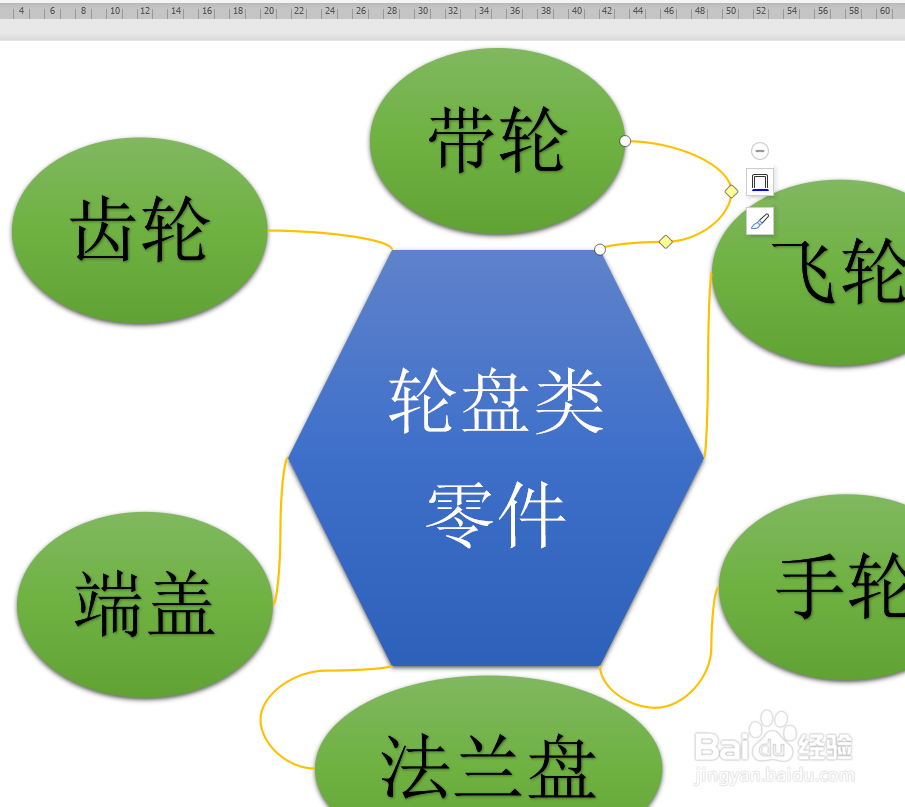
插入曲线,连接六边形与椭圆,设置好第一条曲线,

然后复制粘贴曲线,再去连接就行了。
WPS文档如何制作轮盘类零件细分图

7、如下所示,

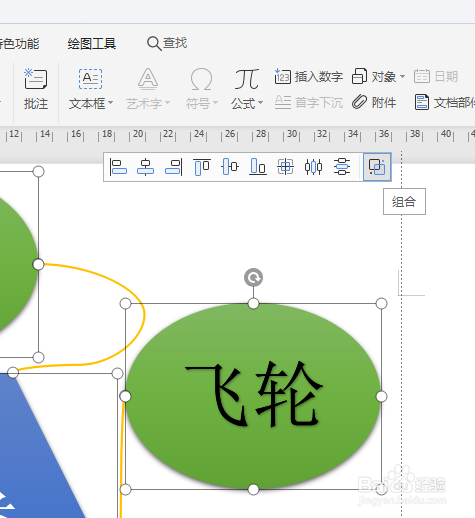
选中所有的图框和曲线,

点击组合,

~~~~~~~至此,

这个轮盘类零件细分图就制作完成了。
WPS文档如何制作轮盘类零件细分图

  • 如何用四步法美化 PPT?
  • 怎样设置页面对话框
  • 如何做到与压力共舞?
  • WPS如何设置文本框中字体边框为系统单点线?
  • 在word中怎么插入羽毛球的3D模型
  • 热门搜索
    云南旅游全攻略 白鹿镇旅游攻略 瑞丽旅游景点 高州旅游 梵蒂冈旅游攻略 浙江旅游路线 旅游会展 武汉旅游景点介绍 悠哉旅游 33旅游