光影魔术手怎样给图片添加边框?

 时间:2026-02-13 03:26:49

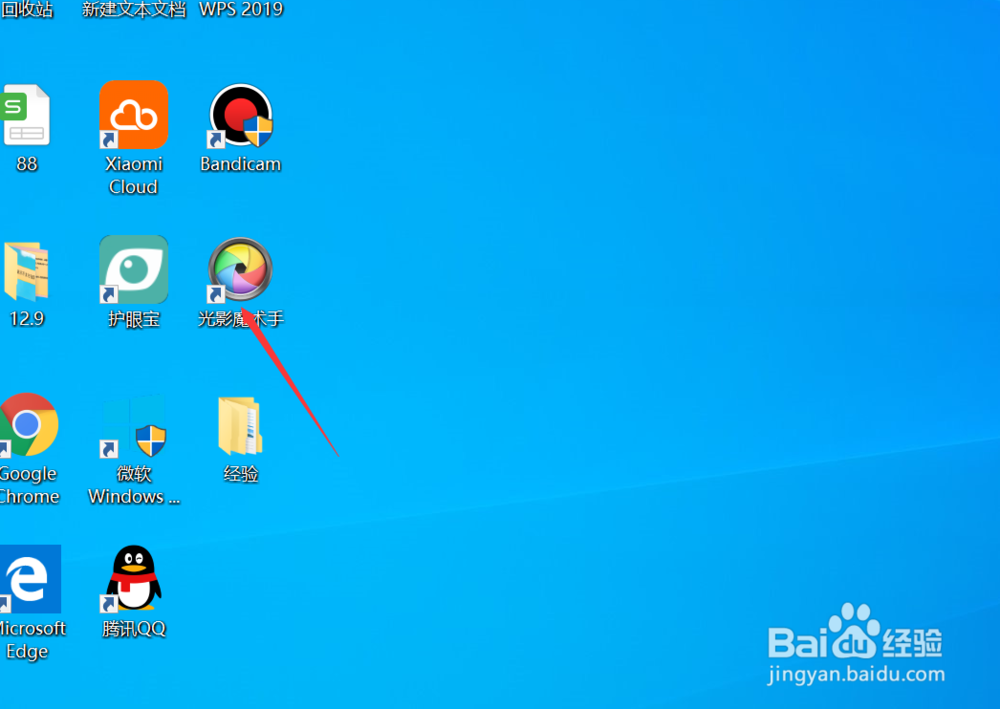
1、在电脑上安装光影魔术手,然后找到桌面图标,点击打开,如图所示。
光影魔术手怎样给图片添加边框?

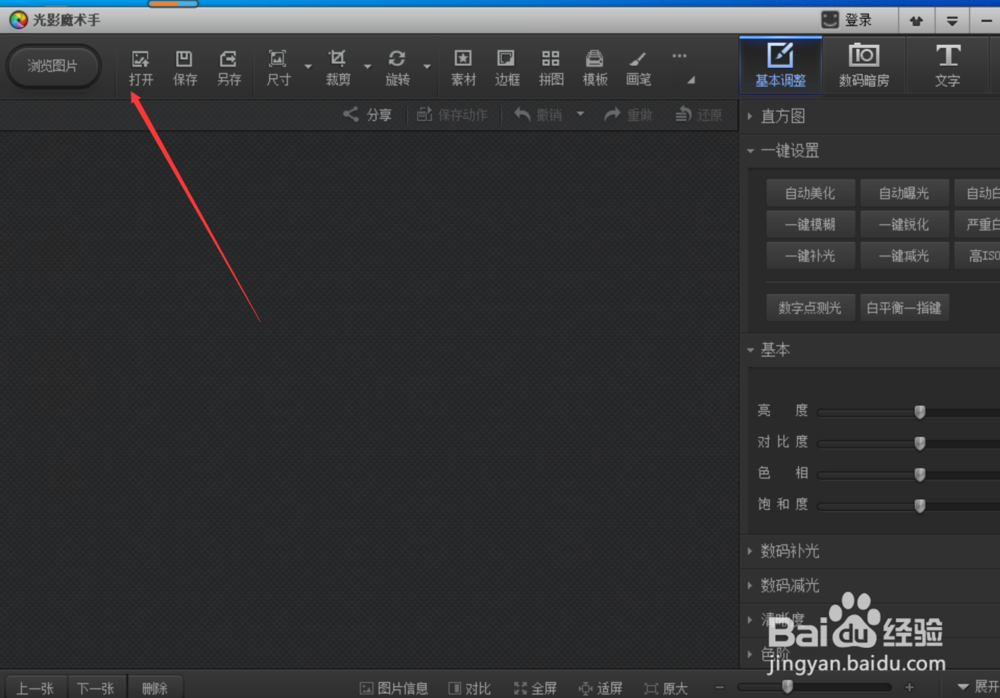
2、在光影魔术手的主界面,点击左上角的【打开】,如图所示。

光影魔术手怎样给图片添加边框?

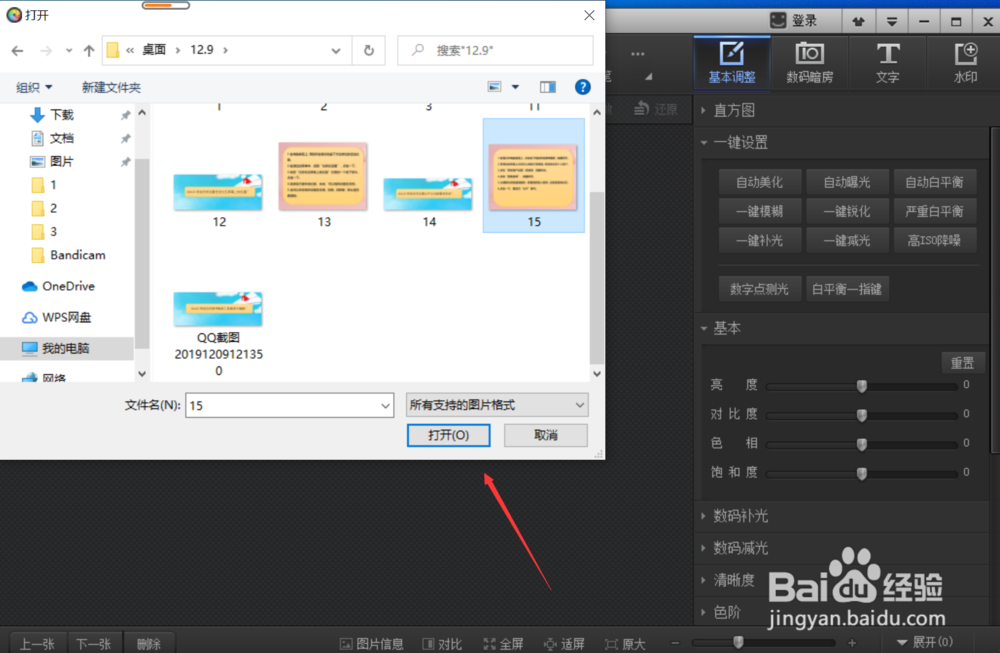
3、选择其中一张需要处理的照片,点击【打开】按钮。

光影魔术手怎样给图片添加边框?

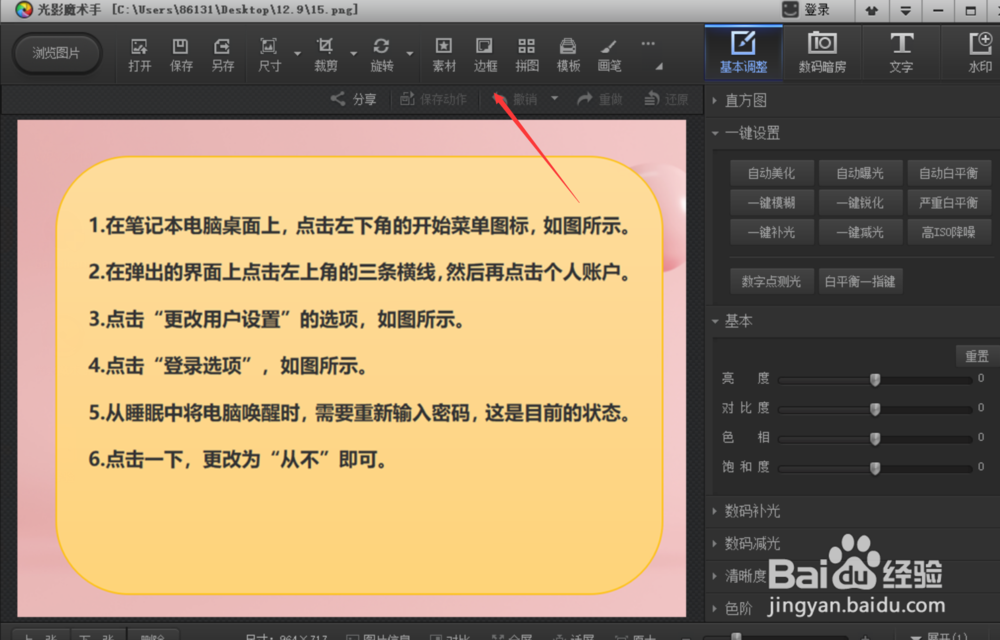
4、点击上方的【边框】按钮,如图所示。

光影魔术手怎样给图片添加边框?

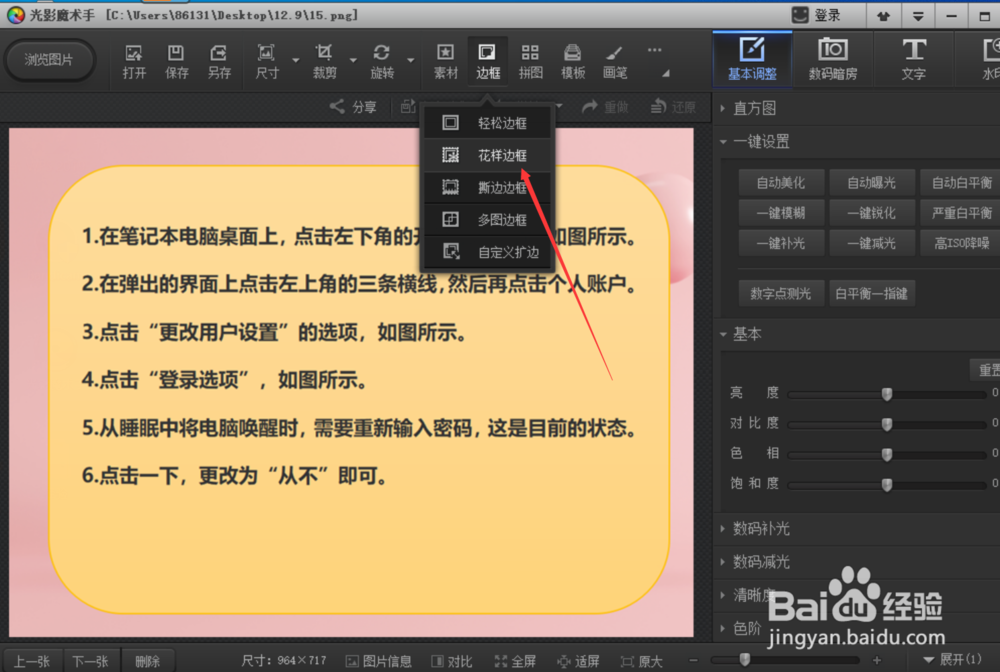
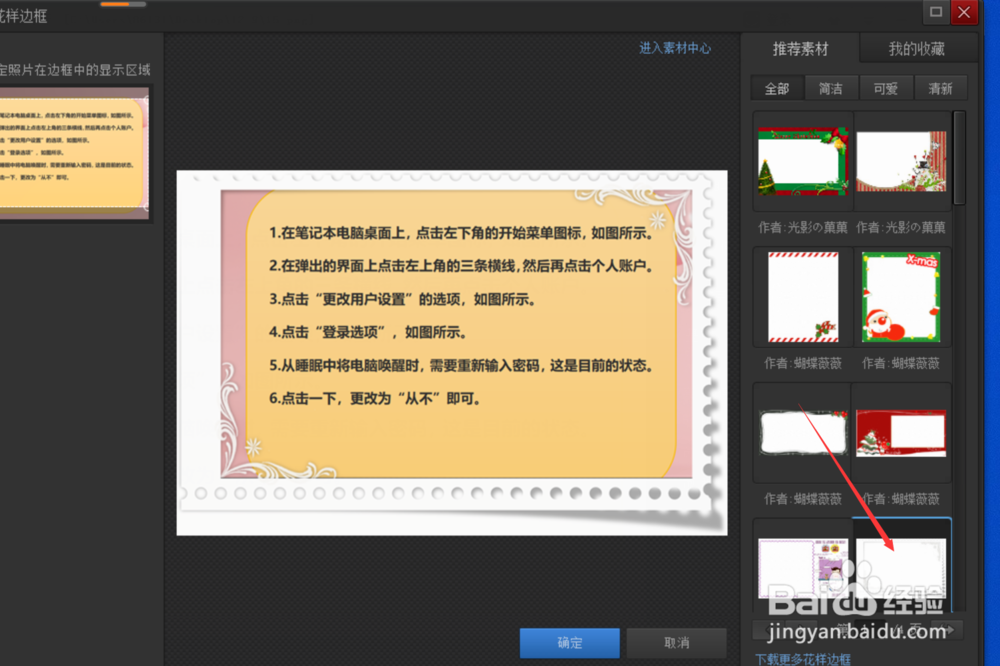
5、在弹出的下拉菜单中,选择【花样边框】,如图所示。

光影魔术手怎样给图片添加边框?

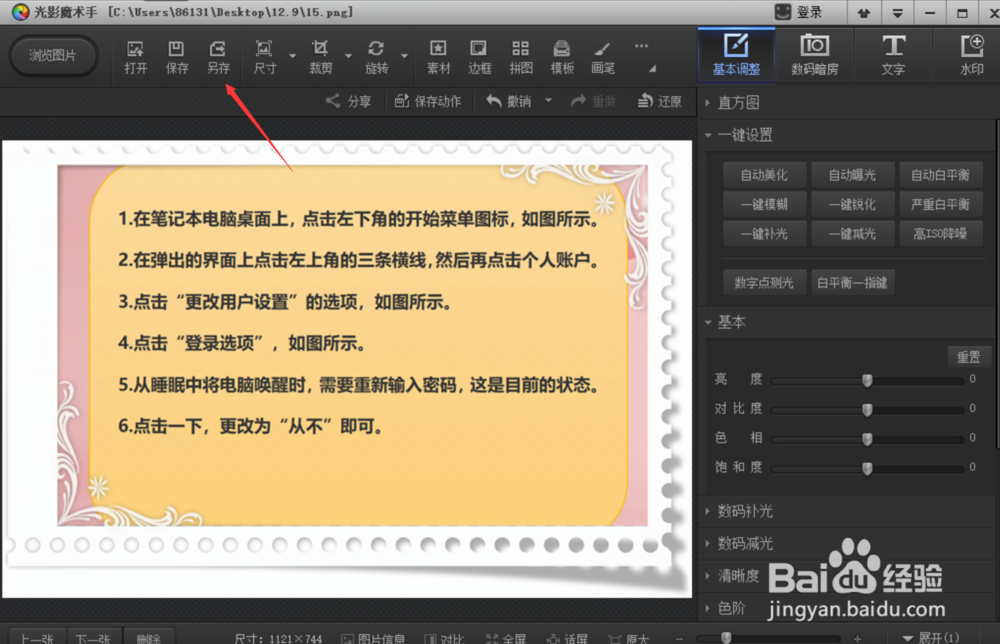
6、选择其中一款适合自己图片的边框,点击【确定】按钮即可。

光影魔术手怎样给图片添加边框?

光影魔术手怎样给图片添加边框?

1、1.在电脑上安装光影魔术手,然后找到桌面图标,点击打开,如图所示。

2.在光影魔术手的主界面,点击左上角的【打开】,如图所示。

3.选择其中一张需要处理的照片,点击【打开】按钮。

4.点击上方的【边框】按钮,如图所示。

5.在弹出的下拉菜单中,选择【花样边框】,如图所示。

6.选择其中一款适合自己图片的边框,点击【确定】按钮即可。

光影魔术手怎样给图片添加边框?

  • 如何在ppt中给圆柱形添加信纸纹理和阴影
  • 在 Word 中,怎样自定义自动更正规则?
  • PPT:如何选择合理的切换效果来为PPT添砖加瓦?
  • 怎么制作有趣的ppt片头动画?
  • WPS文档中如何给文本框添加投影效果
  • 热门搜索
    去台湾旅游 云南旅游股票 苏州旅游景点大全 厦门旅游景点 荔波旅游攻略 厦门旅游攻略 张家界旅游 腾冲旅游 湛江旅游 西安旅游