word2019文档中的表格怎么样快速转换成文本格式

 时间:2026-02-15 13:28:45

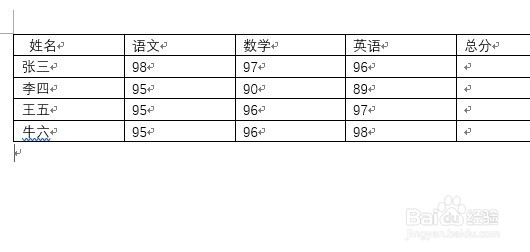
1、首先在电脑上用word2019打开要编辑的文档
word2019文档中的表格怎么样快速转换成文本格式

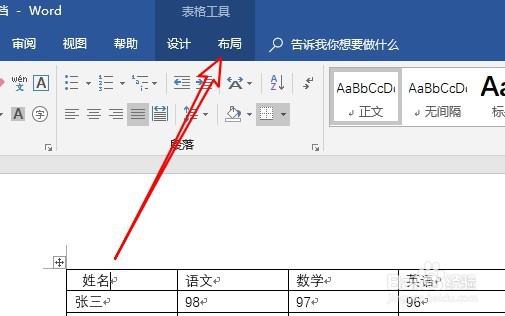
2、选中表格后点击菜单栏上的“布局”菜单。

word2019文档中的表格怎么样快速转换成文本格式

3、接着点击工具栏上的“转换为文本”的按钮。

word2019文档中的表格怎么样快速转换成文本格式

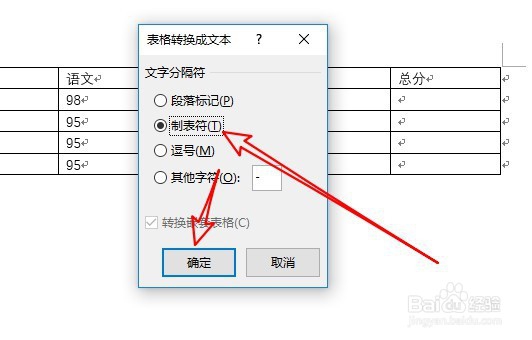
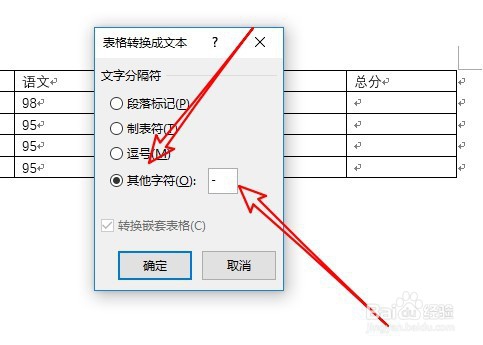
4、这时就会弹出表格转换成文本的提示,点击选择一种分隔符

word2019文档中的表格怎么样快速转换成文本格式

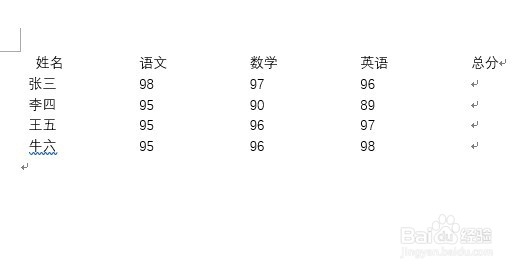
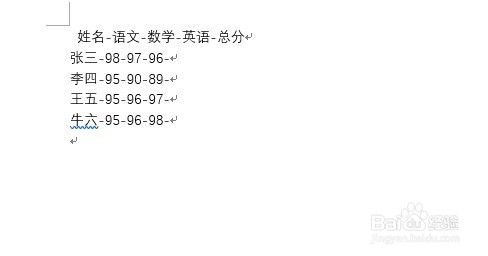
5、返回到word2019编辑区域,已看到表格已转换成文本了。

word2019文档中的表格怎么样快速转换成文本格式

6、另外我们也可以修改为其他的连接字符。

word2019文档中的表格怎么样快速转换成文本格式

7、返回到word2019的编辑区域,可以看到文档的表格已转换成文本了。

word2019文档中的表格怎么样快速转换成文本格式

8、总结:

1、首先在电脑上用word2019打开要编辑的文档

2、选中表格后点击菜单栏上的“布局”菜单。
3、接着点击工具栏上的“转换为文本”的按钮。

4、这时就会弹出表格转换成文本的提示,点击选择一种分隔符
5、返回到word2019编辑区域,已看到表格已转换成文本了。
6、另外我们也可以修改为其他的连接字符。
7、返回到word2019的编辑区域,可以看到文档的表格已转换成文本了。
  • Windows 7操作系统如何隐藏用户文件夹
  • 在ppt中给下箭头标注添加预设效果的方法
  • 观赏植物怎样控制花期
  • 如何快速的打开程序。
  • 中考考务工作注意事项
  • 热门搜索
    贺兰山旅游 青岛崂山旅游攻略 少华山旅游攻略 贵州乡村旅游 中国旅游网官网 河南旅游网 大丰旅游 大连旅游路线 丽江 旅游 云南旅游新闻
