1、打开Word文档,先为文档分栏,点击菜单栏的【页面布局】-【页面设置】-【分栏】;
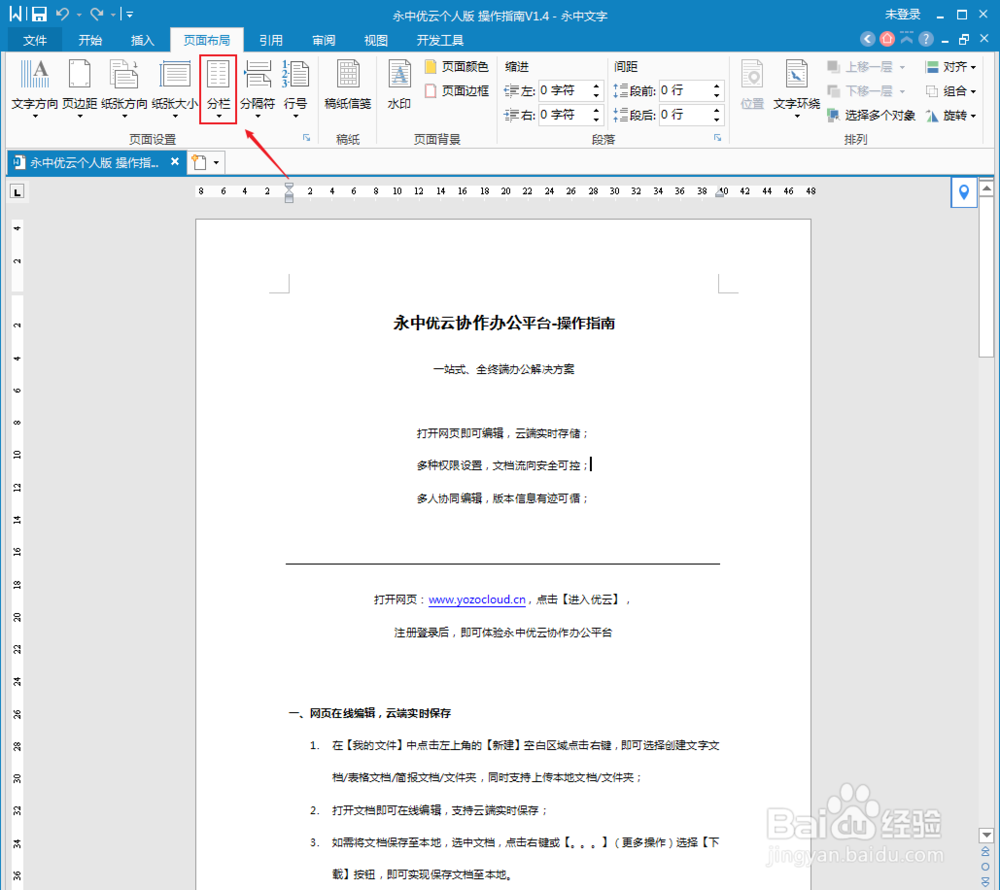
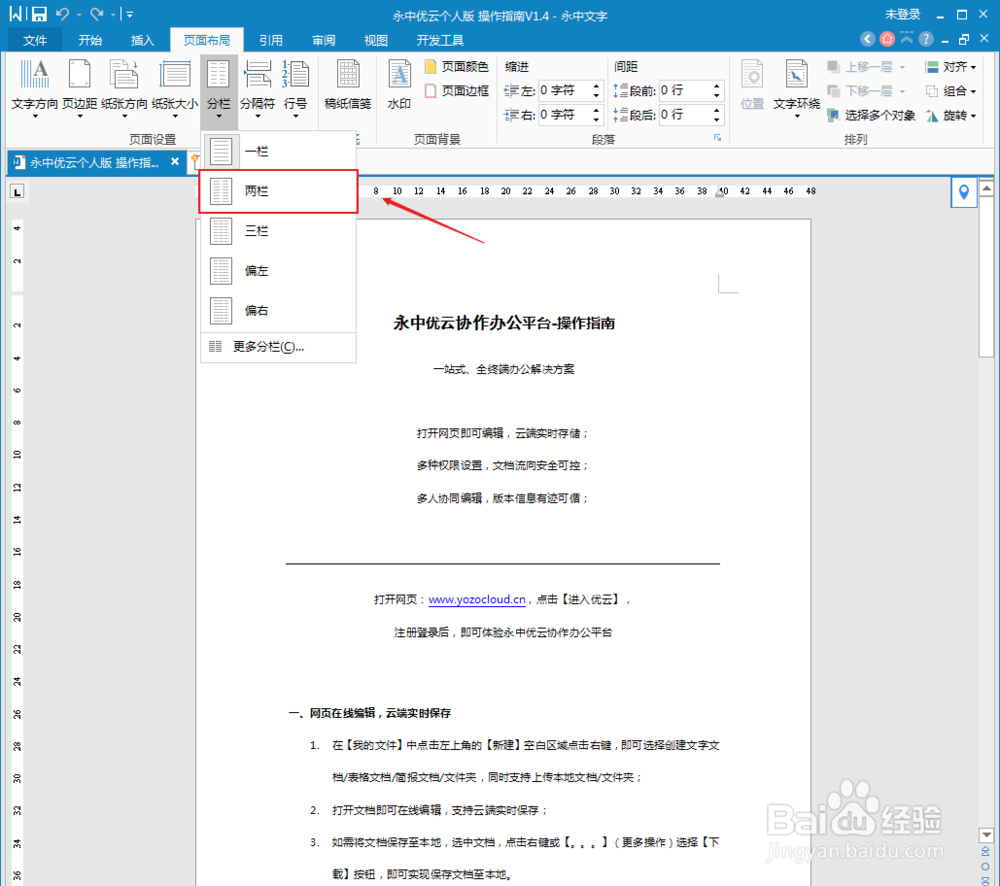
2、点击【分栏】,选择对应弹出框下的【两栏】,此时Word文档将会分为两个栏目呈现;
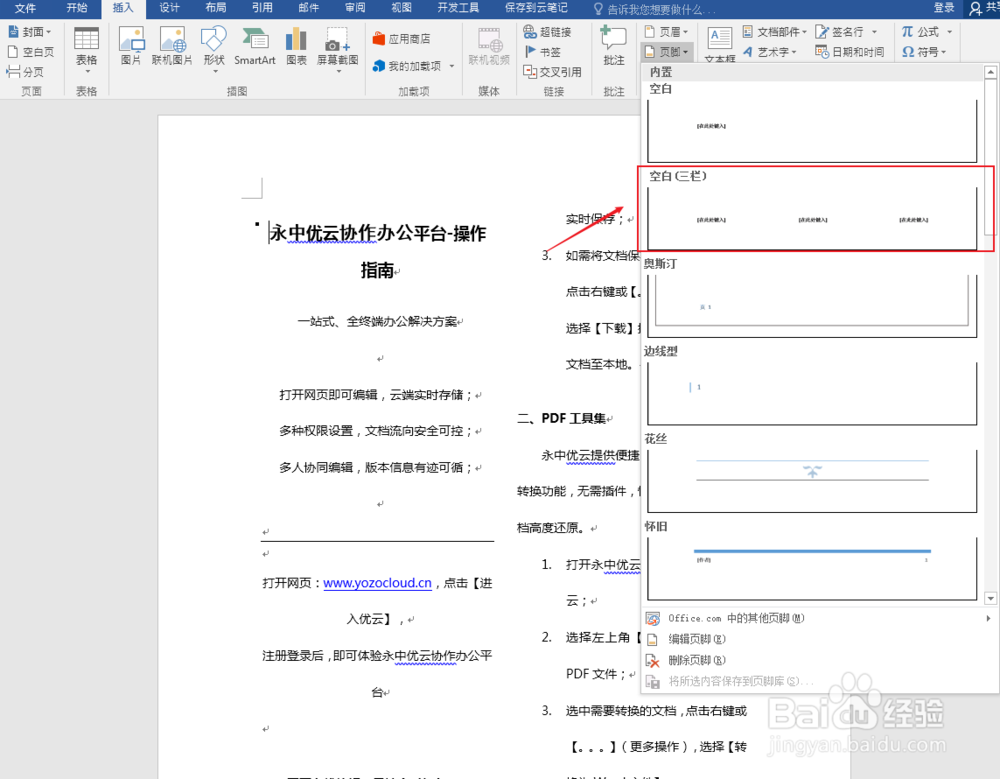
3、开始设置页面,选择【插入】-【页面页脚】-【页脚】,点击页脚对应弹出框下的【空白(三栏)】,此时会生成三个页脚;
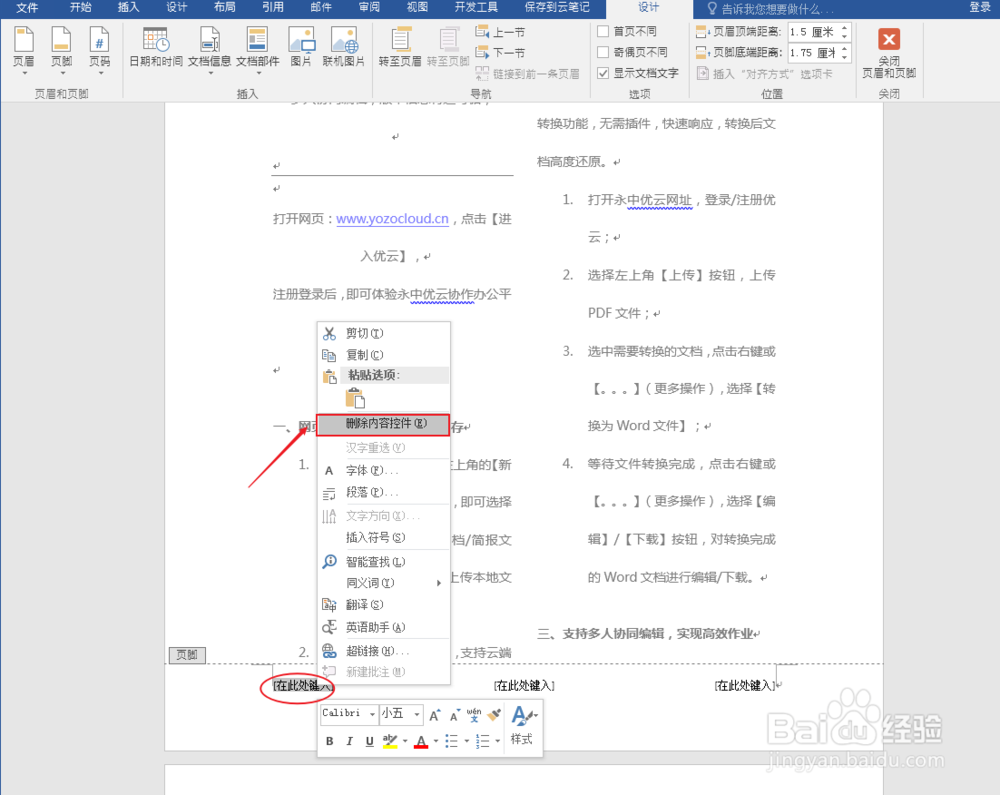
4、由于页码不需要三个,所以需要删除其中一个页脚:选中页脚,右键选择【删除内容控件】即可删除其中一个页脚;
5、由于页码分为奇数和偶数页,需要借助【Ctrl+F9】组合键生成域,奇数页如果需要生成对应的页码需要输入公式{=2*{page}-1},其中的大括号都是使用【Ctrl+F9】组合键插入域;
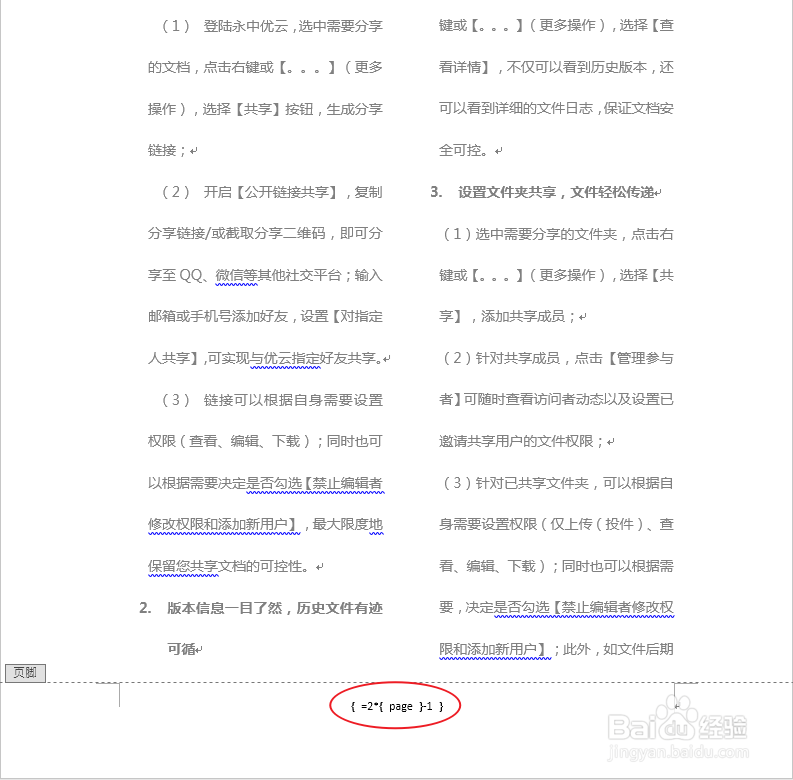
6、如果是偶数页需要插入页码需要输入公式{=2*{page}},其中的大括号也都是使用{Ctrl+F9}组合键插入域,如果需要切换域代码和页码可使用{Alt+F9}组合键。

