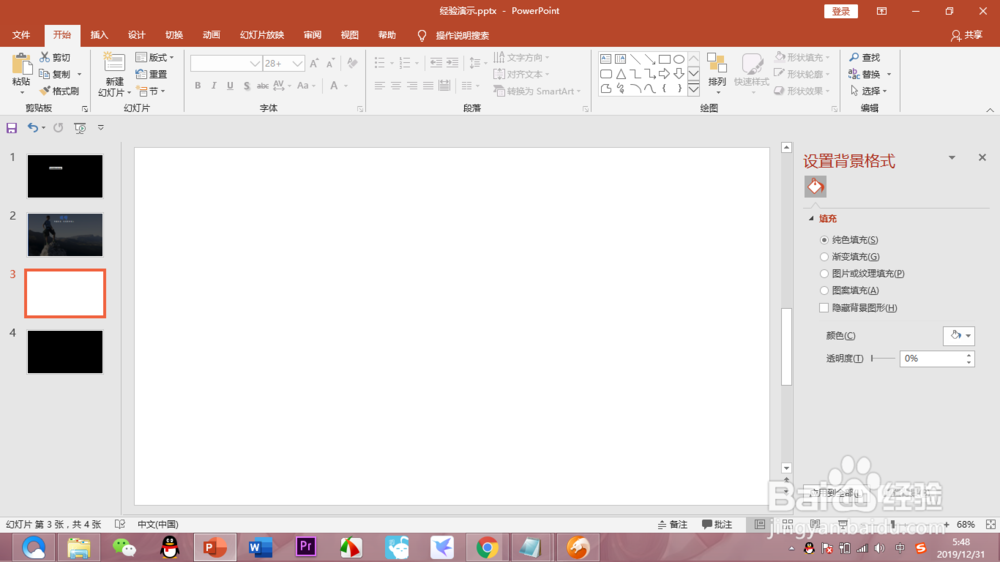
1、1.打开幻灯片
我们首先新建一个空白的幻灯片,第一步的讲解大家应该都会了,小编就不在多说啦!
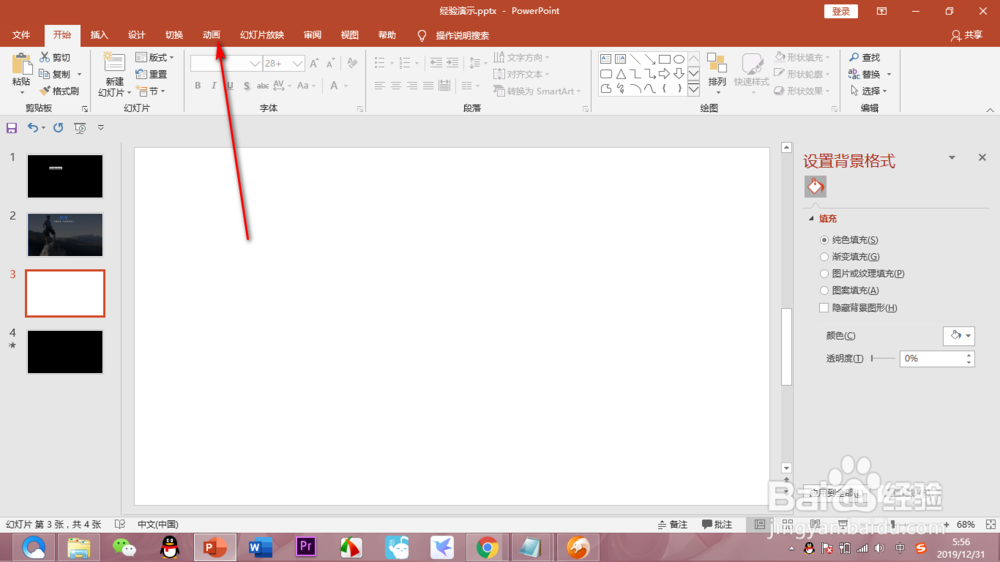
2、2.动画
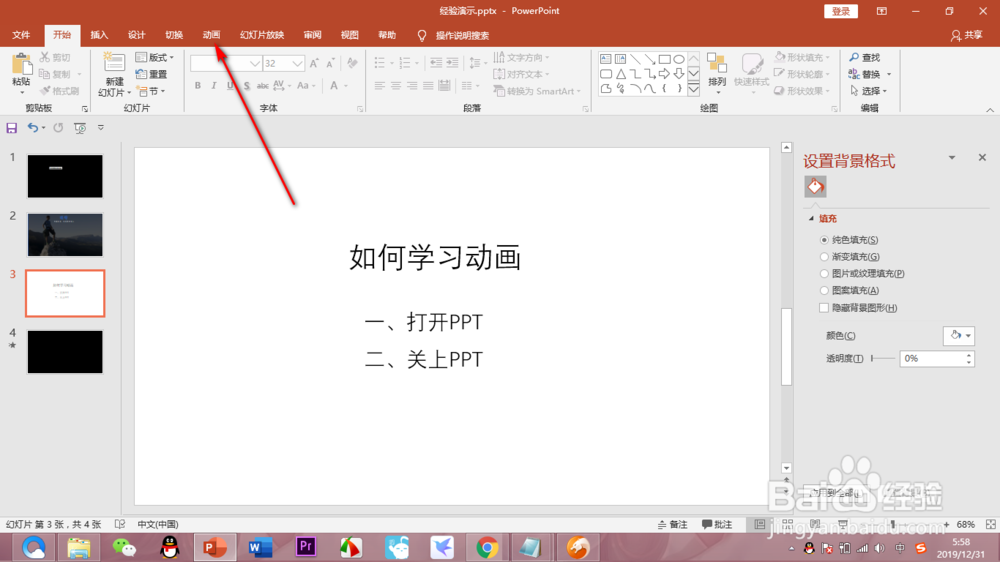
然后在界面最上方的导航栏中找到动画选项卡,并用鼠标左键单击一下进入动画界面。
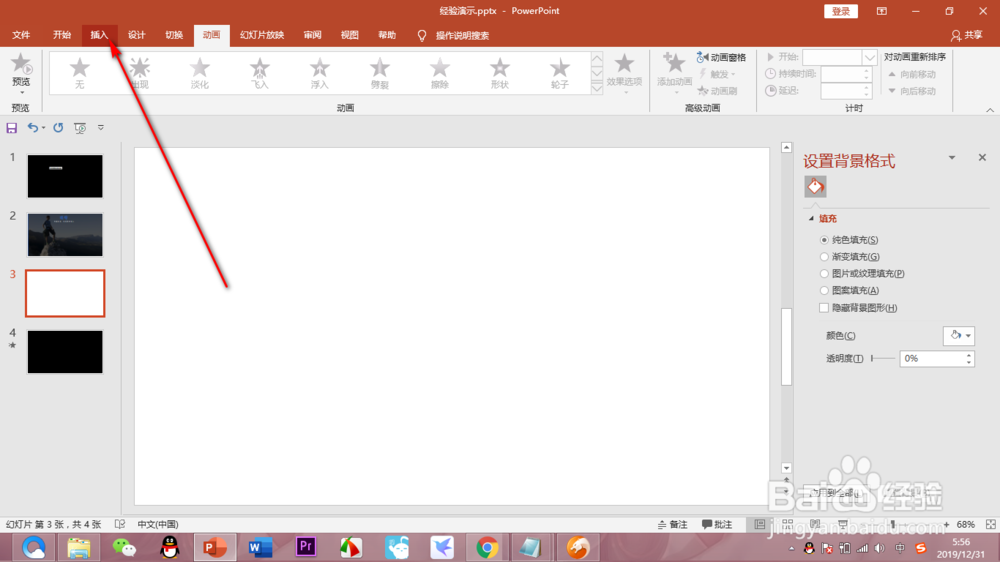
3、3.插入
可以看到动画的界面是灰色,不可操作的,因为没有加动画的元素,所以点击插入选项卡。
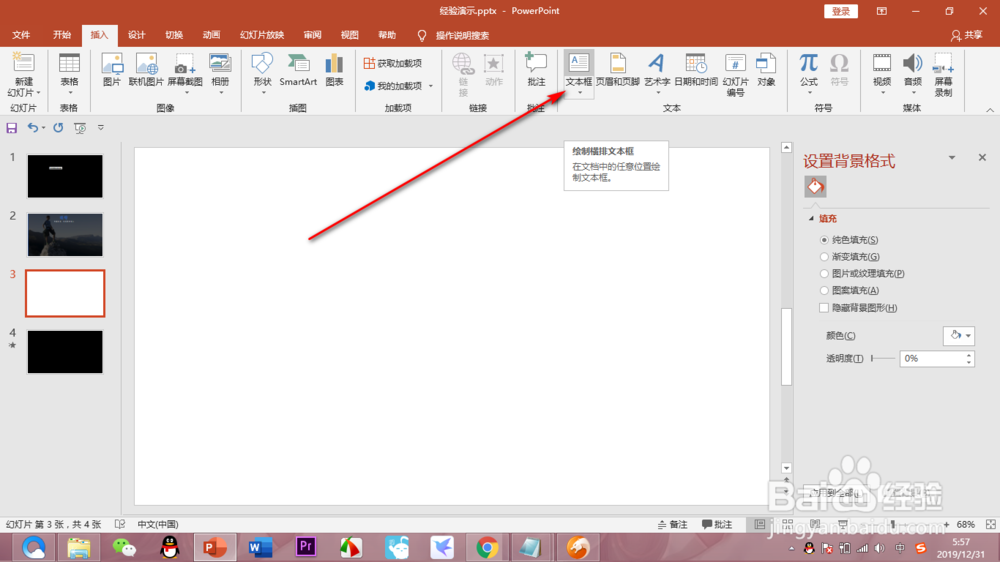
4、4.插入文字
我们在插入选项卡的下拉界面找到文本框工具,点击文本框,插入文字。
5、5.再次动画
我们写好文字之后对文字的大小,排版等等相关参数进行一定的设置,然后点击动画选项卡。
6、6.下拉菜单
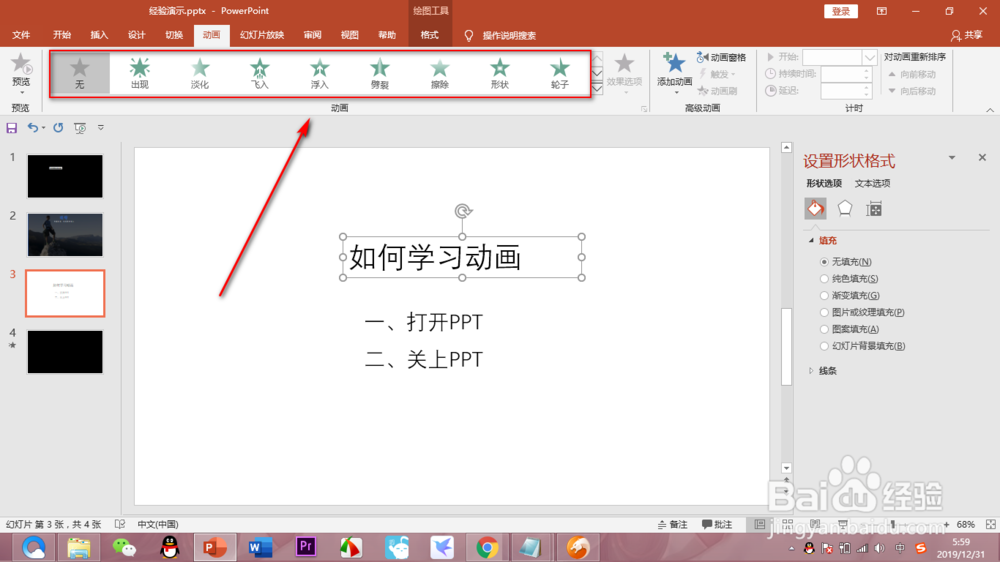
作为动画的进阶篇,我们不要使用下方框选中的动画效果,这些效果是用来修改的,不是用来添加的。
7、7.添加效果
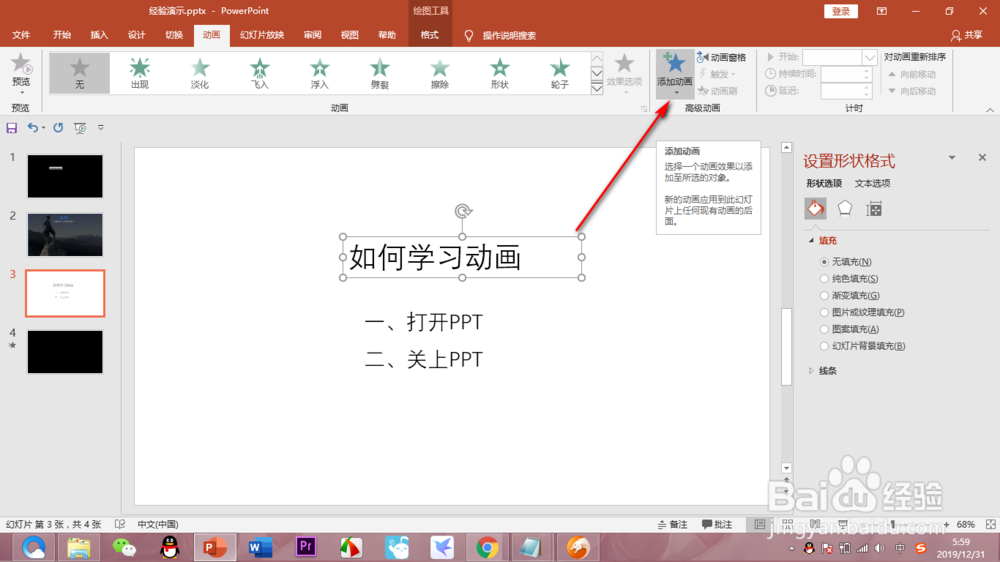
我们在界面的右上角找到一个“添加效果”的按钮,鼠标左键点击“添加效果”。
1、首先打开一个幻灯片。
2、点击上方的动画选项卡。
3、因为没有加动画的元素,所以点击插入选项卡。
4、点击文本框,插入文字。
5、我们写好文字之后,点击动画选项卡。
6、作为高手,不要使用下方框选中的动画效果。
7、点击最有侧的“添加效果”。
