1、打开示例表格,以WPS为例,如图所示
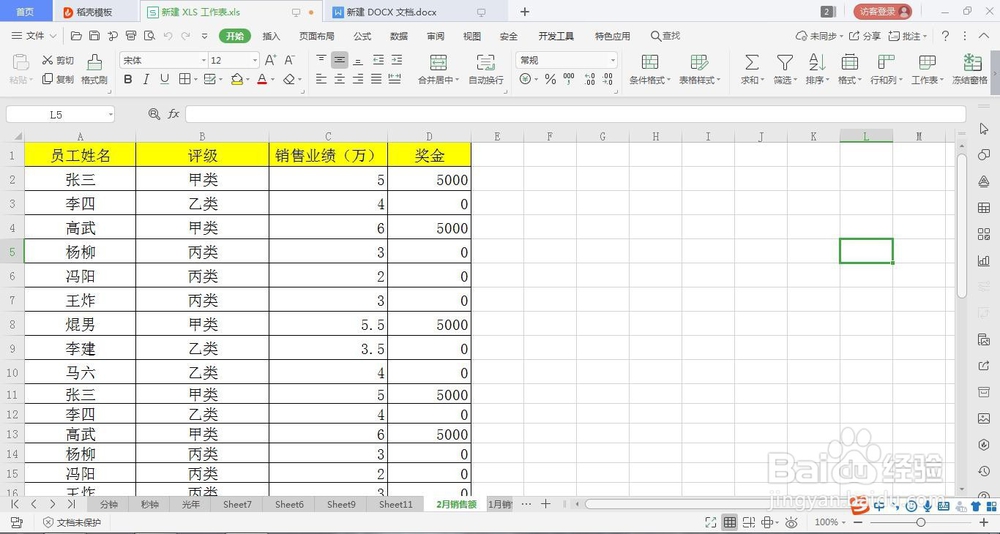
2、我们在编辑表格的时候,会发现右侧会有工具栏,有些人就想把这个工具栏取消,如图所示

3、我们在菜单栏里找到这是三个小点,如图所示

4、点开后,我们发现在‘显示任务窗格’前面有打对勾,如图所示

5、我们点击‘显示任务窗格’,把对勾取消,如图所示

6、我们表格右侧的工具栏就隐藏了,如图所示

7、这里要强调一点的是,这三个小点在菜单栏‘开始’里哦,如图所示

时间:2026-04-30 14:23:33
1、打开示例表格,以WPS为例,如图所示
2、我们在编辑表格的时候,会发现右侧会有工具栏,有些人就想把这个工具栏取消,如图所示
3、我们在菜单栏里找到这是三个小点,如图所示
4、点开后,我们发现在‘显示任务窗格’前面有打对勾,如图所示
5、我们点击‘显示任务窗格’,把对勾取消,如图所示
6、我们表格右侧的工具栏就隐藏了,如图所示
7、这里要强调一点的是,这三个小点在菜单栏‘开始’里哦,如图所示
