1、打开word文档。

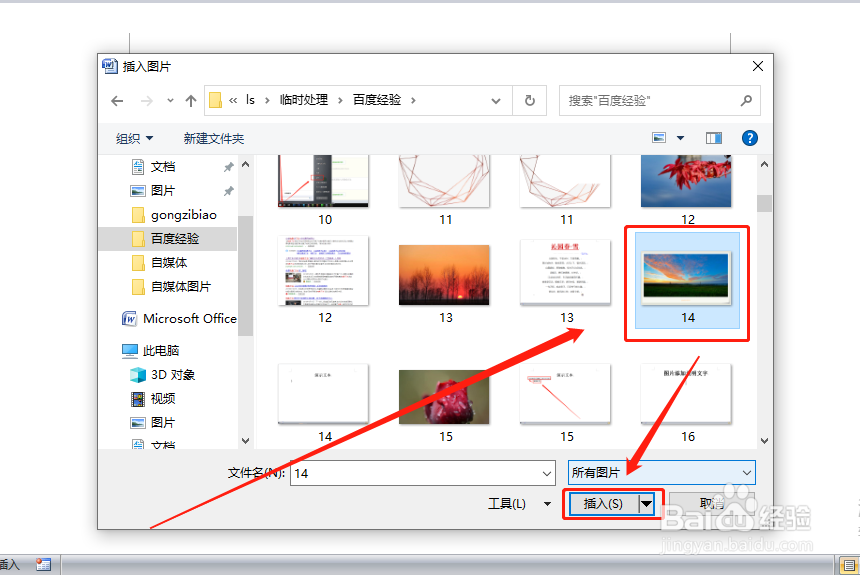
2、点击“插入—图片”。

3、在弹出窗口中,选择一张要插入的图片,然后点击“插入”。
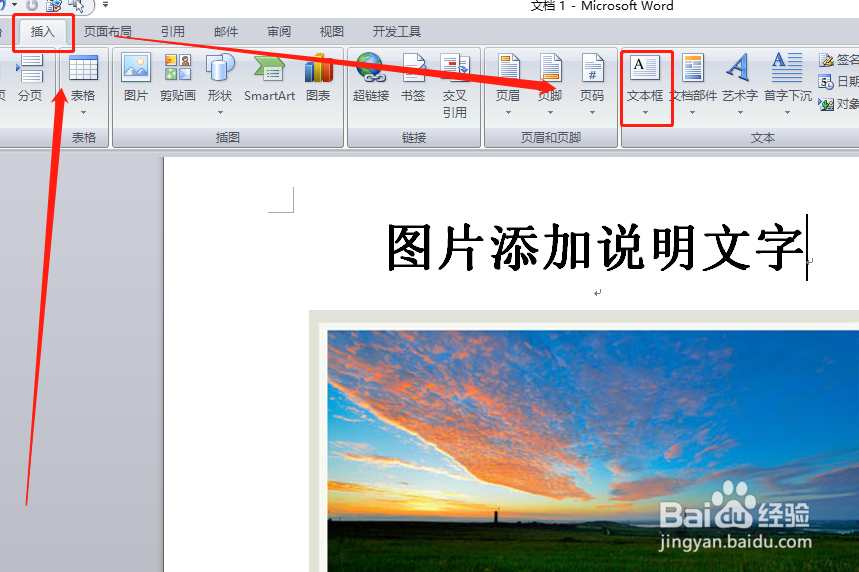
4、点击“插入—文本框”。
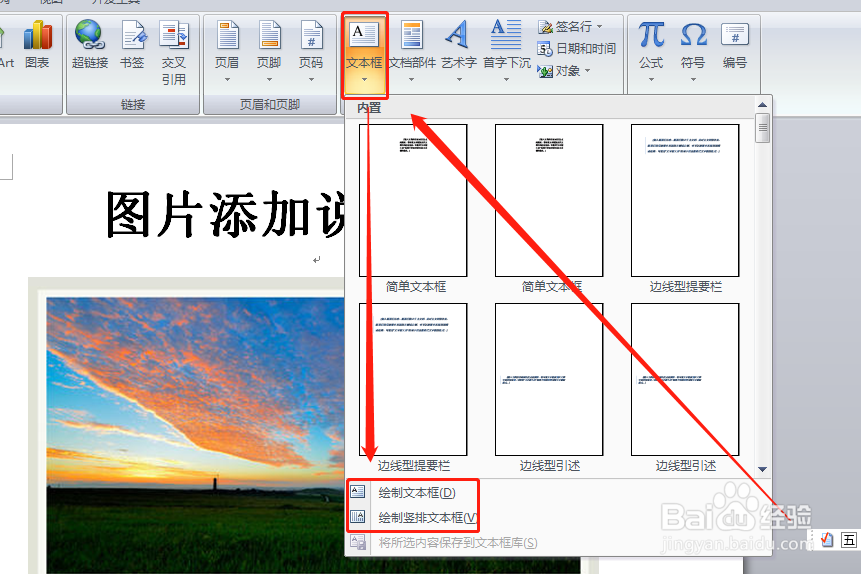
5、在“文本框”的下拉菜单中,点击“绘制文本框”,如果要插入竖排文字,则点击“绘制竖排文本框”。
6、按住左键,在图片上绘制文本框。
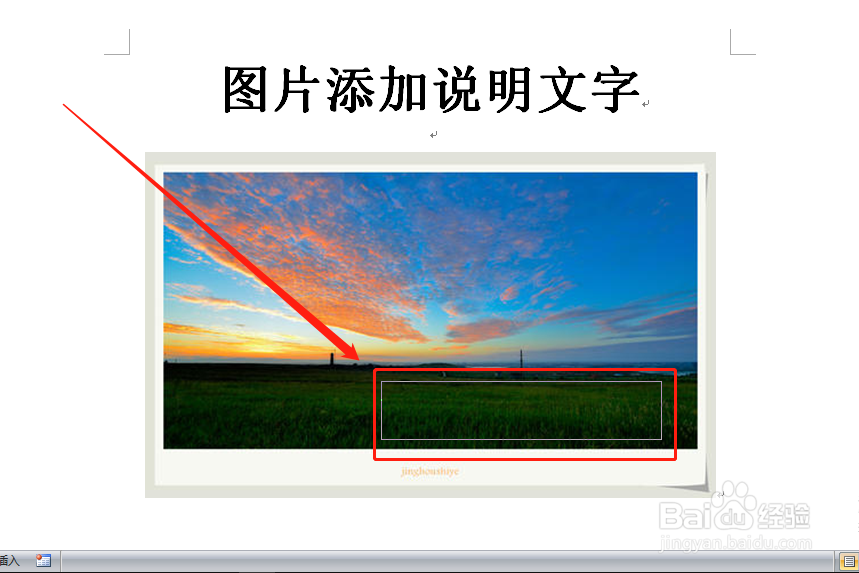
7、然后在文本框中输入说明文字。

8、最后设置说明文字,文本框的样子,这样即可完成。
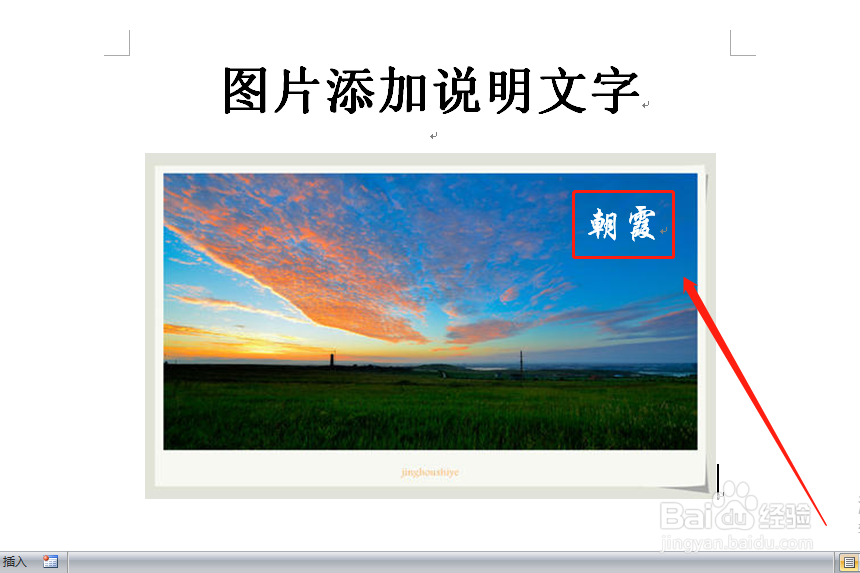
1、在word文档中插入图片,并在图片上打入说明文字,是word文档经常用到的编辑方式。
2、插入的方法就是先插入图片,然后在这图片上绘制文本框,并输入说明文字,最后编辑即可完成。
3、感谢您的关注!
了解更多知识,请参见下面链接。
