1、一、首先我们可以看到下面这个图,黄色部分是公式进行的求和,我们要对以下部分进行锁定和保护。

2、二、然后我们选定这个部分,我们可以发现上面函数框里有公式。

3、三、我们右击选择设置单元格格式,点击上方的保护,在下面我们勾选锁定。

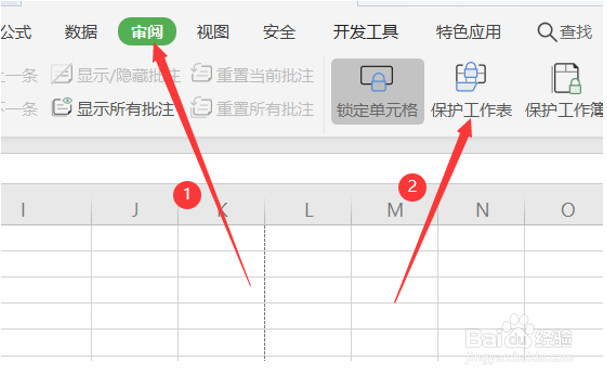
4、四、当然只锁定了单元格还是不够完整的,我们还要保护这个工作表,首先我们点击顶部工具栏中的审阅,在此菜单中我们点击保护工作表。
5、五、在弹出的对话框中,我们可以设置密码,然后点击确定。

6、六、这样我们进行修改的时候,就会跳出来这个提醒的对话框。

时间:2026-04-29 09:01:46
1、一、首先我们可以看到下面这个图,黄色部分是公式进行的求和,我们要对以下部分进行锁定和保护。
2、二、然后我们选定这个部分,我们可以发现上面函数框里有公式。
3、三、我们右击选择设置单元格格式,点击上方的保护,在下面我们勾选锁定。
4、四、当然只锁定了单元格还是不够完整的,我们还要保护这个工作表,首先我们点击顶部工具栏中的审阅,在此菜单中我们点击保护工作表。
5、五、在弹出的对话框中,我们可以设置密码,然后点击确定。
6、六、这样我们进行修改的时候,就会跳出来这个提醒的对话框。
