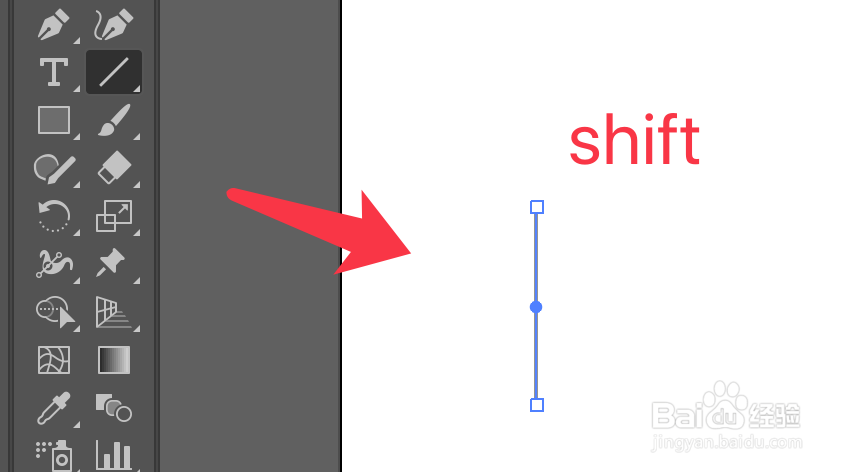
1、点击直线工具,按下shift绘制一个垂直的线段。
2、在描边中输入数值,设置线段的宽度。

3、再点击描边的字样,展开的面板选择圆头端点。

4、选择宽度工具,点击线段下方的点向右侧拖拽达到下图效果。

5、点击选择工具,调整水滴上部分线段的距离。

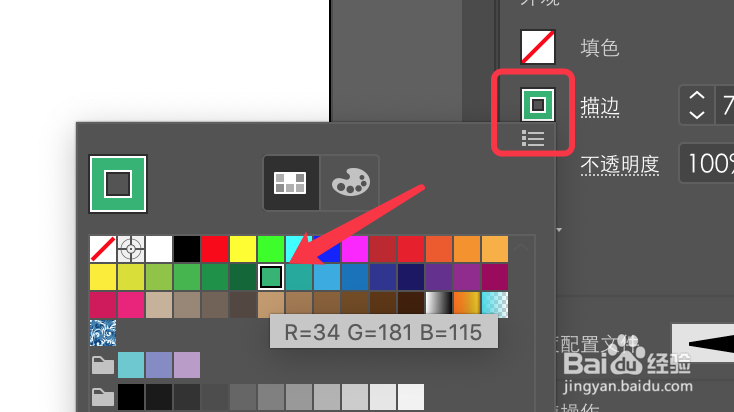
6、需要更改颜色点击描边前的颜色框选择即可。
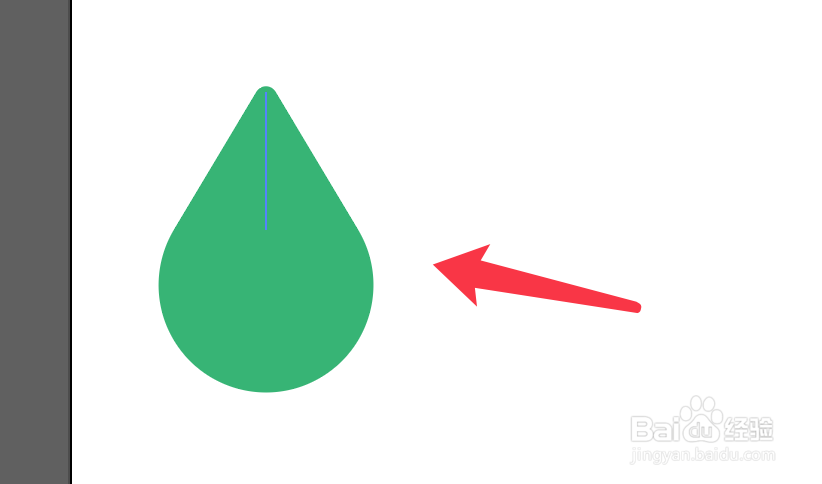
7、水滴图案绘制完成,效果如下图所示。
时间:2026-05-04 02:41:50
1、点击直线工具,按下shift绘制一个垂直的线段。
2、在描边中输入数值,设置线段的宽度。
3、再点击描边的字样,展开的面板选择圆头端点。
4、选择宽度工具,点击线段下方的点向右侧拖拽达到下图效果。
5、点击选择工具,调整水滴上部分线段的距离。
6、需要更改颜色点击描边前的颜色框选择即可。
7、水滴图案绘制完成,效果如下图所示。
