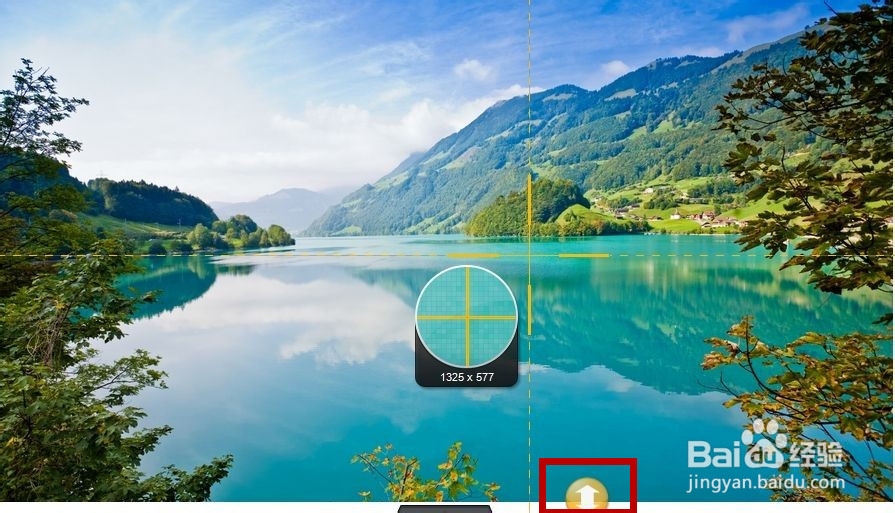
1、使用Ctrl+Alt+A。上网后,登陆上qq,这时候使用“Ctrl+Alt+A”快捷键就可以轻松截图了。这种截图方式是大家用的最多的。但很多人发现,本来很清晰的图片,截图之后粘贴到word文档,然后另存为图片,保存后的图片模糊了很多。原因在于在word文档中另存图片时分别率被自动该更了。

2、解决办法。使用“Ctrl+Alt+A”截图之后,粘贴到QQ窗口,然后左键点击一下图片,另存图片。这样你再打开保存的图片,和你截图时候的屏幕一样清晰。
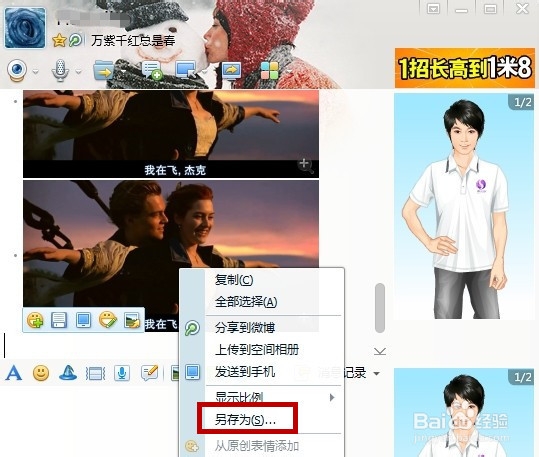
3、特别提醒。这种处理方式还可以用在处理网页截图、windows自带Print Screen截图等方式截图后图片不清晰的问题,可以说解决了困扰很多网友“多年”的截图困扰。

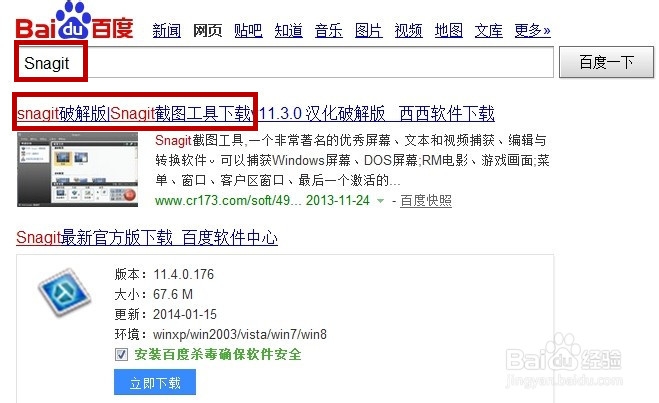
1、尝试了很多截图软件,但是操作起来都不是很好使,这里推荐一个截图软件,截图之后还可以进行编辑。在电脑浏览器上输入“Snagit破解版”,下载“Snagit破解版”软件。
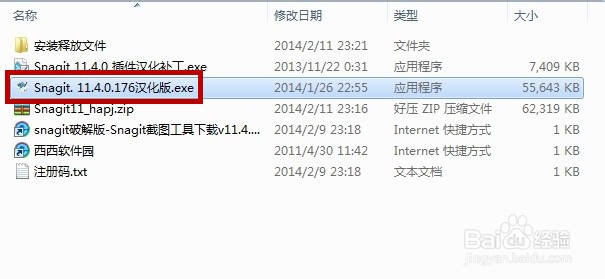
2、下载之后,解压,并点击“汉化版”这个可执行文件进行安装。
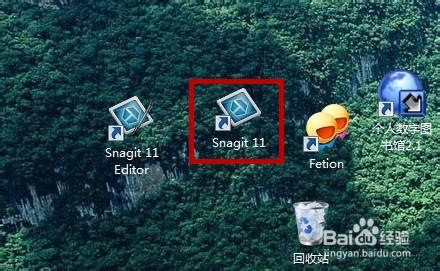
3、安装完毕之后,在桌面上双击打开“Snagit11”。
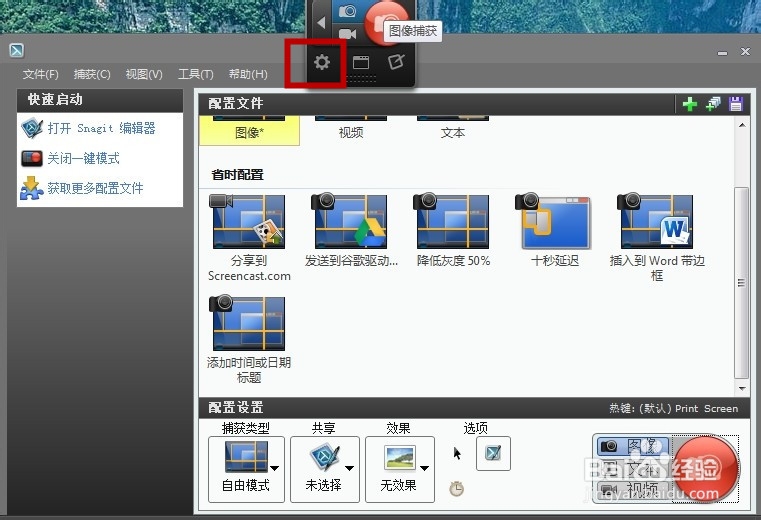
4、这时候打开了软件。在电脑桌面的上部有个照相机样式的图标,点击齿轮状的那个按钮,进行截图设置。也就是快捷键,这样你就可以一键截图了。而不需要几个键的组合。
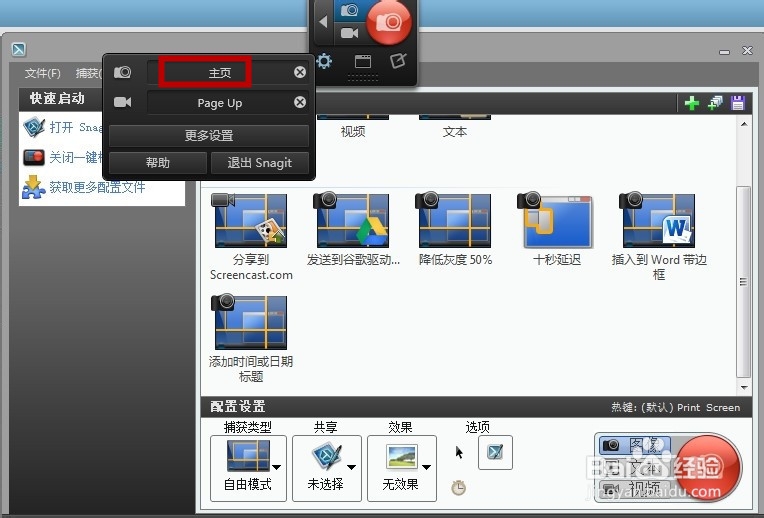
5、在设置窗口中,我就将键盘的“home”键设置为“截图快捷键”,当然,不也可以设置成你喜欢的快捷键。
6、在任何屏幕状态下,想截图的时候,只要点一下“home”键,就会出现截图的坐标,根据需要截图的大小,就可以截高清图了。
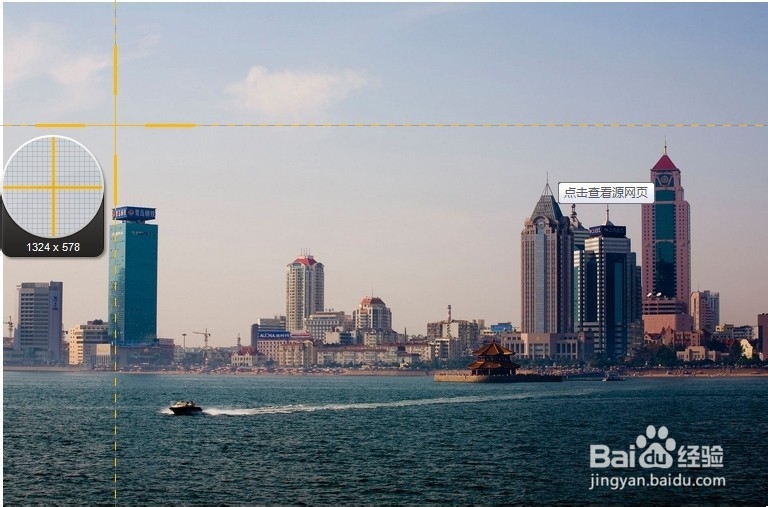
7、只需要拖动鼠标,选出截图区域的大小,放开鼠标,就截图成功,自动进入到图片编辑窗口。省去了使用其他软件进行图片美化编辑的繁琐步骤。

8、这是编辑后保存的图片,十分清晰。
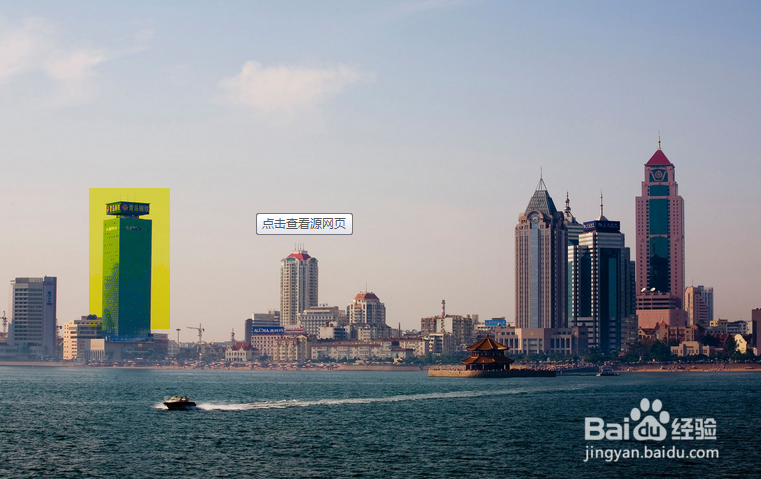
9、对于截图时不能够滚动鼠标进行上下滚动来垂直截图的人来说,这个软件是个福音,可以垂直截屏。方法是,想要截图的时候点击桌面上的该软件的“照相机”格式的图标进行截图。在截图画面上有一个上下的箭头,点击它,就会自动垂直滚动截图。