在Excel表中如何快速替换相同内容

 时间:2026-02-15 18:15:04

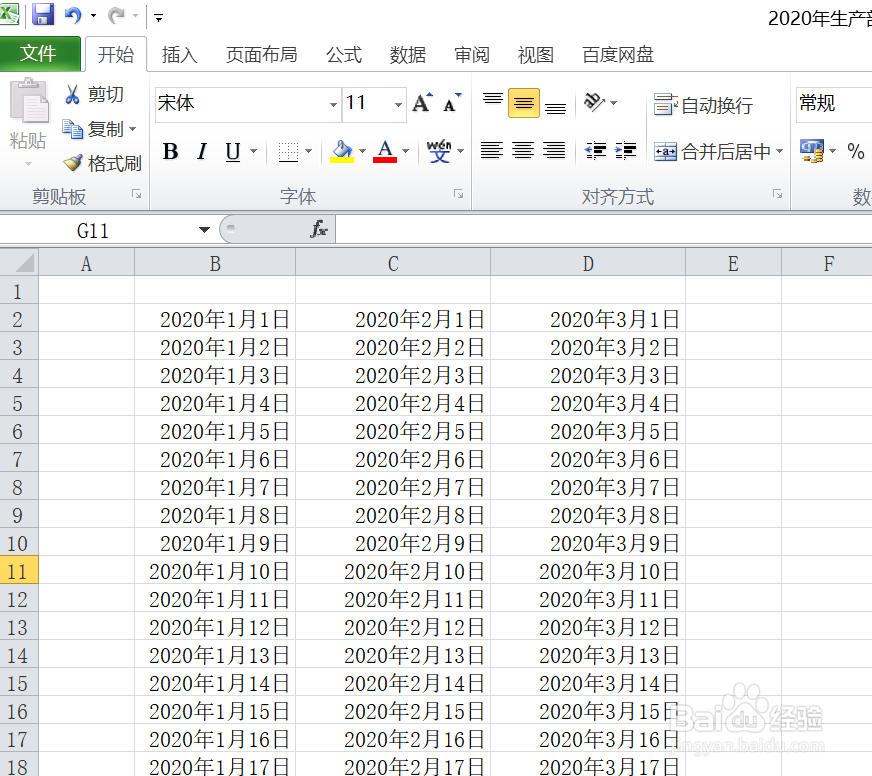
1、打开需要调整的工作表。下面我以将工作表中“2020”替换成“2021”为例,演示如何完成快速内容替换。
在Excel表中如何快速替换相同内容

2、在菜单栏中找到“查找和选择”,点击“查找”,也可以用快捷键“Ctrl+H”快速到达查找页面。

在Excel表中如何快速替换相同内容

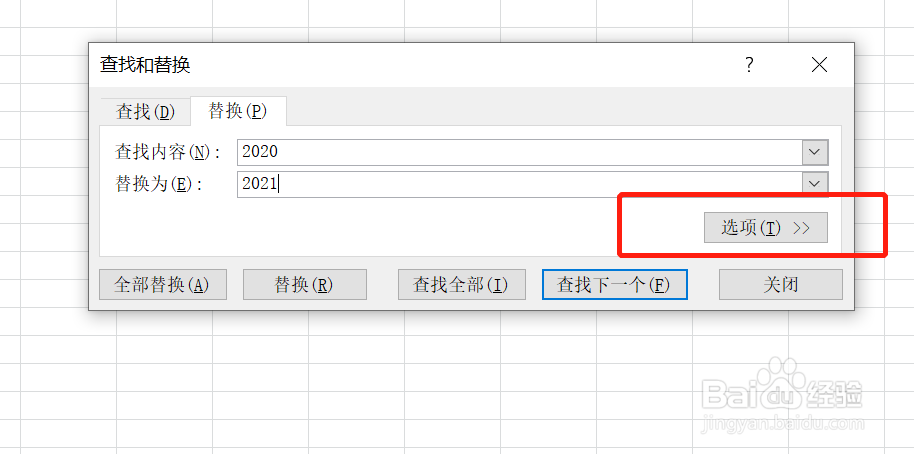
3、在弹出对话框中查找内容输入“2020”,替换为输入“2021”.然后选择“选项”。
在Excel表中如何快速替换相同内容

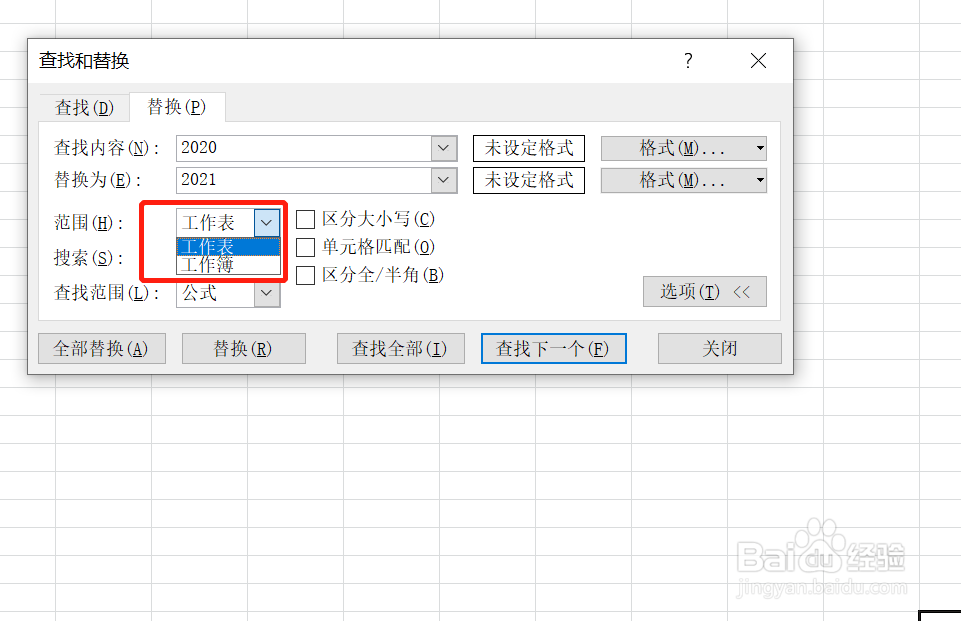
4、在对话框中选择范围,也就是需要替换的范围,是单个工作表,还是整个工作簿。根据自己的需求选择。这里我们以替换单个工作表里面的内容为例。选择工作表。
在Excel表中如何快速替换相同内容

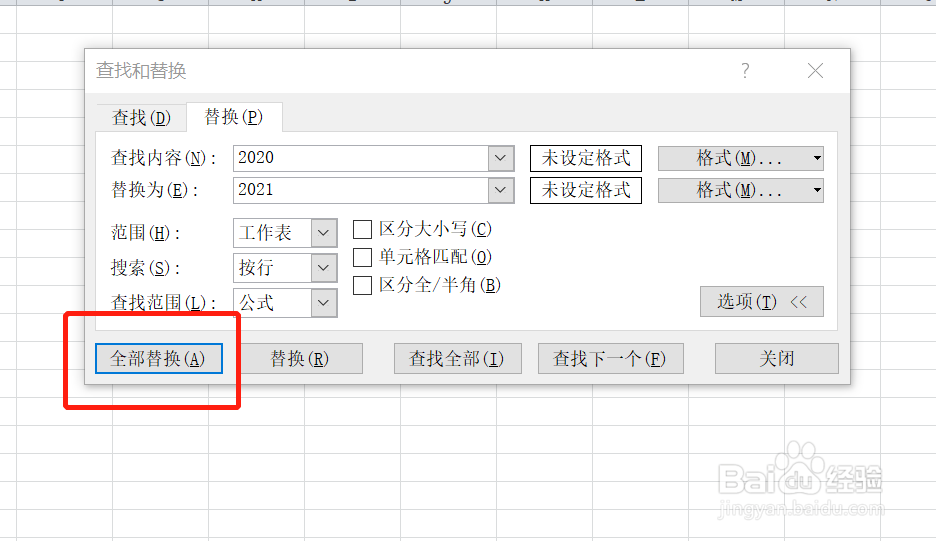
5、点击“全部替换”。

在Excel表中如何快速替换相同内容

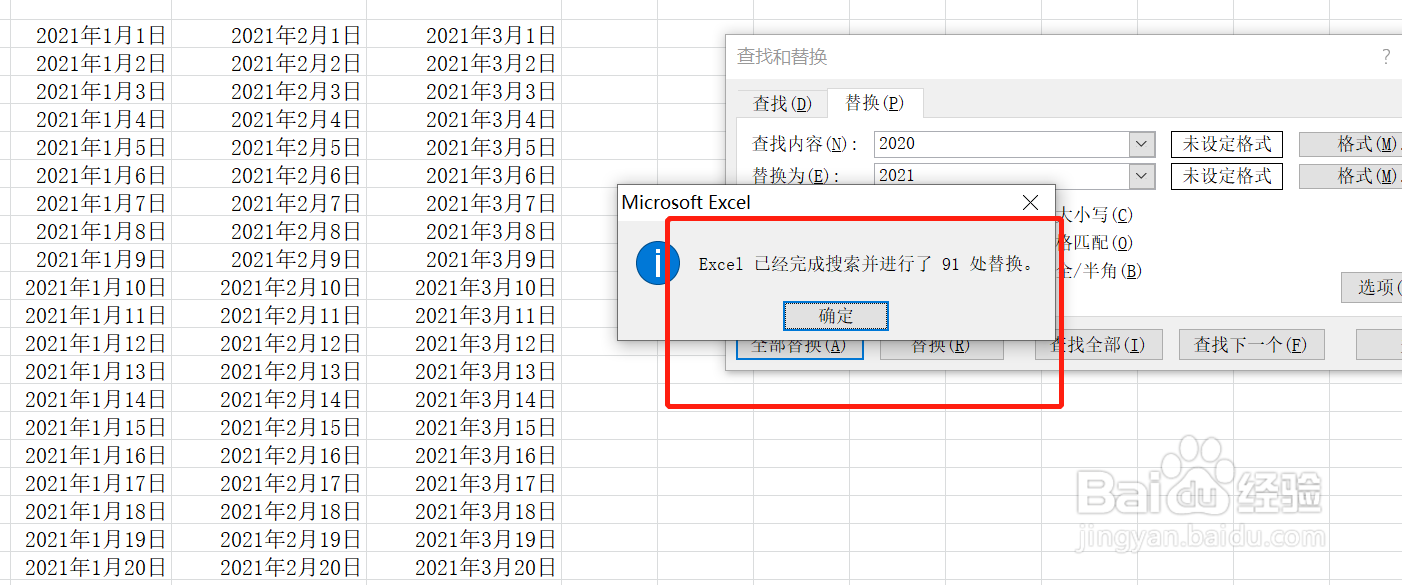
6、点击“全部替换”后,就已经完成了内容的替换,整个工作表中“2020”字样已经全部替换成“2021”字样。同时弹出的提示框中会提醒总共替换李多少项内容。点击“确定”即可。
在Excel表中如何快速替换相同内容

  • 表格替换内容怎么替换
  • 替换怎么操作excel
  • Excel怎么批量替换单元格中的内容
  • Excel表格中怎样将指定文字替换为统一文字
  • EXCEL如何把一列数字中某数字替换成另一个数字
  • 热门搜索
    庐江旅游 八月份适合去哪里旅游 传奇旅游 去澳洲旅游 丽江市旅游局 深圳旅游社 重庆有哪些旅游景点 响沙湾旅游景区 上海旅游公司 自助旅游