1、首先我们打开win10的设置面板。
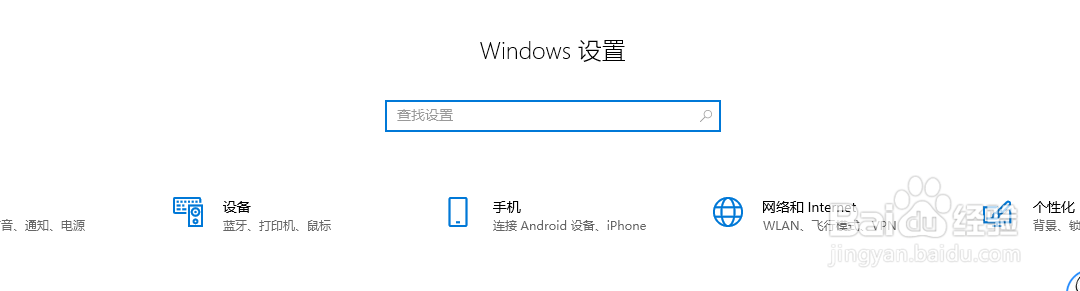
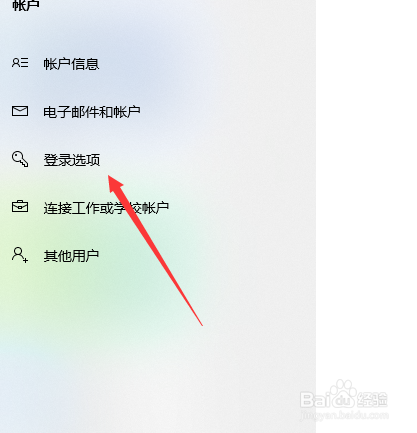
2、找到账户功能点击。

3、点击登录选项。
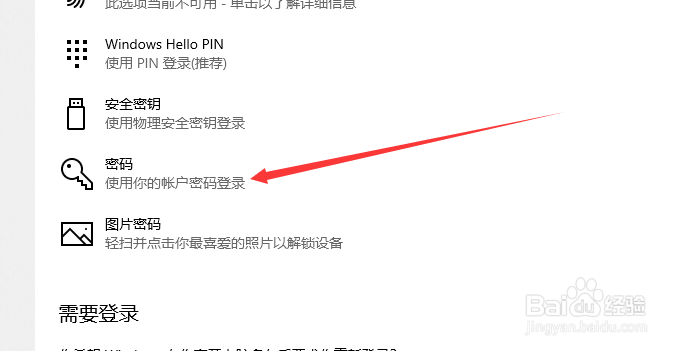
4、如果你没有登录密码,你需要先设置一个。
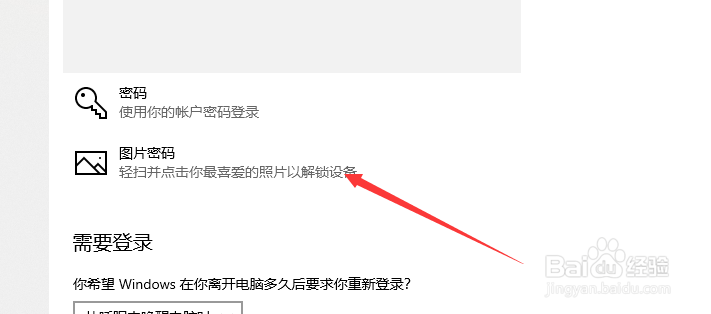
5、设置好之后点击图片密码。
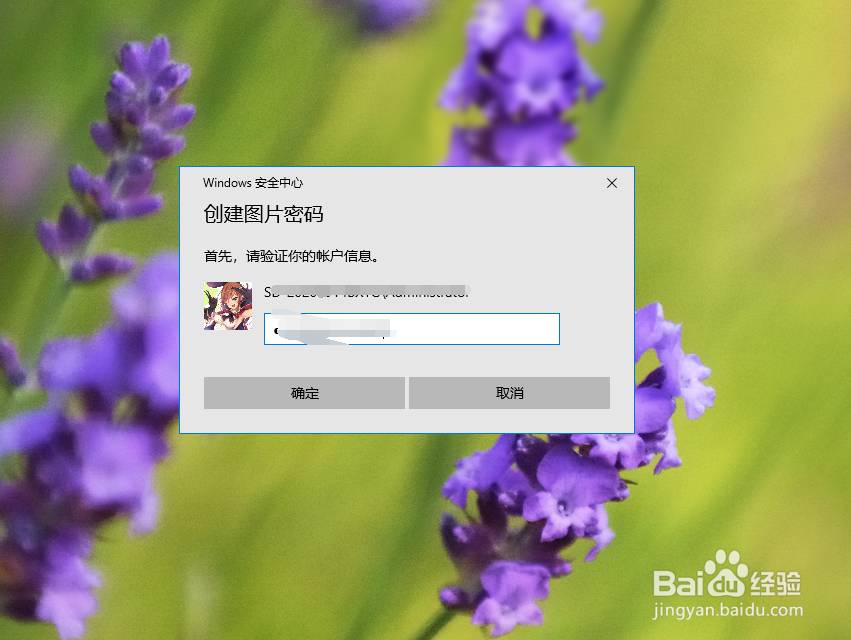
6、输入你的登录密码。
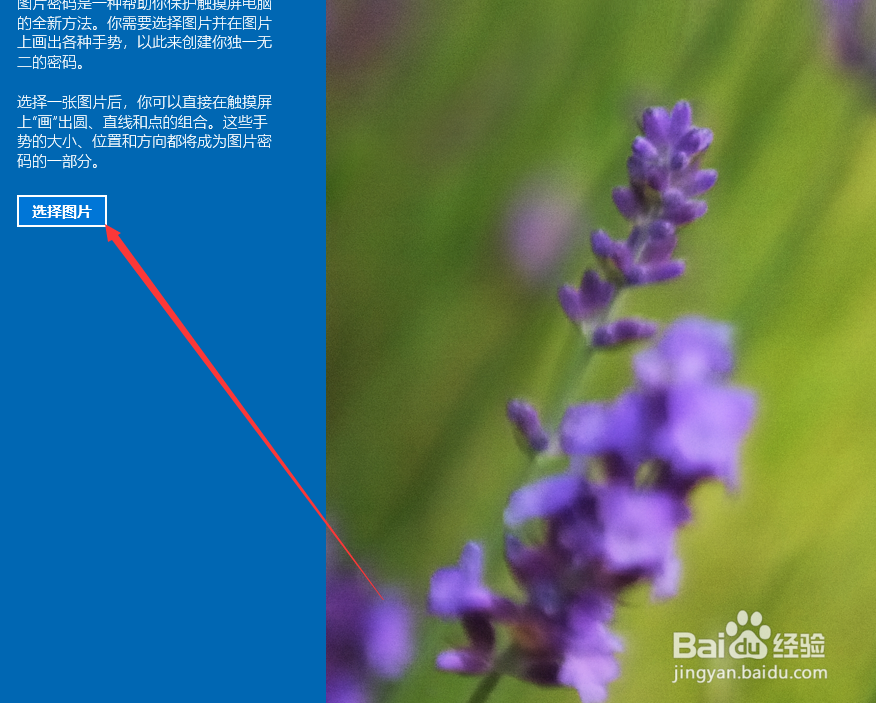
7、点击左侧选择图片。
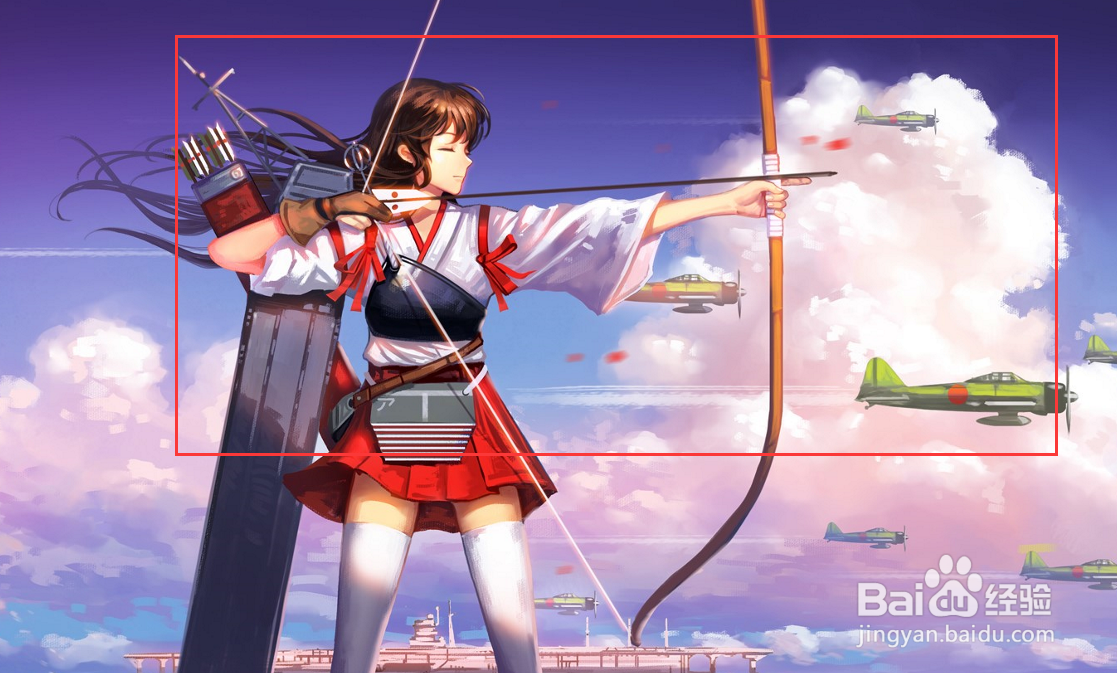
8、确定图片之后点击这里确定。

9、之后依次点击三个位置。
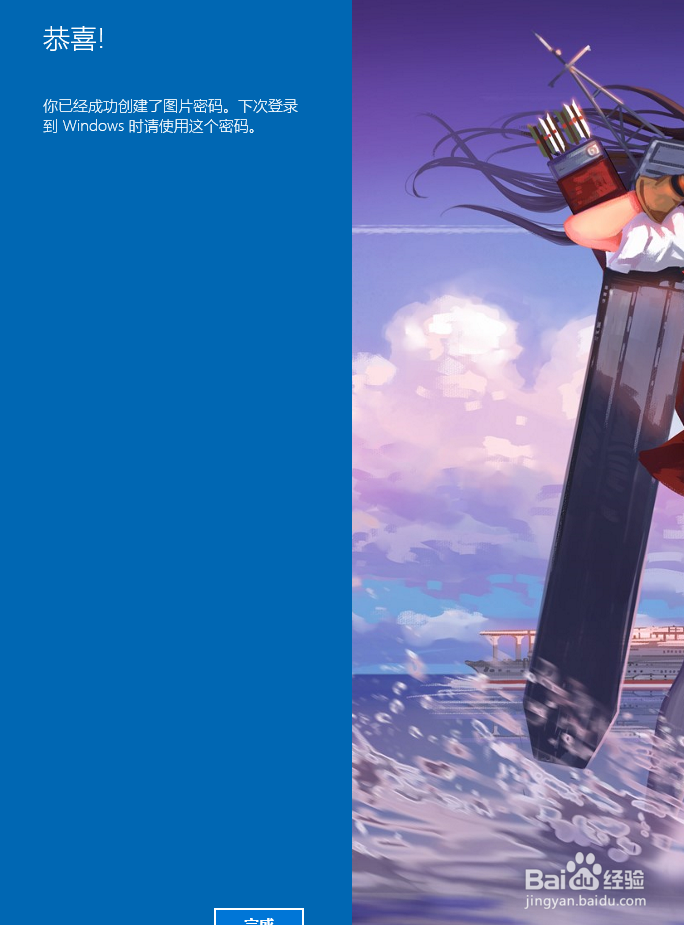
10、完成之后即可设置成功。
时间:2026-04-30 22:57:54
1、首先我们打开win10的设置面板。
2、找到账户功能点击。
3、点击登录选项。
4、如果你没有登录密码,你需要先设置一个。
5、设置好之后点击图片密码。
6、输入你的登录密码。
7、点击左侧选择图片。
8、确定图片之后点击这里确定。
9、之后依次点击三个位置。
10、完成之后即可设置成功。
