1、如图为含有多张图片的示例,具体如图所示:
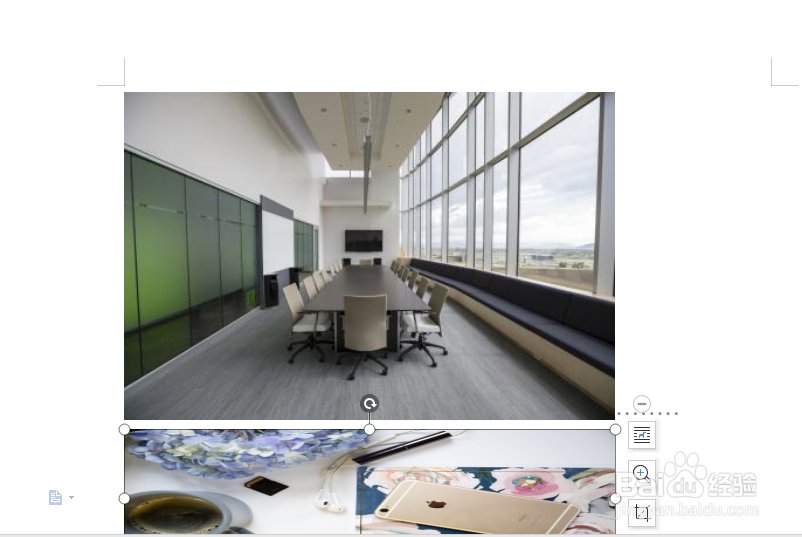
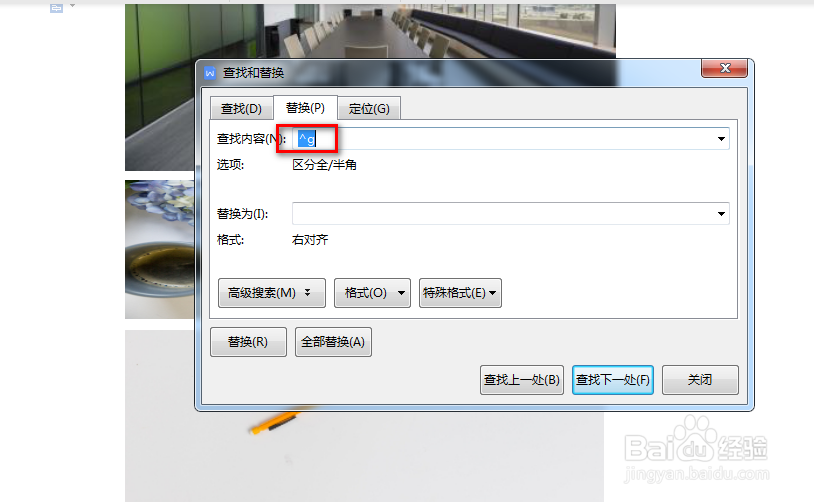
2、直接Ctrl+H,在出现的对话框中,输入^g,具体如图所示:
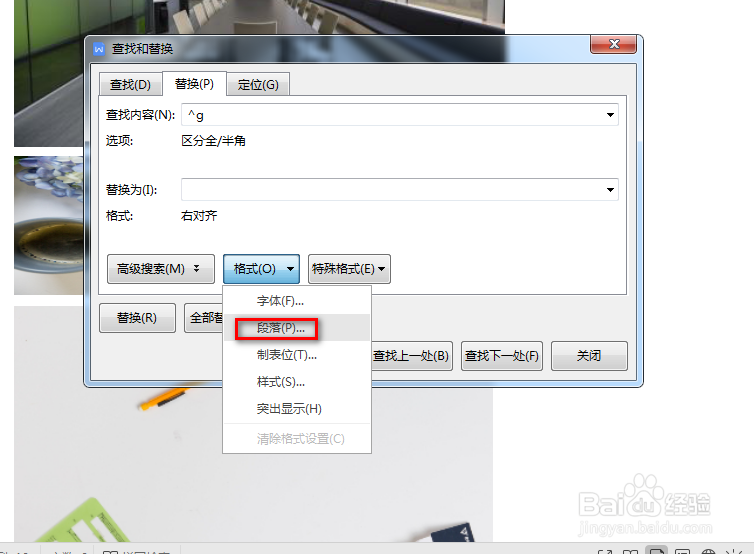
3、接着,按照图示进行点击,具体如图所示:
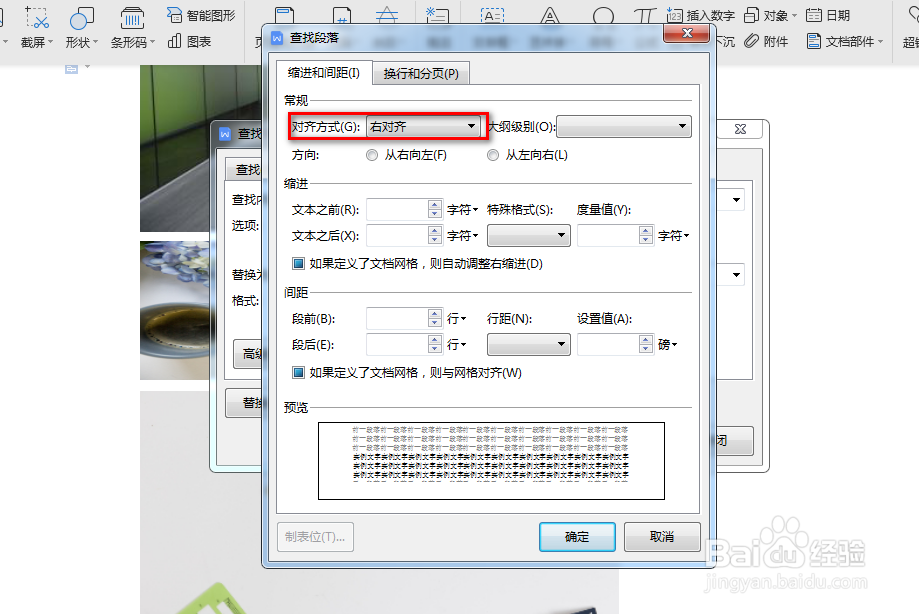
4、在出现的新对话框中,将对齐方式设置为右对齐,具体如图所示:
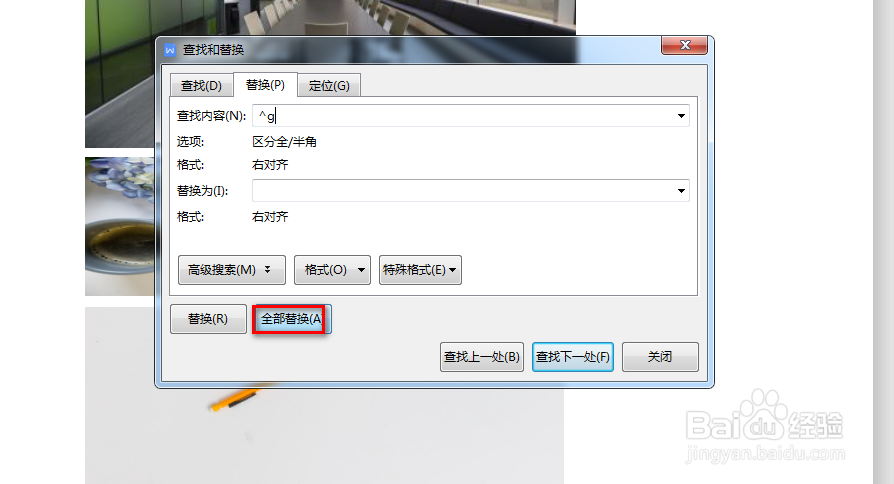
5、最后点击全部替换,即可实现批量对齐效果,具体如图所示:
时间:2026-04-29 08:56:32
1、如图为含有多张图片的示例,具体如图所示:
2、直接Ctrl+H,在出现的对话框中,输入^g,具体如图所示:
3、接着,按照图示进行点击,具体如图所示:
4、在出现的新对话框中,将对齐方式设置为右对齐,具体如图所示:
5、最后点击全部替换,即可实现批量对齐效果,具体如图所示:
