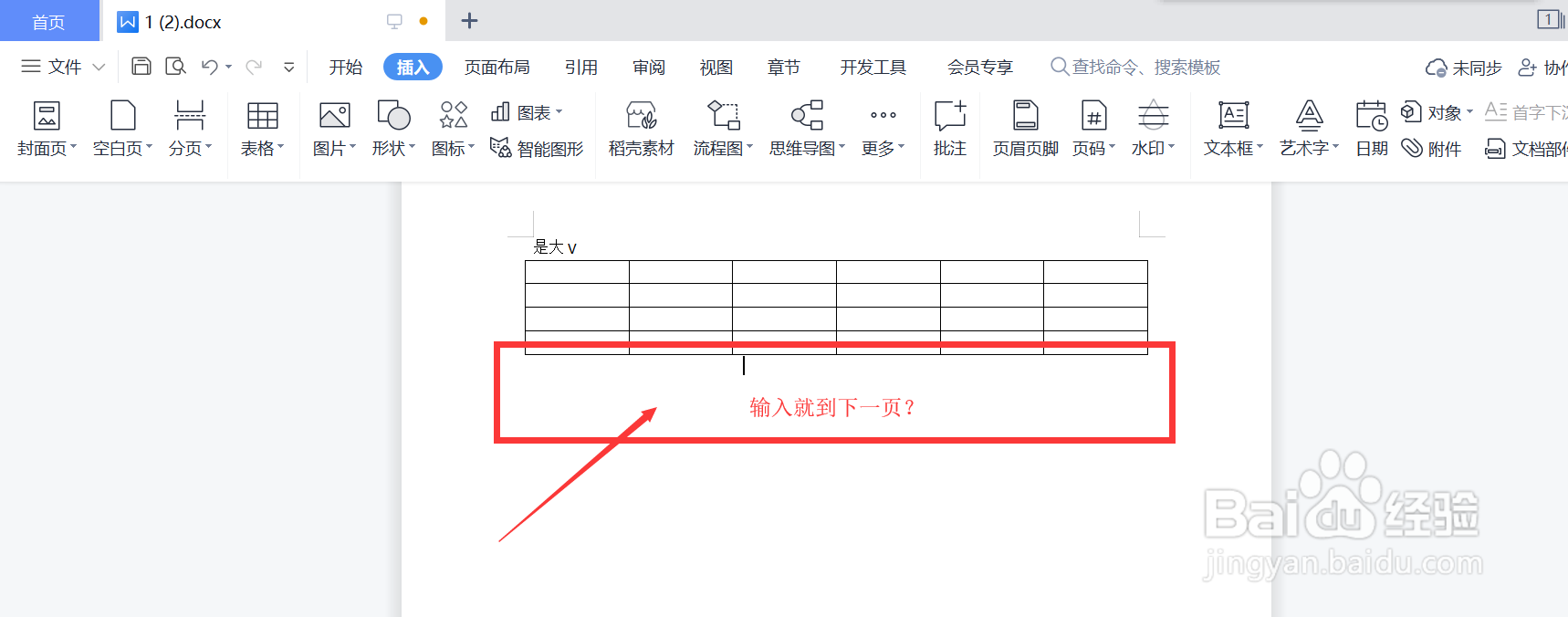
1、发现删不掉空白页,很烦恼……
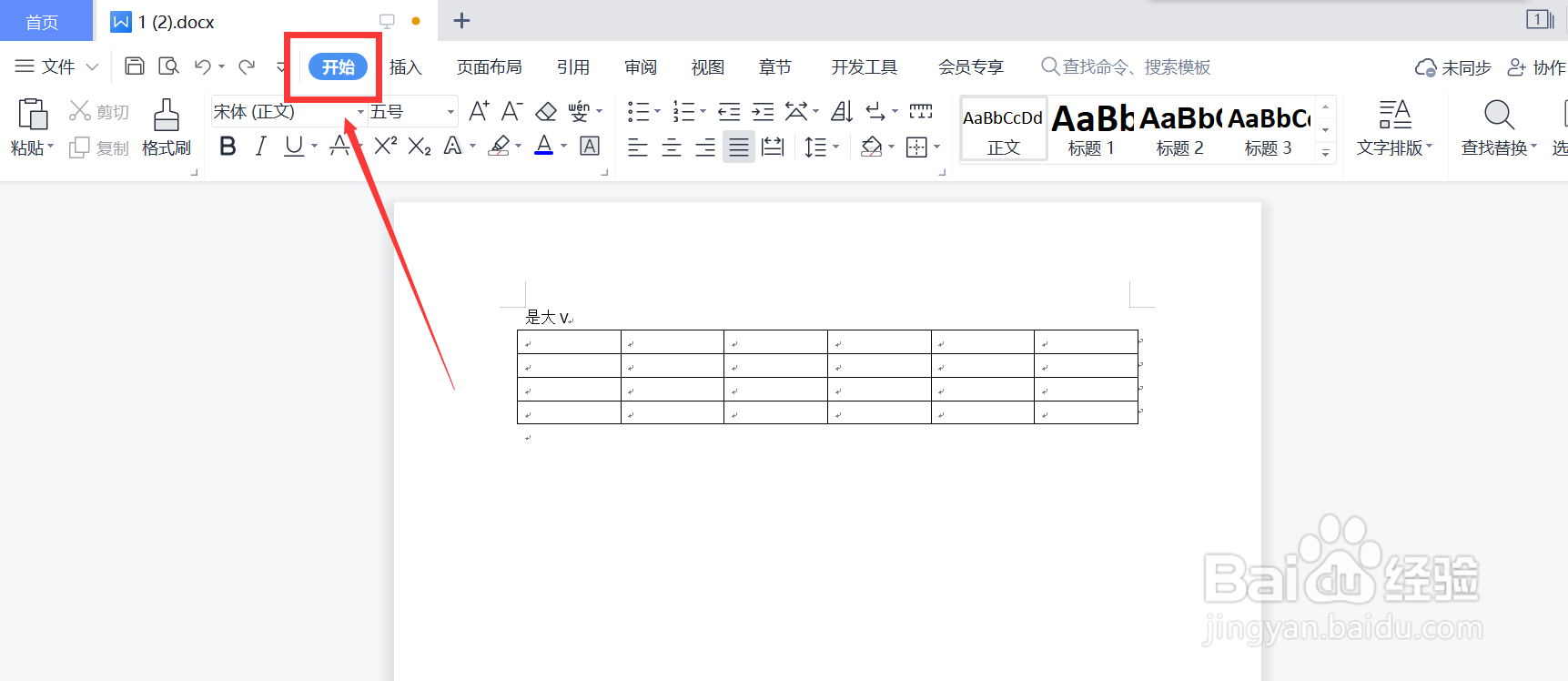
2、不要犹豫,直接点击WORD的“开始”栏。
3、找到如图所示的符号区域,点击三角下拉符号。
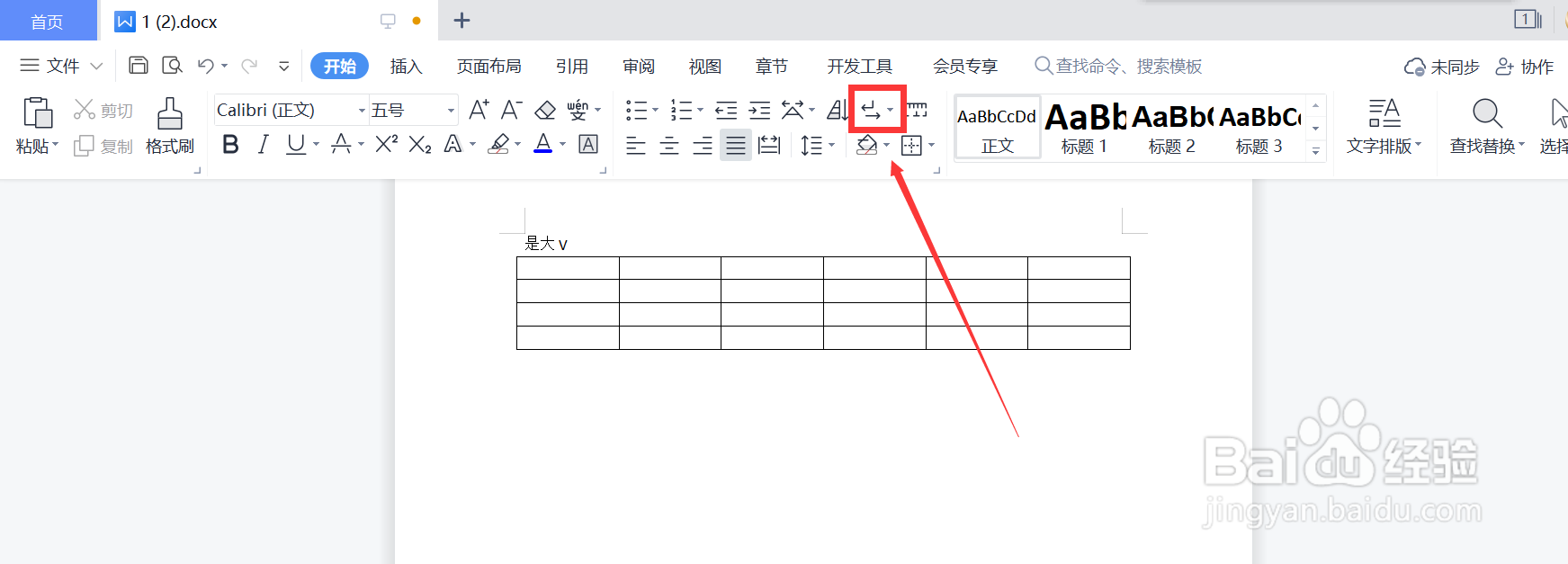
4、就会出现“显示隐藏”按钮,点击选择第一个。

5、就会看到文档中出现很多enter的拐弯箭头符号。

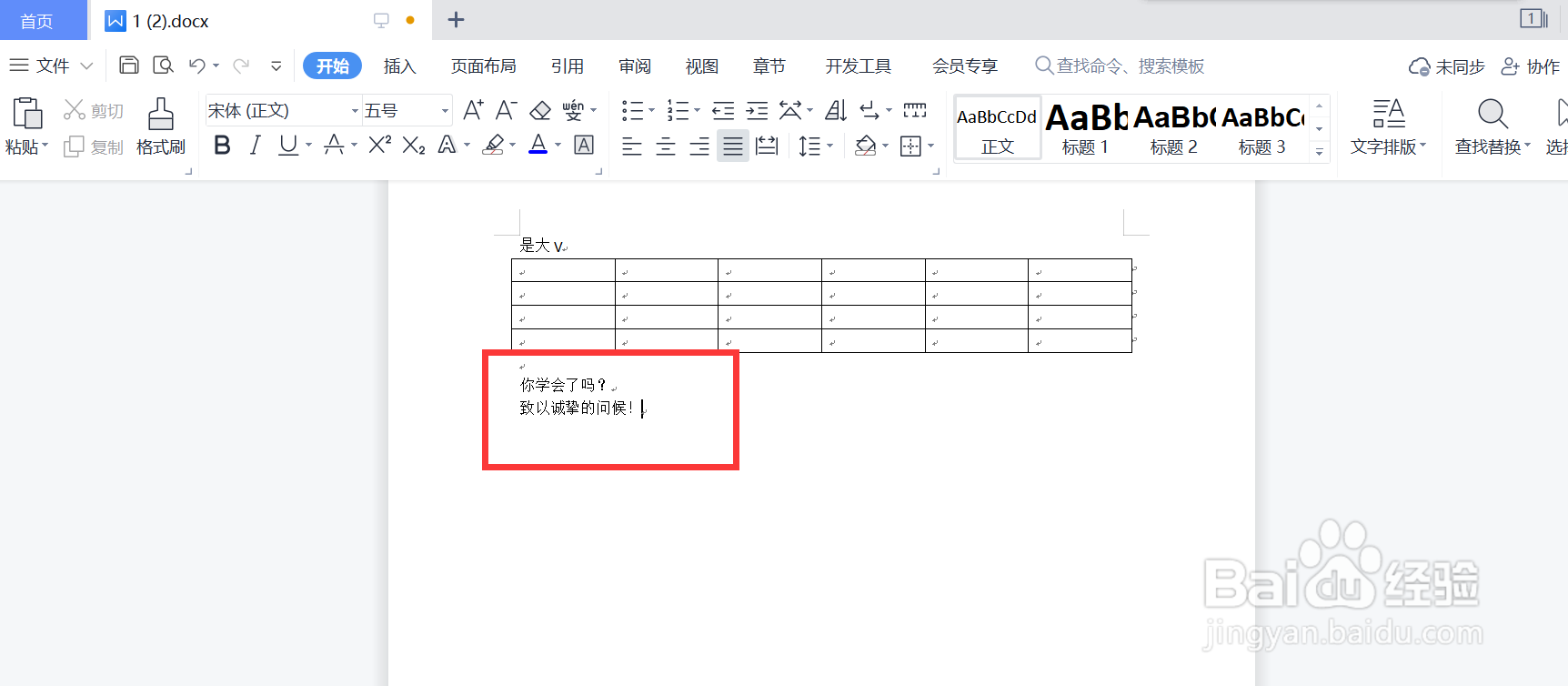
6、按住鼠标不动,选中“分页符”,然后删除就可以了。
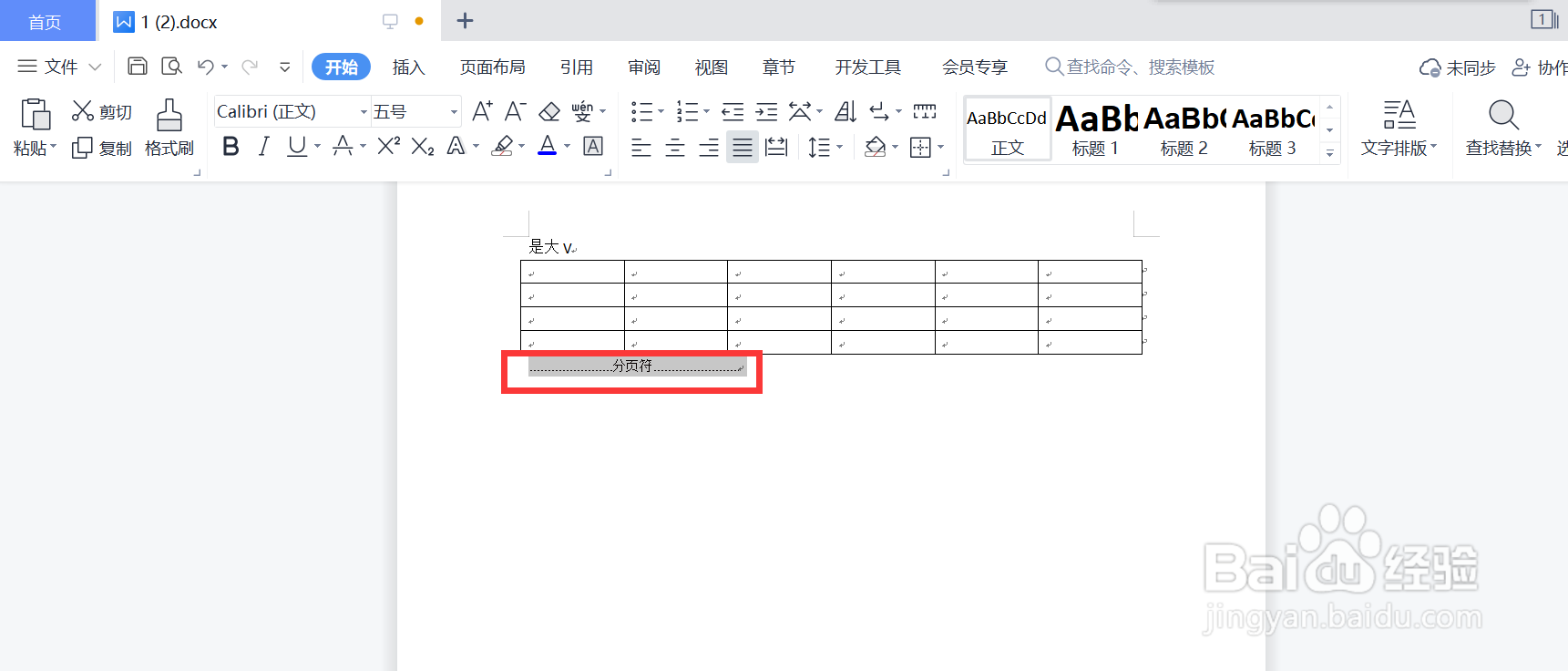
7、此时,就没有了空白页,想输入啥就输入啥!
时间:2026-04-22 16:58:07
1、发现删不掉空白页,很烦恼……
2、不要犹豫,直接点击WORD的“开始”栏。
3、找到如图所示的符号区域,点击三角下拉符号。
4、就会出现“显示隐藏”按钮,点击选择第一个。
5、就会看到文档中出现很多enter的拐弯箭头符号。
6、按住鼠标不动,选中“分页符”,然后删除就可以了。
7、此时,就没有了空白页,想输入啥就输入啥!
