小米预装软件卸载后系统升级方法

 时间:2026-02-13 14:35:32

1、进入百度首页搜索小米

小米预装软件卸载后系统升级方法

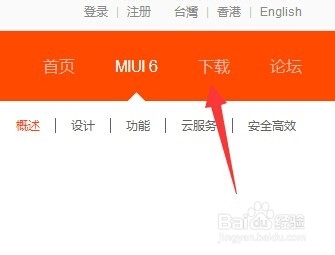
2、进入小米官网,点击上方“MIUI”

小米预装软件卸载后系统升级方法

3、然后在右上角点击“下载”

小米预装软件卸载后系统升级方法

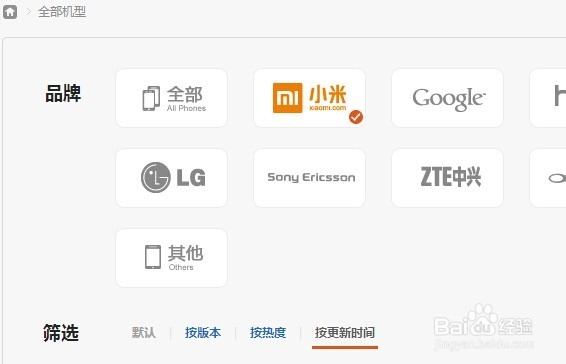
4、根据手机型号选择筛选条件

小米预装软件卸载后系统升级方法

5、选择自己的手机型号

小米预装软件卸载后系统升级方法

6、选择手机版本,点击“下载完整包”

小米预装软件卸载后系统升级方法

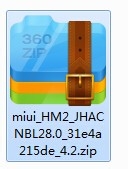
7、完成下载

小米预装软件卸载后系统升级方法

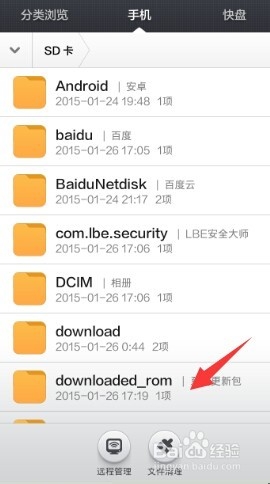
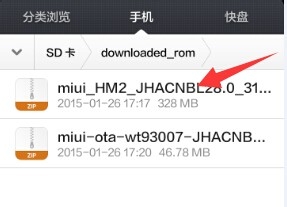
8、将手机连接电脑,将zip包拷贝至内置存储/downloaded_rom文件夹下

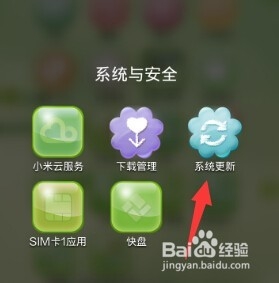
9、进入手机界面点击“系统更新”
小米预装软件卸载后系统升级方法

10、进入后可以看到系统更新文件,点击手机菜单键

小米预装软件卸载后系统升级方法

11、弹出框中点击“选择安装包”

小米预装软件卸载后系统升级方法

12、找到更新包位置——downloaded_rom文件夹

小米预装软件卸载后系统升级方法

13、点击完整包

小米预装软件卸载后系统升级方法

14、弹出跟新提示框,点击“开始更新”

小米预装软件卸载后系统升级方法

15、弹出重启提示框,点击“重启升级”,接下来等待系统更新完成即可

小米预装软件卸载后系统升级方法

  • 小米手机怎么关闭智能服务显示在上层
  • 小米浏览器如何设置快捷功能模块#百元挑战#
  • 小米手机如何限制后台进程个数?
  • 小米手机如何开启应用通知使用权?
  • 小米手机设置轻敲背部方法
  • 热门搜索
    上海市商贸旅游学校 宁波旅游必去景点 丹麦旅游 旅游百事通官网 西湖旅游 甘肃旅游线路 鄂尔多斯旅游景点大全 宁波旅游攻略 旅游景区质量等级的划分与评定 晋城旅游景点大全