1、双击快捷方式,打开xmind软件。


2、进入软件开始界面(xmind6给我们提供了一部分模板,让思维导图变得更容易)。
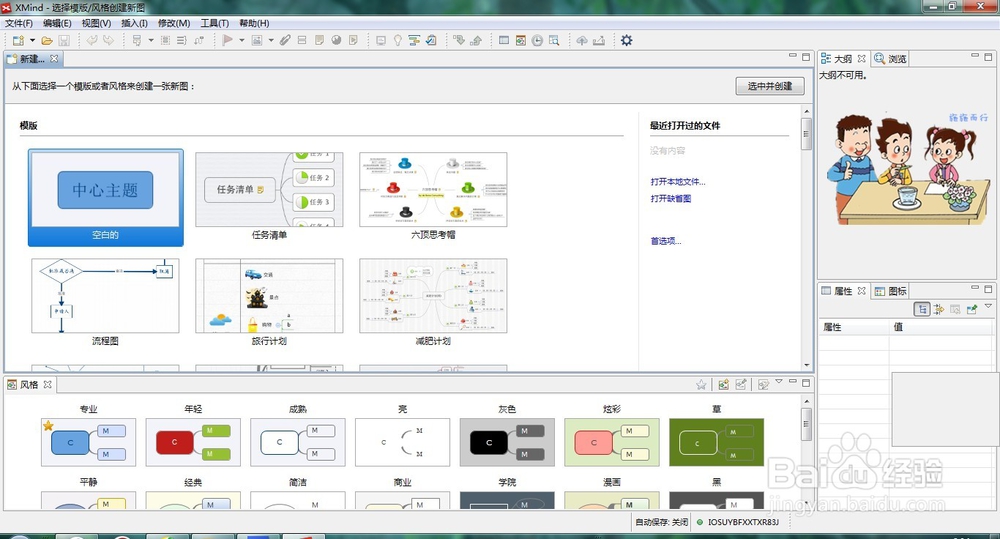
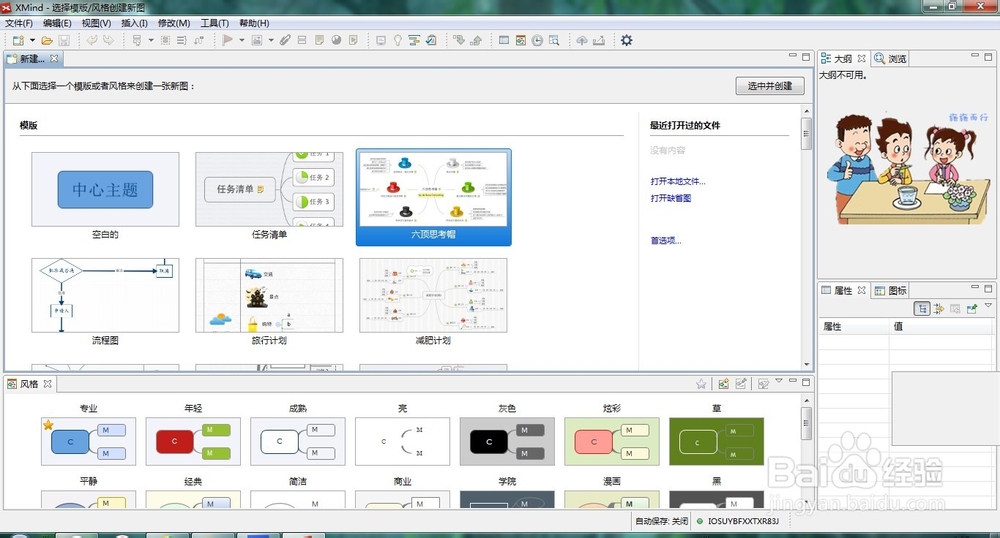
3、双击六顶思考帽模板,进行制作。
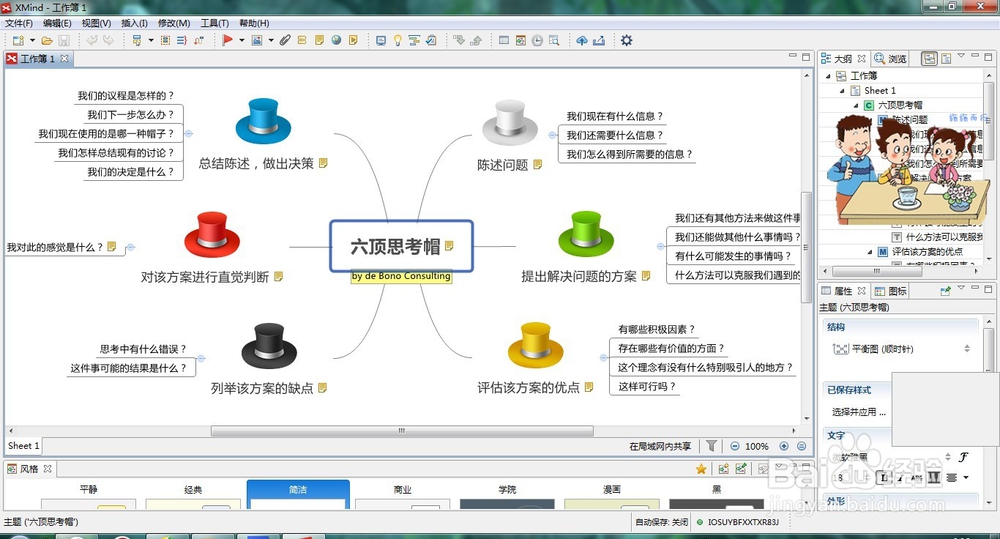
4、通过双击文字,可以实现对文字的更改。
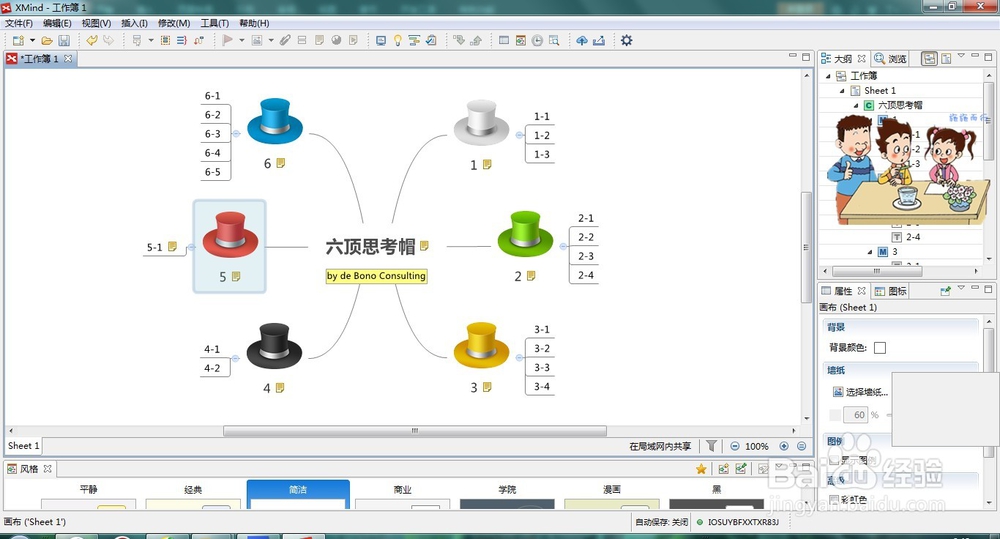
5、对选中的文字、文本框、思考帽图标进行右键单击,都会出现一系列菜单栏。
6、修改完成后,单击“文件”菜单里的导出选项。
7、选择图片,单击下一步。

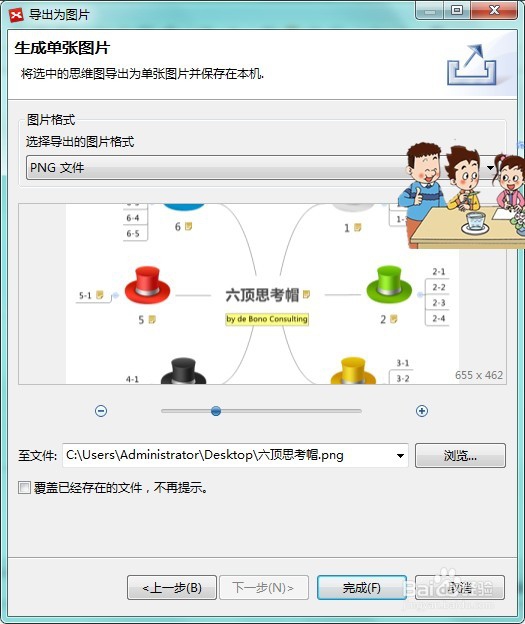
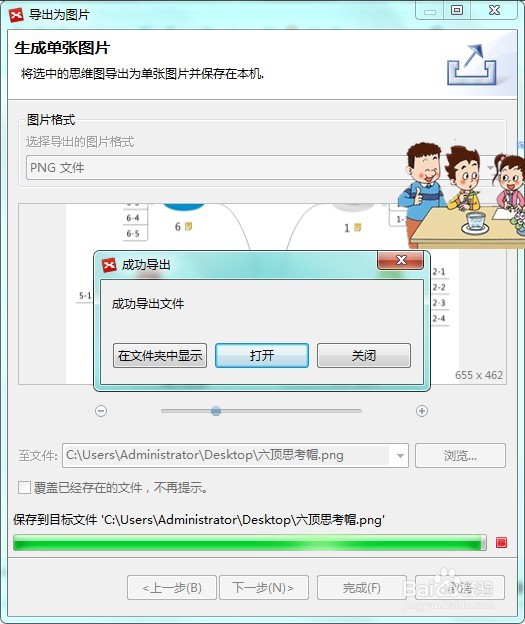
8、对图片的格式以及保存路径进行调整,选择完成。
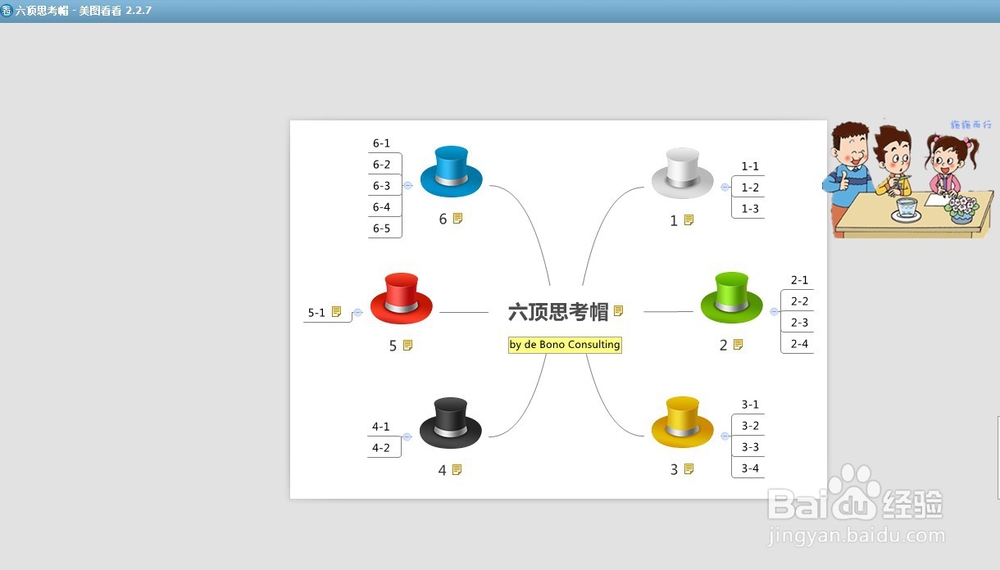
9、属于自己的思维导图就做出来了,快点去看一下吧!
时间:2026-04-23 00:50:30
1、双击快捷方式,打开xmind软件。
2、进入软件开始界面(xmind6给我们提供了一部分模板,让思维导图变得更容易)。
3、双击六顶思考帽模板,进行制作。
4、通过双击文字,可以实现对文字的更改。
5、对选中的文字、文本框、思考帽图标进行右键单击,都会出现一系列菜单栏。
6、修改完成后,单击“文件”菜单里的导出选项。
7、选择图片,单击下一步。
8、对图片的格式以及保存路径进行调整,选择完成。
9、属于自己的思维导图就做出来了,快点去看一下吧!
