Word2007如何快速设置斜线表头绘制表格斜线

 时间:2026-02-15 22:29:02

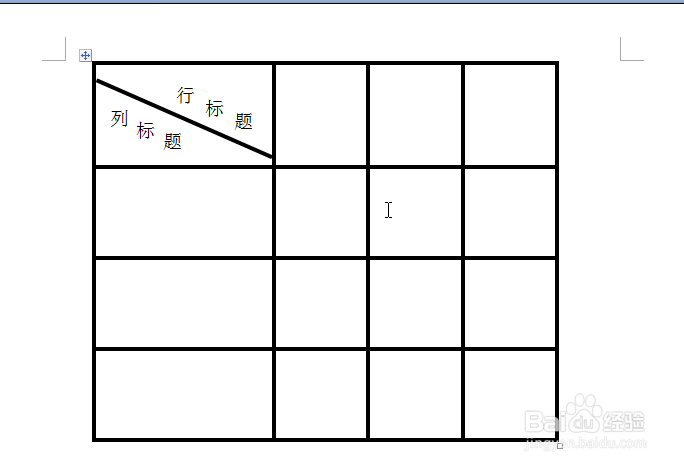
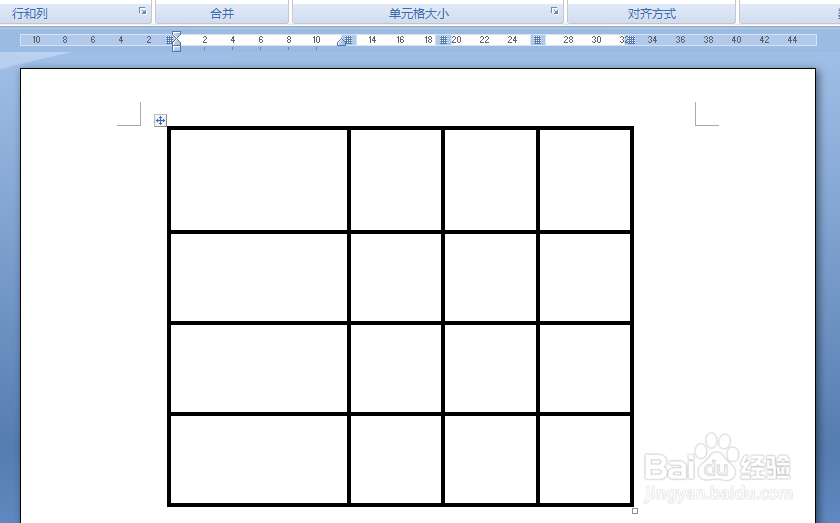
1、例如要绘制图中表格的斜线表头。

Word2007如何快速设置斜线表头绘制表格斜线

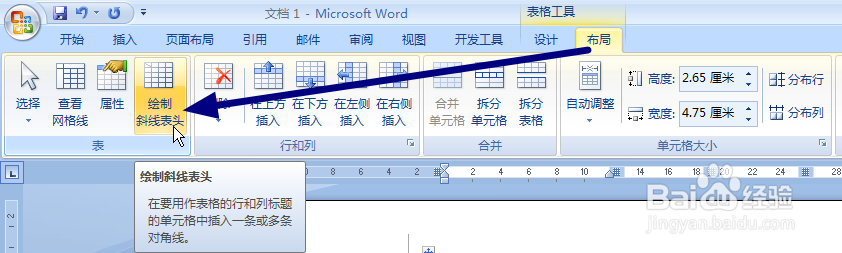
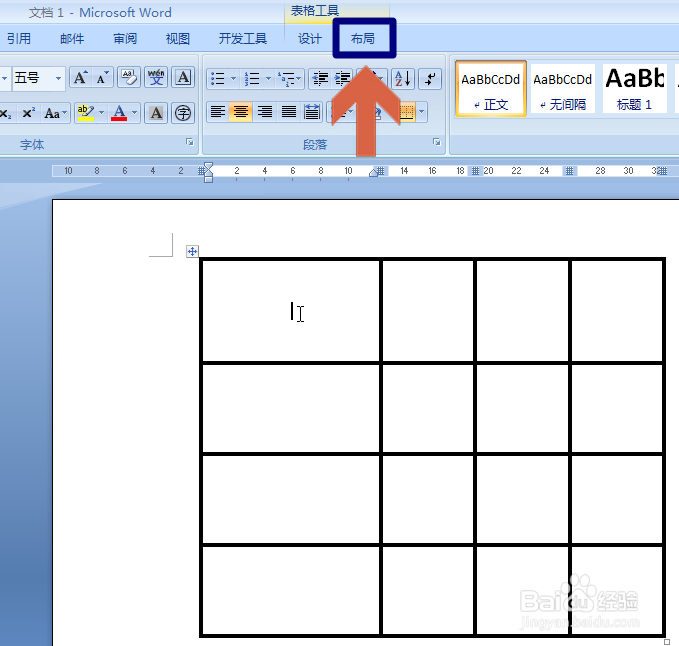
2、先在表格内点击鼠标,点击后word菜单栏会出现“布局”按钮。

(在表格内点击鼠标前菜单栏没有布局按钮)
Word2007如何快速设置斜线表头绘制表格斜线

3、依次点击“布局--绘制斜线表头”。

Word2007如何快速设置斜线表头绘制表格斜线

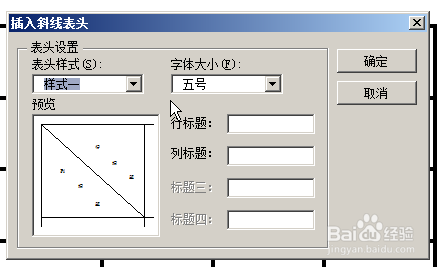
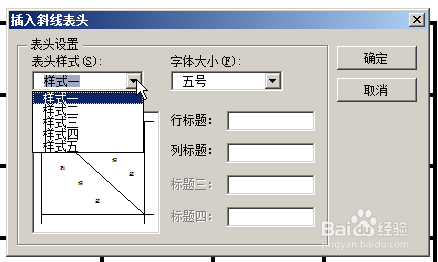
4、点击“绘制斜线表头”后,会弹出斜线表头的设置窗口。

Word2007如何快速设置斜线表头绘制表格斜线

5、在斜线表头的设置窗口可以设置斜线表头样式,字体大小和标题文字,共有五种斜线表头样式可供选择,区别在于斜线数量和绘制方式。选择表头样式会显示出预览。
Word2007如何快速设置斜线表头绘制表格斜线

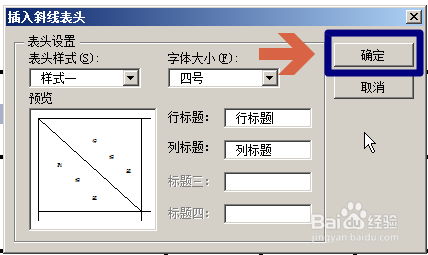
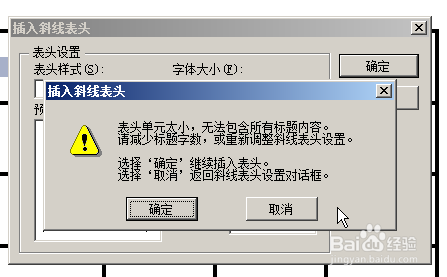
6、注意根据表头单元格大小设置适合的文字字号大小或者文字数量,否则会弹出相应提示。
Word2007如何快速设置斜线表头绘制表格斜线

7、设置好适当的项目后,点击“确定”。

Word2007如何快速设置斜线表头绘制表格斜线

8、点击“确定”后,斜线表头就自动设置好了。

Word2007如何快速设置斜线表头绘制表格斜线

  • word 2007如何绘制表格的表头斜线
  • word2007如何绘制表格头斜线
  • 如何快速绘制斜线表头?
  • Word表格绘制斜线表头
  • word2007如何设置前几页不显示页码
  • 热门搜索
    青岛旅游一卡通 旅游网址 青岛旅游社 大鹿岛旅游 九寨沟旅游线路 丽江旅游网 北京市旅游局官网 大陈岛旅游 日本冲绳旅游攻略 安徽黄山旅游攻略