设置win10显示隐藏文件和文件夹的2种方式

 时间:2026-02-15 13:21:01

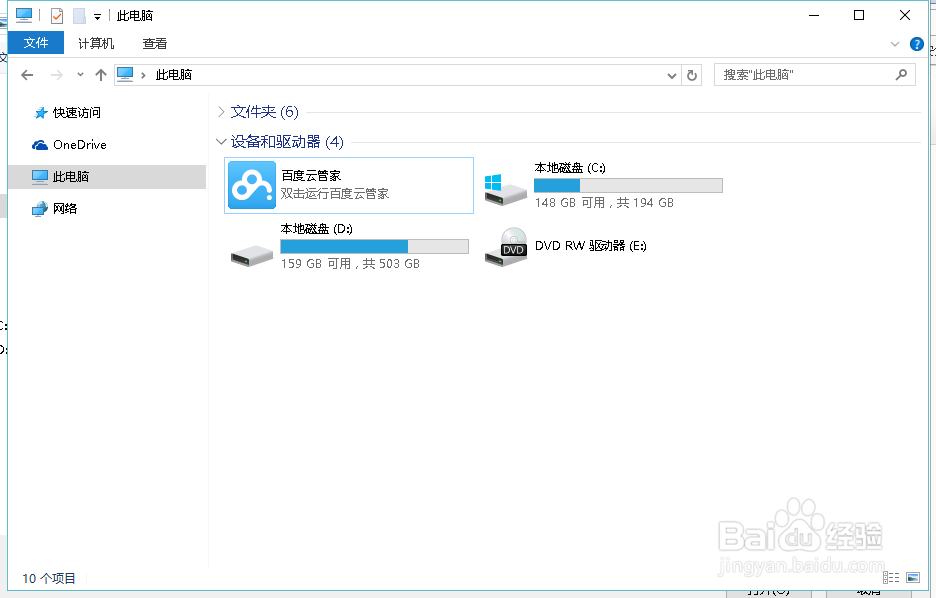
1、这种方式最快捷,得益于资源管理器的功能菜单
设置win10显示隐藏文件和文件夹的2种方式

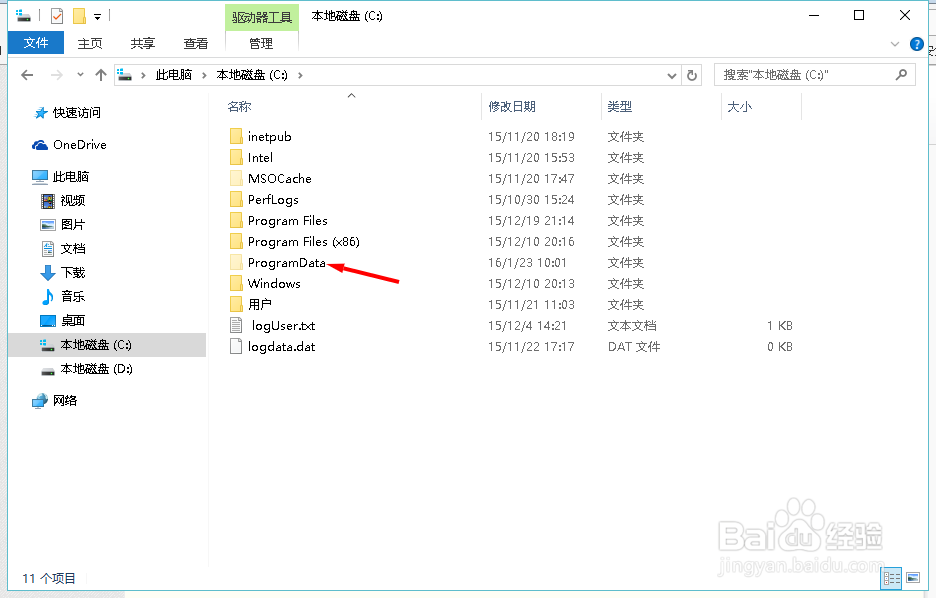
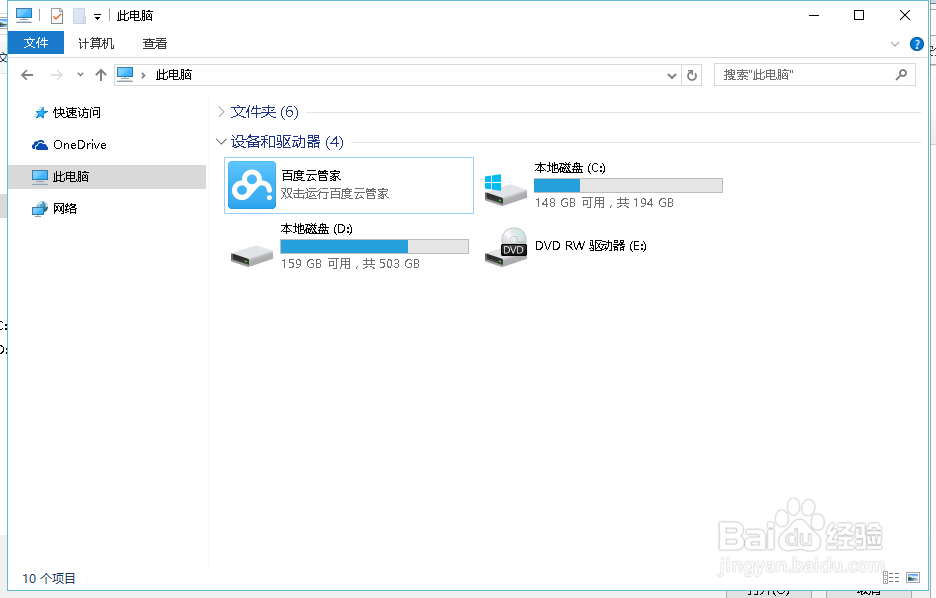
2、打开资源管理器

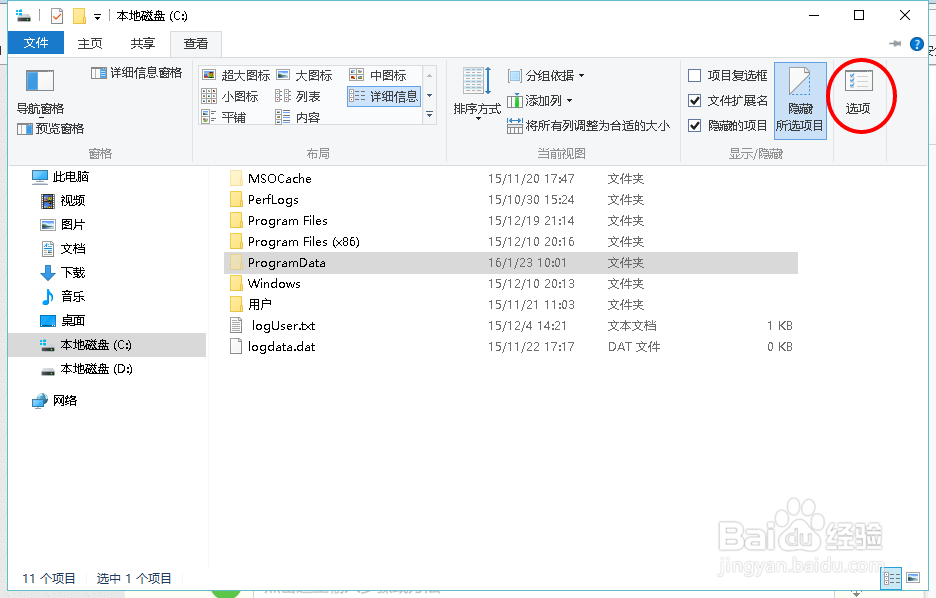
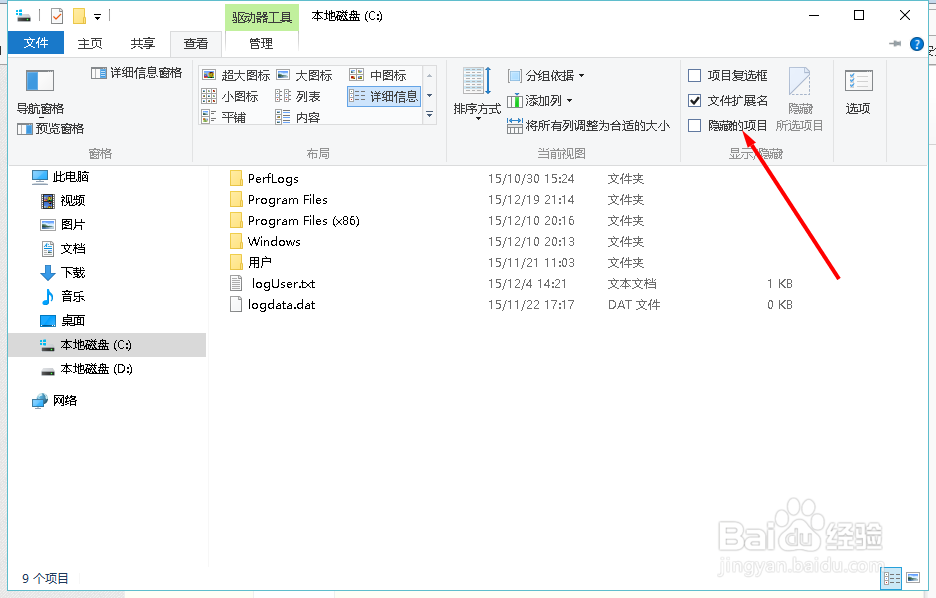
在左上角的菜单中找到查看选项卡

在查看选项卡中就可以看到隐藏的项目一项

勾选隐藏的项目一项

就会显示出当前盘中隐藏的文件和文件夹了

取消勾选隐藏的项目,那么隐藏的文件和文件夹就会看不到了
设置win10显示隐藏文件和文件夹的2种方式

3

设置win10显示隐藏文件和文件夹的2种方式

1、同样是打开资源管理器

设置win10显示隐藏文件和文件夹的2种方式

2、还是要找到查看选项卡

在查看选项卡中找到选项一栏

设置win10显示隐藏文件和文件夹的2种方式

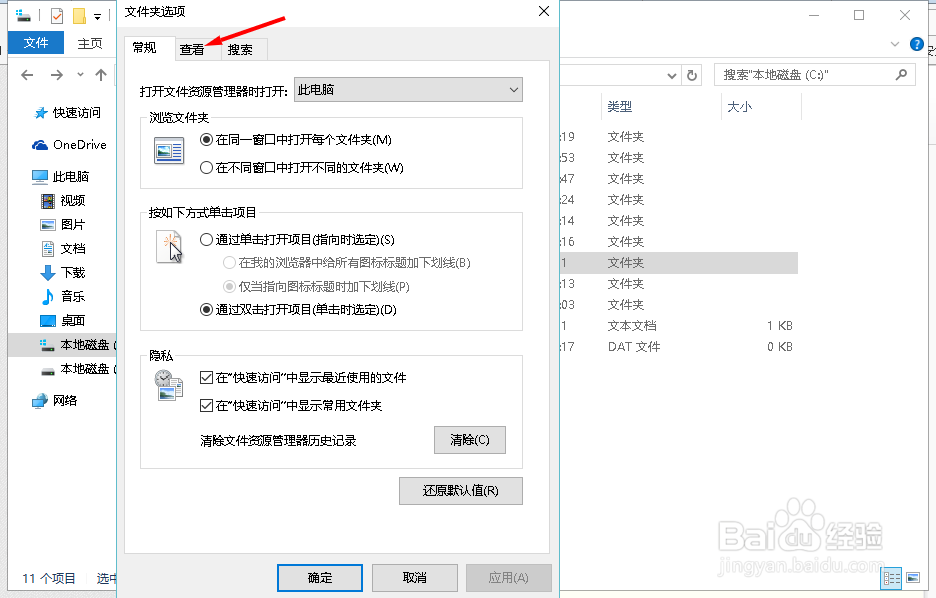
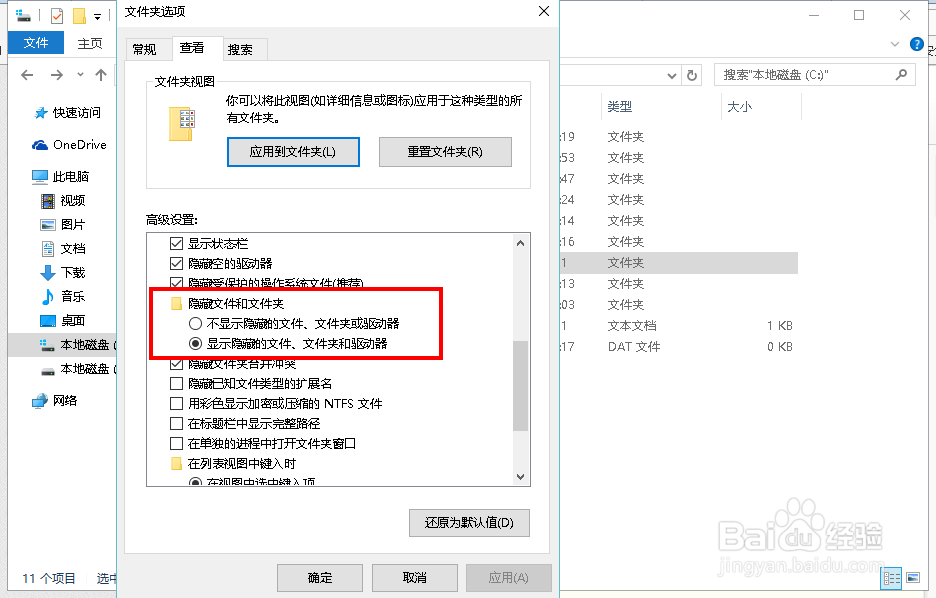
3、在打开的选项窗口中

找到查看选项卡

设置win10显示隐藏文件和文件夹的2种方式

4、在查看选项卡中会看到高级选项

在高级选项中会找到隐藏文件和文件夹的选项

这里也是有设定是否要显示隐藏的文件和文件夹
设置win10显示隐藏文件和文件夹的2种方式

1、以上者两种方式都可以达到设置显示和隐藏隐藏文件的功能

不需要借助任何第三方的软件来实现

设置win10显示隐藏文件和文件夹的2种方式

  • 今日广安app怎样复制软件分享下载链接
  • win7系统回收站文件无法全部清空怎么办
  • 长叶刺葵与软叶刺葵有什么区别?
  • Win7系统中我们如何对鼠标指针精确度进行设置
  • 这辈子最想带你去的,大概就是稻城亚丁
  • 热门搜索
    酒店旅游 太原到北京旅游 仙桃旅游 福州贵安温泉旅游度假村 河南旅游资讯网 广西旅游攻略自助游 约旦旅游 韩国济州岛旅游 肇庆旅游景点大全 安吉旅游必去的景点