1、选择好一张图片,接着按下“F5”键
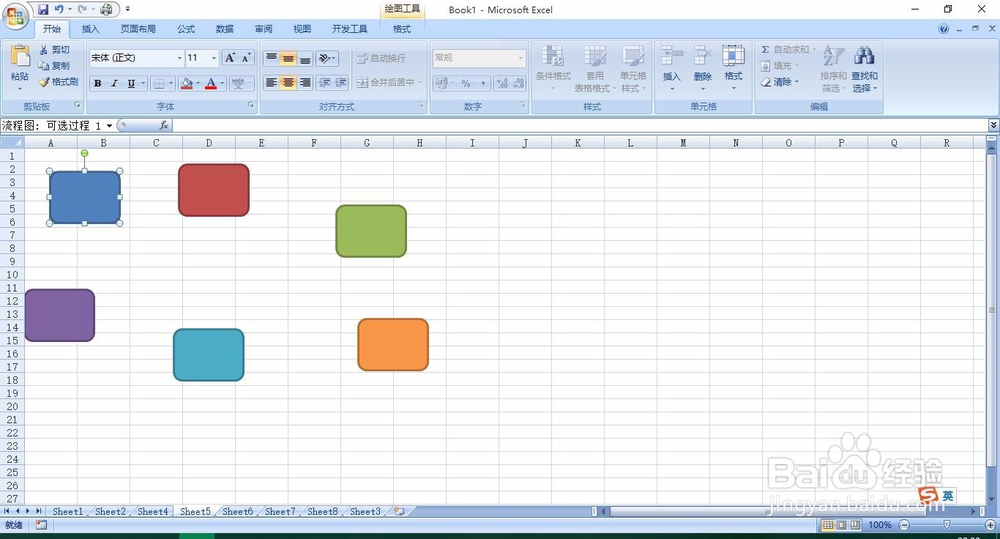
2、在弹出的“定位”对话框中选择“定位条件”
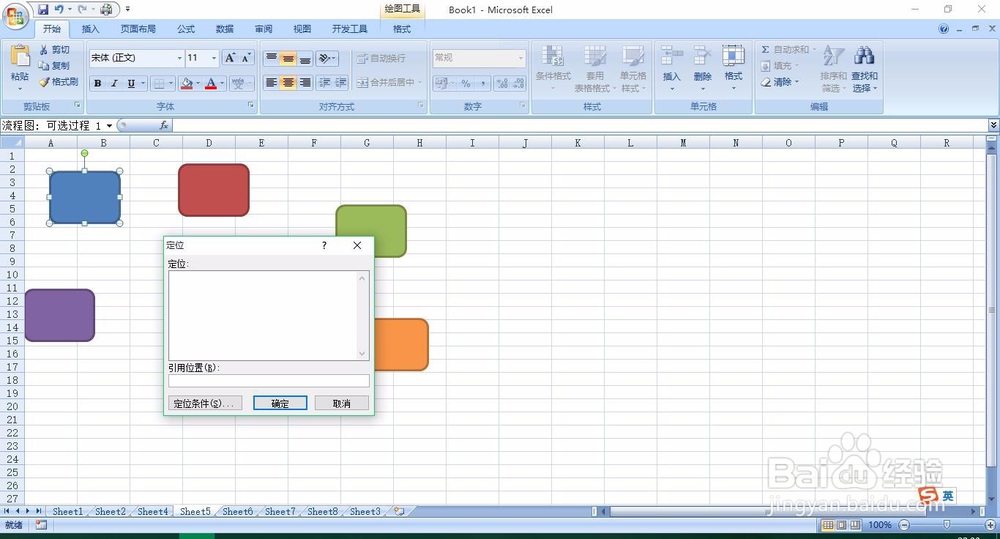
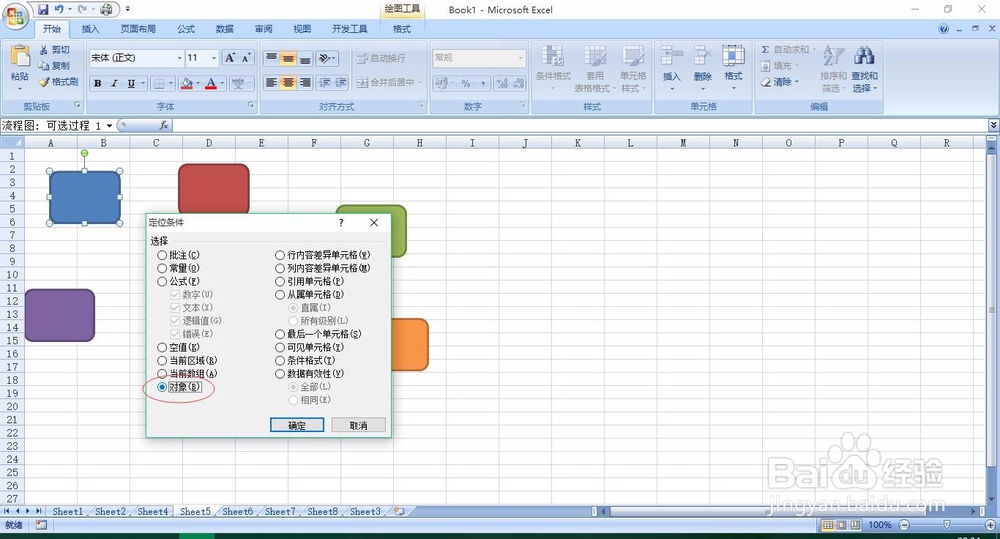
3、在弹出的“定位条件”对话框中选择“对象”,然后确定
4、接着就会发现所有图片都被选中了
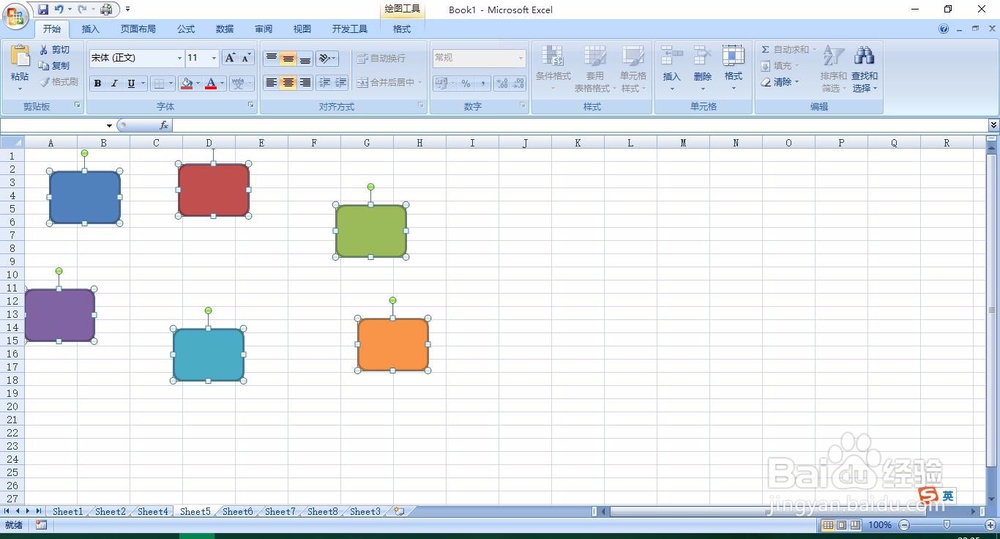
5、最后按“delete”或者“backspace”删除键就全部删除了,是不是很方便
时间:2026-04-22 21:10:14
1、选择好一张图片,接着按下“F5”键
2、在弹出的“定位”对话框中选择“定位条件”
3、在弹出的“定位条件”对话框中选择“对象”,然后确定
4、接着就会发现所有图片都被选中了
5、最后按“delete”或者“backspace”删除键就全部删除了,是不是很方便
