利用天正cad图层管理隐藏和显示图层的技巧

 时间:2026-04-26 21:26:20

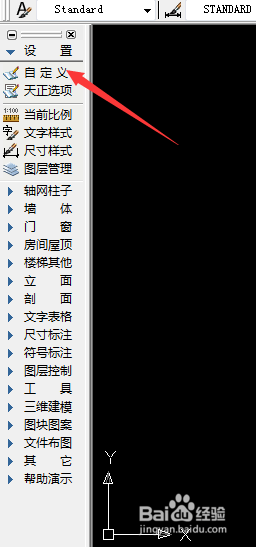
1、首先我们要先设置好天正图层的快捷键,因为天正插件图层快捷键缺少一个【关闭其他】的快捷键;操作如图,我们在天正左侧工具条中找到【设置】下的【自定义】
利用天正cad图层管理隐藏和显示图层的技巧

利用天正cad图层管理隐藏和显示图层的技巧

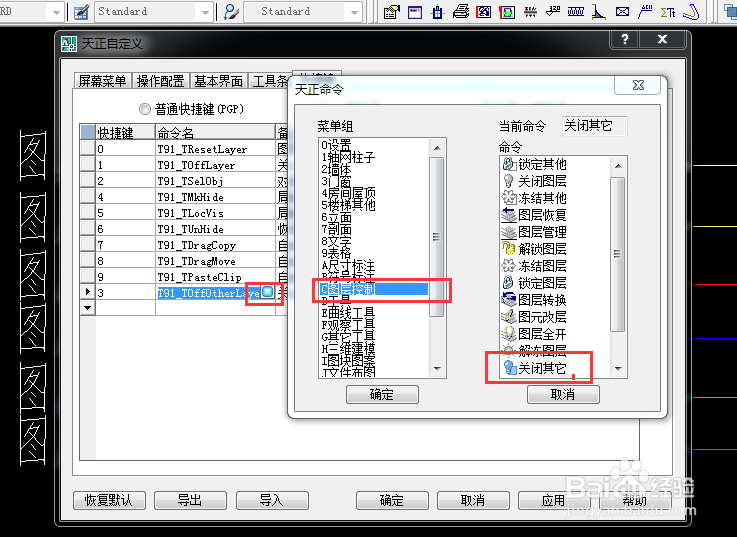
2、弹出【天正自定义】窗口,找到【快捷键】菜单,我们为天正快捷键添加一个快捷键为【3】的【关闭其他】快捷键,如图操作;这里我们会用到其他两个快捷键【0】图层恢复,【1】图层关闭如图
利用天正cad图层管理隐藏和显示图层的技巧

利用天正cad图层管理隐藏和显示图层的技巧

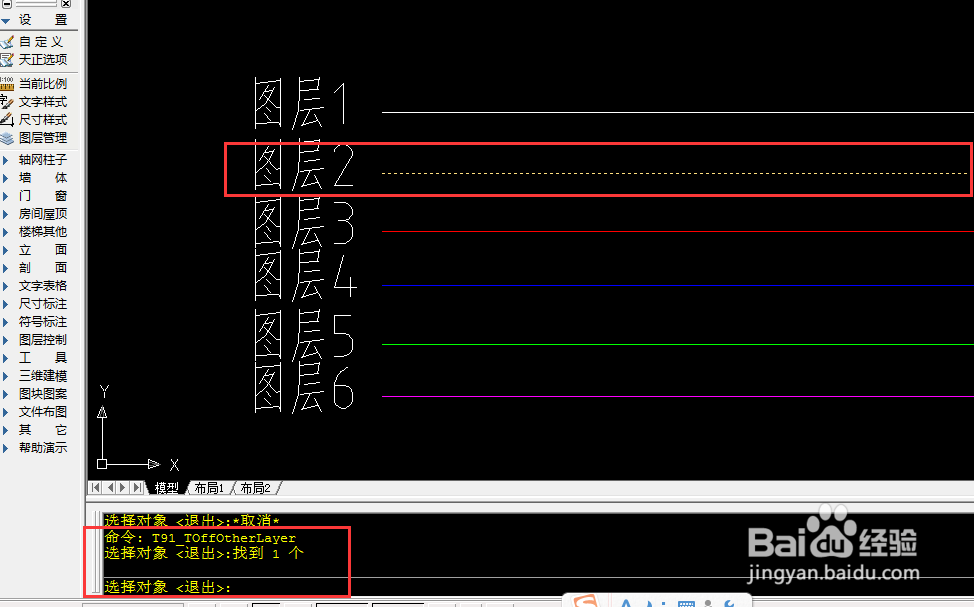
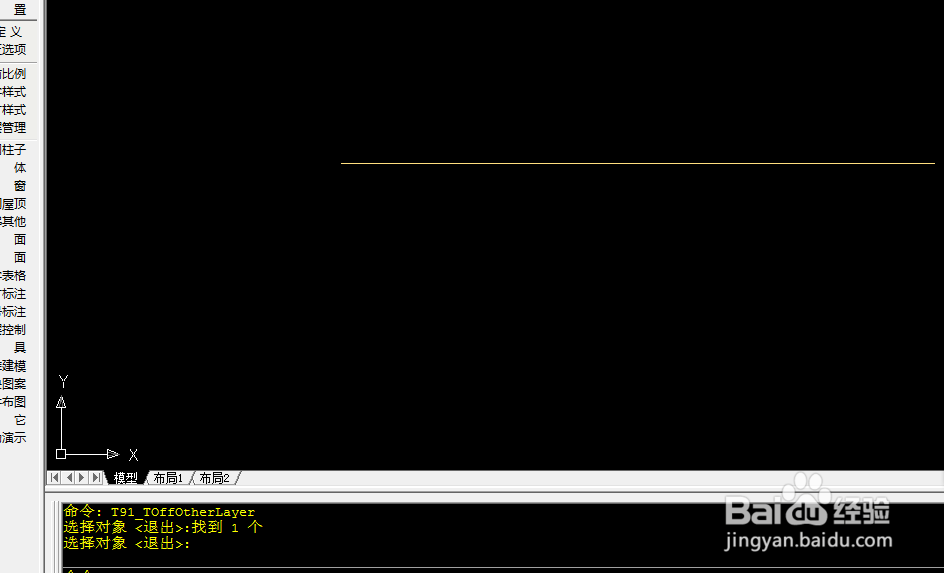
3、点击确定后,我们先用快捷键【3】来关闭其他图层,只保留图层2,如图
利用天正cad图层管理隐藏和显示图层的技巧

利用天正cad图层管理隐藏和显示图层的技巧

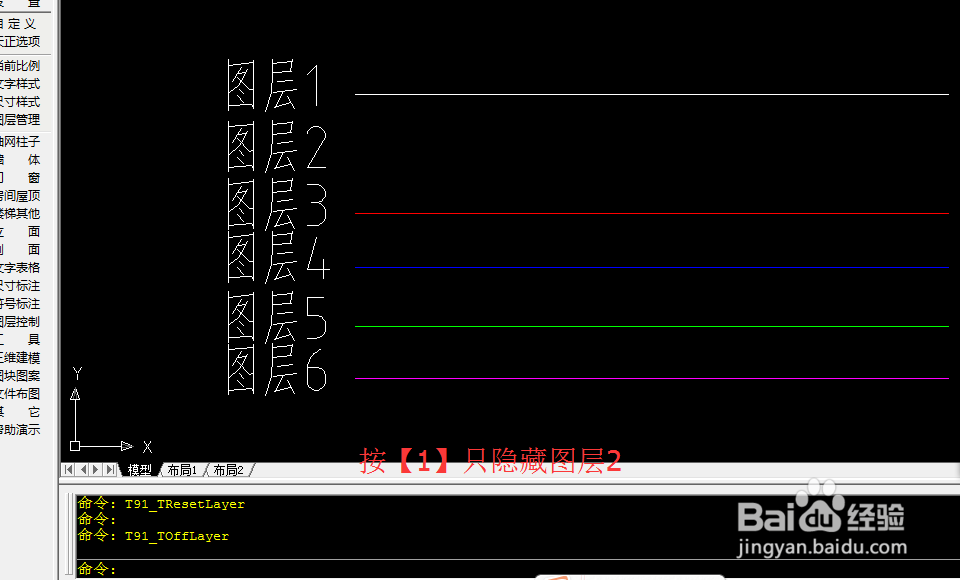
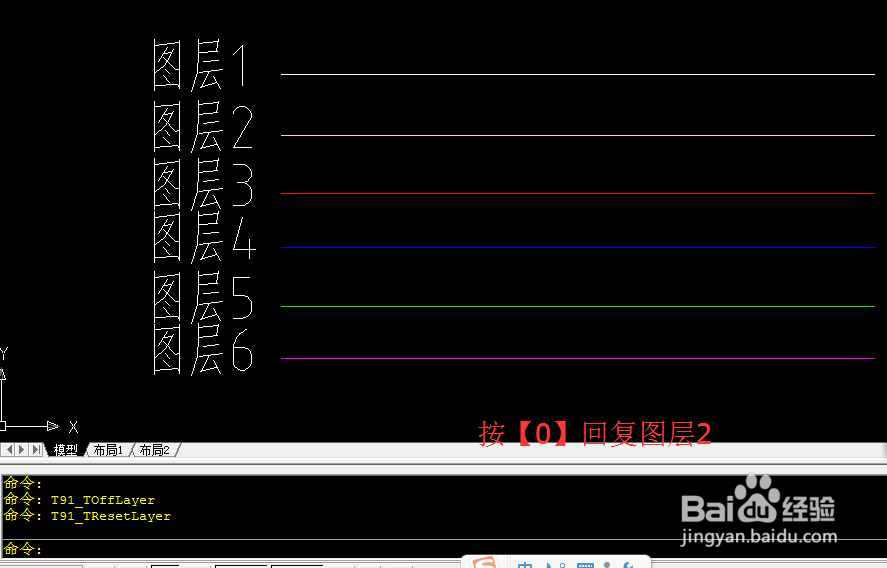
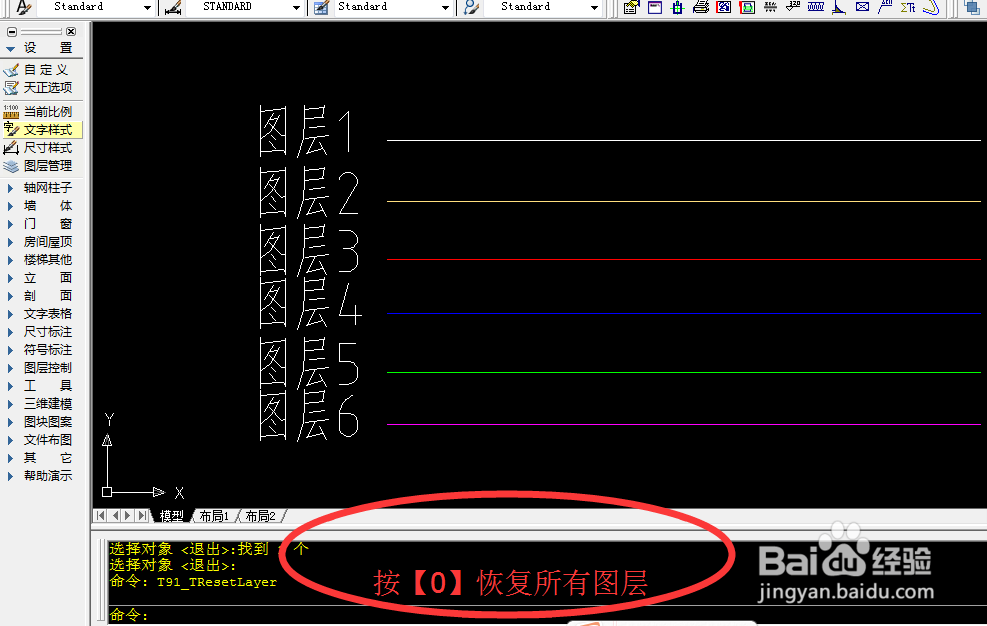
4、按【0】后恢复所有图层显示,如图;我们再试着按快捷键【1】关闭图层2,如图会只关闭图层2,然后按【0】恢复图层
利用天正cad图层管理隐藏和显示图层的技巧

利用天正cad图层管理隐藏和显示图层的技巧

利用天正cad图层管理隐藏和显示图层的技巧

5、天正 的这个功能CAD是不够完善的,但是有了插件的帮助,画图就变的简单多了

  • cad怎么看单位
  • cad铁栏杆的平面图画法
  • cad合并图层
  • cad比例尺怎么画
  • cad图形修复管理器怎么打开
  • 热门搜索
    天漠旅游区 丽江旅游包车 三亚旅游住宿攻略 四川旅游网站 丹东凤凰山旅游攻略 珠海旅游必去景点 北海旅游景点介绍 旅游团查询 乌海旅游景点大全 青芒果旅游网