如何用WPS文档将一张A4纸等分?

 时间:2026-02-16 01:53:11

1、点击WPS文字边上的箭头,再点击“文件”——“新建”,新建一个文档。

如何用WPS文档将一张A4纸等分?

如何用WPS文档将一张A4纸等分?

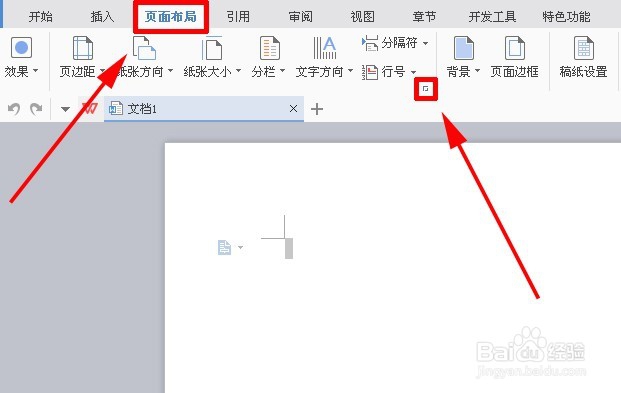
2、点击“页面布局”,再点击菜单框右下角的小箭头,打开“页面设置”对话框。在“页面设置”对话框中把“页边距”都设置为零,并点击确定。
如何用WPS文档将一张A4纸等分?

如何用WPS文档将一张A4纸等分?

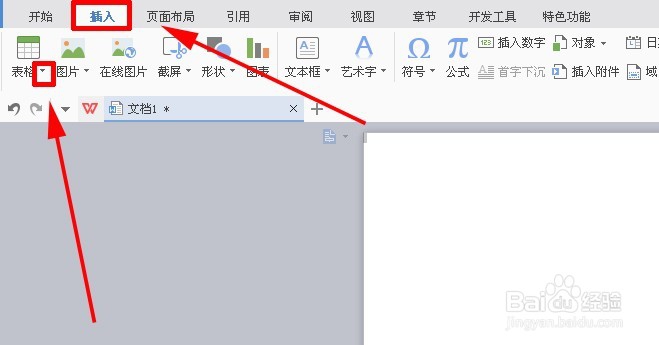
3、点击菜单栏中的“插入”选项,再点击菜单中的“表格”,点击“插入表格”。
如何用WPS文档将一张A4纸等分?

如何用WPS文档将一张A4纸等分?

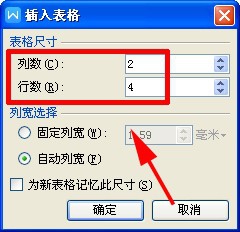
4、在跳出的“插入表格”对话框中,将“列数”设置为2,“行数”设置为4,并点击确定。
如何用WPS文档将一张A4纸等分?

5、在插入的表格的右下角有一个小箭头,按住鼠标左键拖动箭头,可以调整表格的大小。

如何用WPS文档将一张A4纸等分?

6、点击箭头通过拉伸和调整之后,您就会发现A4纸已经被分成了8份。您可以按照同样的方法,通过设置表格不同的列、行数,对A4纸进行不同数量的等分。

如何用WPS文档将一张A4纸等分?

  • 怎么把wps文字一张A4页面平均分成四分
  • wps如何将一页分割成四页
  • 怎样在a4纸打印上下对称
  • 如何将A4排版成一页上下左右四个板块。
  • 如何将一张A4纸三等分?图文步骤高悬赏!
  • 热门搜索
    衡水旅游 泸沽湖旅游 兰州旅游攻略 在线旅游 陕西旅游景点大全 铜仁旅游 贵州旅游自由行攻略 海南三亚旅游 安徽旅游攻略 巴厘岛旅游报价
