PPT如何绘制静音图标

 时间:2026-05-06 21:09:50

1、首先点击打开ppt软件,点击选择“插入”主选项卡。

PPT如何绘制静音图标

2、然后点击选择“形状”设置选项,点击“基本形状”分类中的“圆角矩形”。

PPT如何绘制静音图标

3、接着拖动鼠标绘制一个圆角矩形,并设置填充颜色为黑色。

PPT如何绘制静音图标

4、然后点击选择插入基本形状“梯形”。

PPT如何绘制静音图标

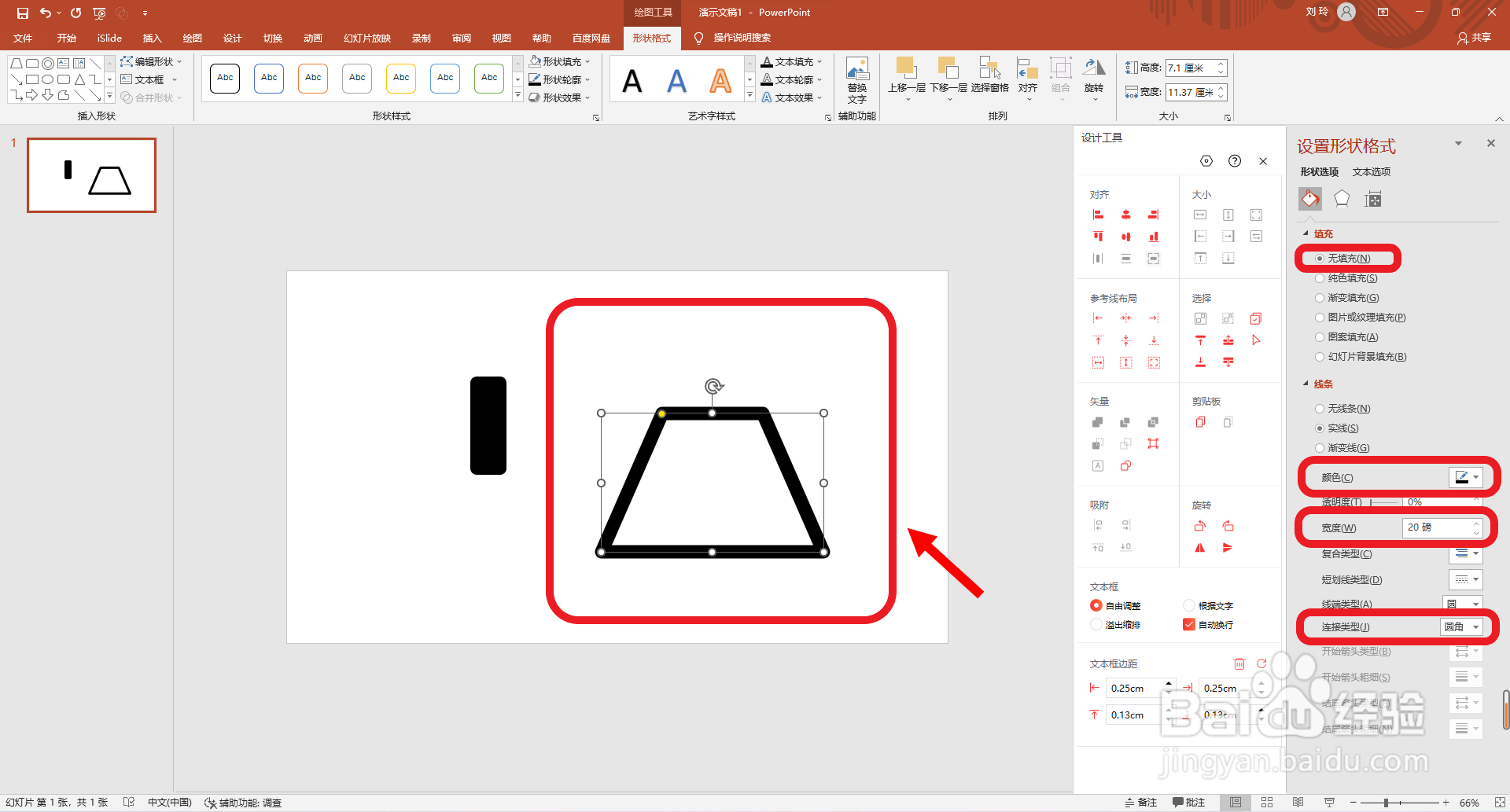
5、再拖动鼠标绘制一个梯形,并设置填充样式为无填充,轮廓颜色设置为黑色,轮廓粗细 设置为20磅,连接类型设置为圆角。
PPT如何绘制静音图标

6、接着再点击“向左旋转90度”。

PPT如何绘制静音图标

7、然后再移动图形至如图所示效果。

PPT如何绘制静音图标

8、接着再点击选择插入“乘号”。

PPT如何绘制静音图标

9、最后绘制一个乘号公式形状,并设置填充颜色为黑色。这样就好了。

PPT如何绘制静音图标

  • PPT制作动态炫彩文字
  • 快速放映PPT的三种方法
  • WPS文档如何设计切开的西瓜剪影图标
  • PPT中拆分字体做背景的方法
  • wps文档中如何制作试卷中的填空题
  • 热门搜索
    广东省旅游局官网 江西省旅游地图 杭州旅游职业学院 香港旅游网 威海旅游团 贵州乡村旅游 换房旅游 哈尔滨冰雪旅游 美国旅游签证新政策 海南旅游卫视
