qq新增的文本消息翻译功能怎么用的?中英互译?

 时间:2026-02-15 13:57:30

1、qq新增的翻译功能怎么用的?中英互译?入口在哪儿?

首先要确认QQ版本:

1登录电脑端QQ

2查看QQ版本是否是9.2.0及其以上,否则可能还没有这个功能
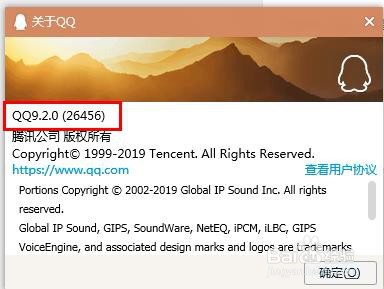
qq新增的文本消息翻译功能怎么用的?中英互译?

2、找到中文聊天记录,右击文本消息,找到【翻译】

没有找到翻译啊?怎么回事

是的,你没看错

中文消息右击没有【翻译】功能
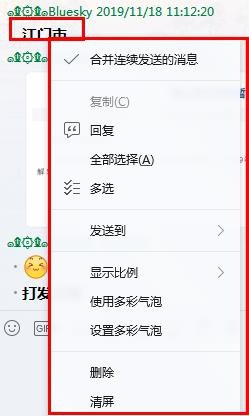

qq新增的文本消息翻译功能怎么用的?中英互译?

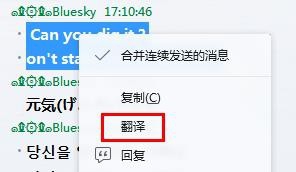
3、找到英文文本消息,右击的时候看到【翻译】选项

qq新增的文本消息翻译功能怎么用的?中英互译?

4、点击【翻译】,将英语翻译成中文,中文展示在英文下发,如下所示

qq新增的文本消息翻译功能怎么用的?中英互译?

5、翻译后还能将消息还原,只需再次点击消息,右击选择【还原】,如下所示

qq新增的文本消息翻译功能怎么用的?中英互译?

qq新增的文本消息翻译功能怎么用的?中英互译?

6、那么其他非中文消息,是否也支持翻译成中文呢?

下面已韩语消息为例,发现右击后也找不到翻译选项如下
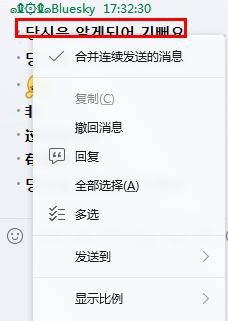
qq新增的文本消息翻译功能怎么用的?中英互译?

7、总结:

电脑端最新版本QQ新增的翻译功能:

只能将英语翻译成中文,而且还是单向翻译

而且,只能逐条消息进行翻译
qq新增的文本消息翻译功能怎么用的?中英互译?

qq新增的文本消息翻译功能怎么用的?中英互译?

  • 腾讯微视App怎么在视频中自动生成字幕
  • 【Excel技巧】Excel巧做单词默写本
  • blued的无痕访问功能在哪开启
  • 如何删除支付宝亲子账户
  • 掌阅怎样添加批注
  • 热门搜索
    苏州同里旅游攻略 南京周边旅游景点 去哪里旅游便宜又好玩 都市旅游卡 成都峨眉山旅游攻略 临安大明山旅游攻略 广西阳朔旅游攻略 诸城旅游景点大全 韩城旅游景点大全 山西冬季旅游好去处