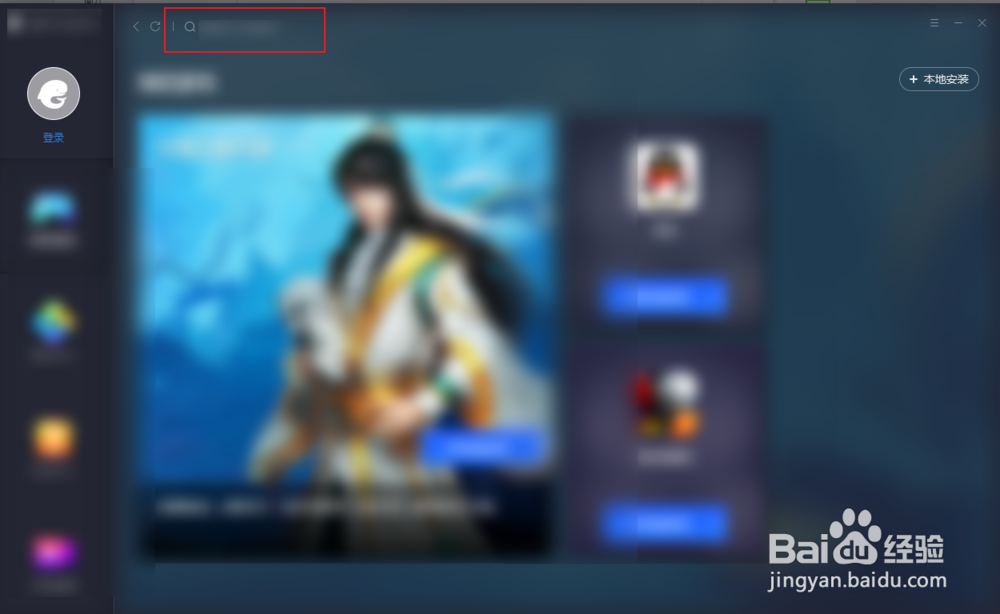
1、首先是打开图一的图标,点击一下图二的放大镜符号。

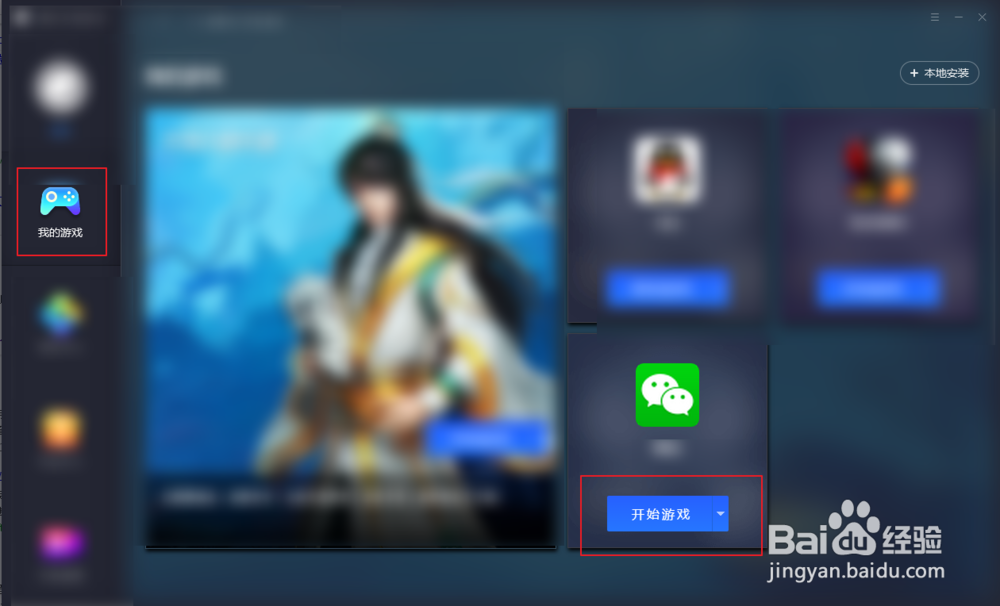
2、在里面输入图一的英文然后点击选择绿色的图标进行安装,安装好了点击软件左侧的我的游戏,点击绿色的软件底部的开始游戏。

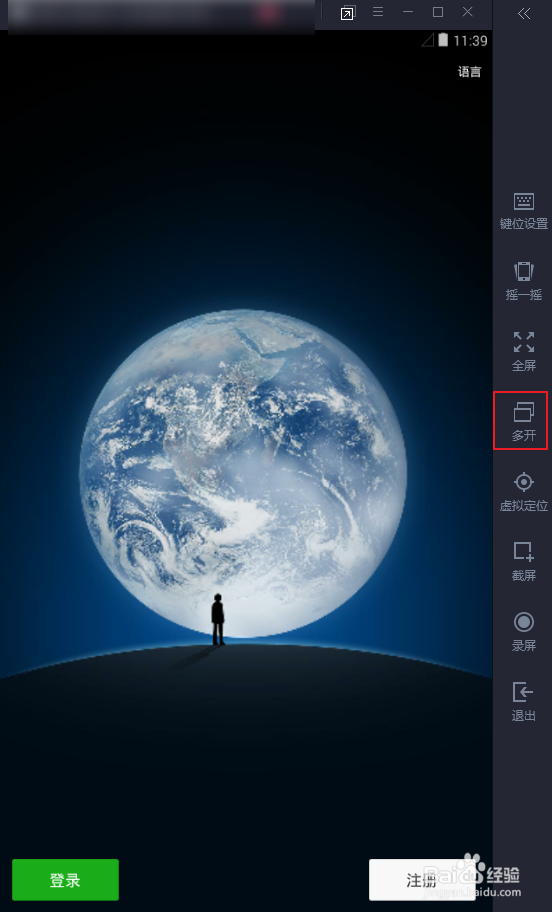
3、点击助手右侧的多开按钮,等待它加载完毕。

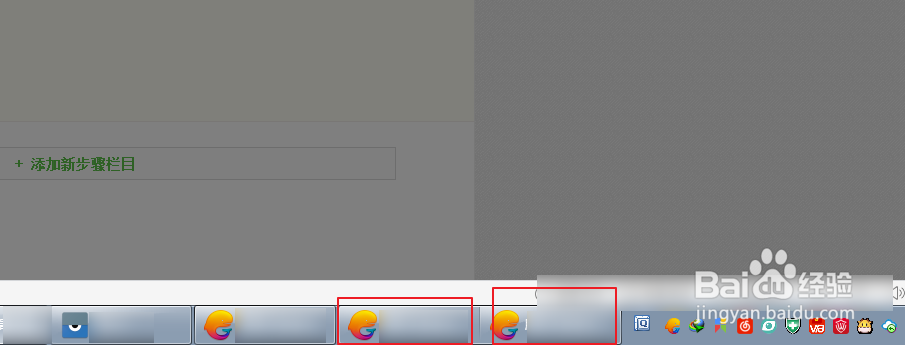
4、看到电脑任务栏底部多了两个一模一样的图标,点击其中两个可以看到多了两个一样的应用。

5、接着点击登录,输入帐号下一步即可登录聊天界面,不同的帐号则可以登录两个相同的聊天软件。


时间:2026-04-26 01:20:10
1、首先是打开图一的图标,点击一下图二的放大镜符号。
2、在里面输入图一的英文然后点击选择绿色的图标进行安装,安装好了点击软件左侧的我的游戏,点击绿色的软件底部的开始游戏。
3、点击助手右侧的多开按钮,等待它加载完毕。
4、看到电脑任务栏底部多了两个一模一样的图标,点击其中两个可以看到多了两个一样的应用。
5、接着点击登录,输入帐号下一步即可登录聊天界面,不同的帐号则可以登录两个相同的聊天软件。
