ps如何将钢笔路径转为选区

 时间:2026-02-14 22:32:46

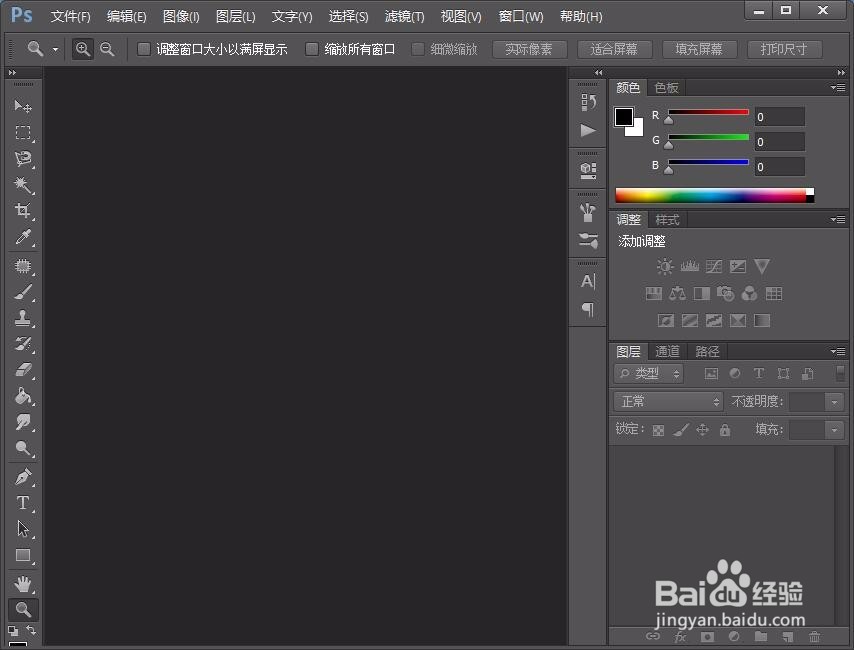
1、我们在桌面上双击ps的快捷图标,打开该软件进入ps的操作界面,如图所示:
ps如何将钢笔路径转为选区

2、打开ps之后我们在左侧工具箱内找到钢笔工具,如图所示:

ps如何将钢笔路径转为选区

3、选择钢笔工具在工作区里绘制一个四边形,如图所示:

ps如何将钢笔路径转为选区

4、绘制好图形以后,再在图层面板里找到路径选项,如图所示:

ps如何将钢笔路径转为选区

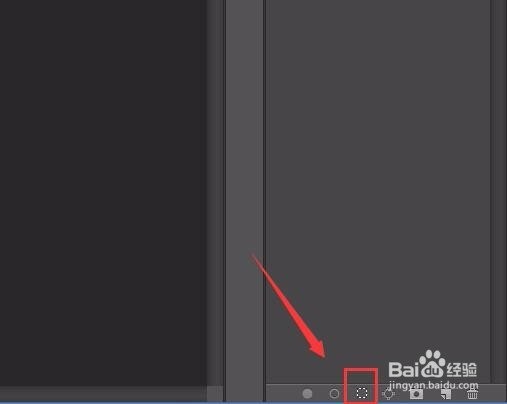
5、点击路径选项在其内找到将路径转换为选区选项,如图所示:

ps如何将钢笔路径转为选区

6、点击将路径转换Wie选区选项,之后可以看到我们的路径上就出现了选区,我们将路径图层隐藏起来,如图所示:

ps如何将钢笔路径转为选区

7、新建一个图层然后在工具箱内找到渐变填充选项,我们选择一种渐变颜色就可以为我们的选区填充颜色了,

ps如何将钢笔路径转为选区

  • ps中怎么让一张小图重复铺满整个画布?
  • ps不会使用圆形选区工具怎么办
  • PS:背景橡皮擦
  • PS-主页线性图标制作
  • Photoshop如何裁剪图片
  • 热门搜索
    美国旅游胜地 厦门有哪些旅游景点 王莽岭旅游攻略 钦州旅游景点大全 旅游百事通旅行社 日本京都旅游 武夷山旅游报价 我国十大旅游胜地 上海崇明岛旅游攻略 四川宜宾旅游景点