如何批量删除excel单元格中多余的空格?

 时间:2026-04-29 04:44:25

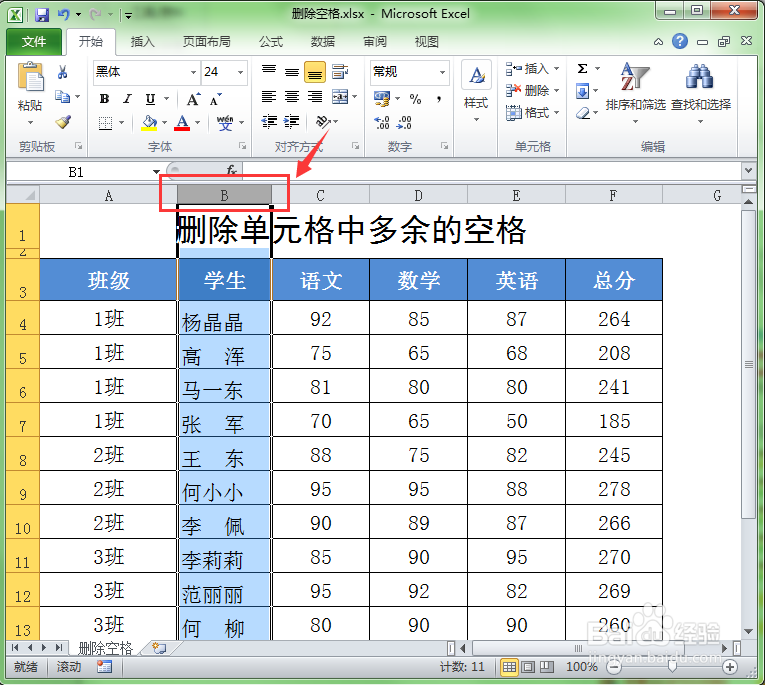
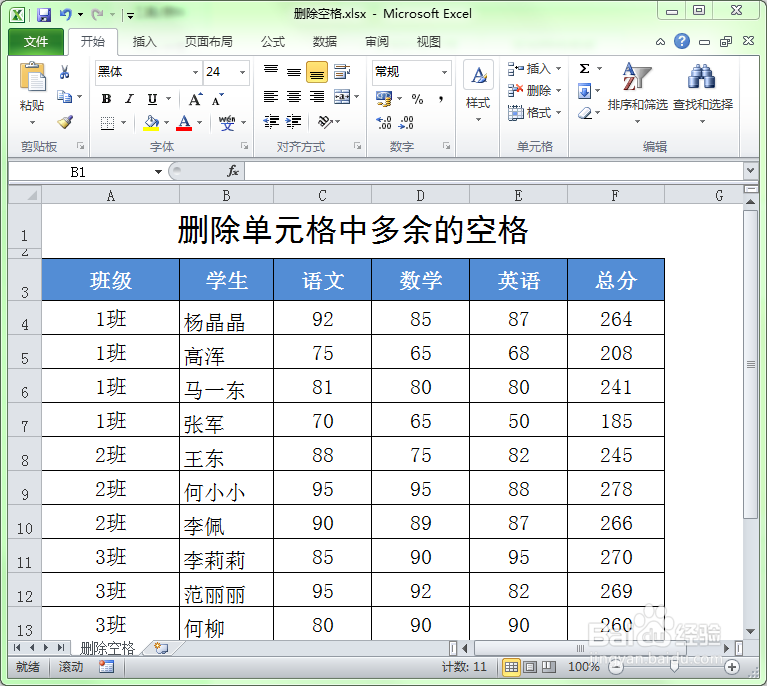
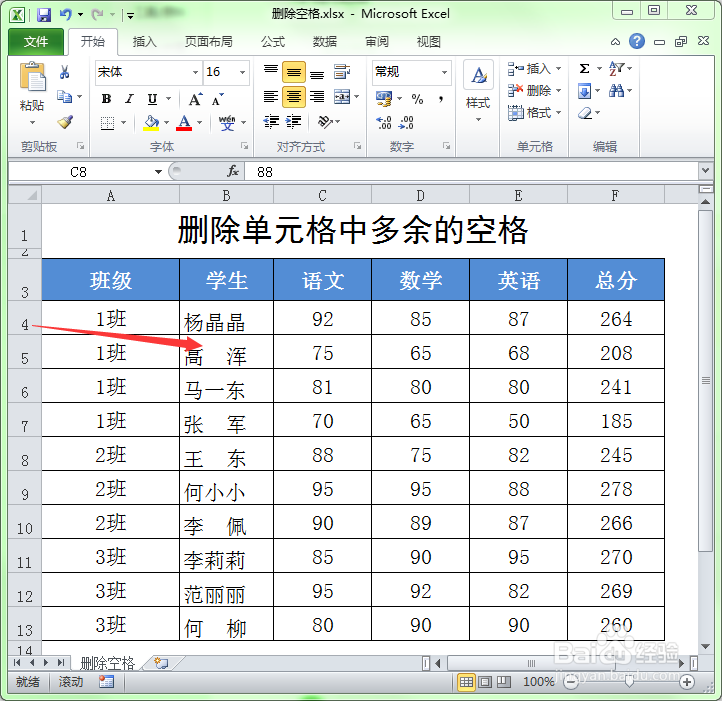
1、启动excel程序,打开一个包含有空格的电子表格。如下图,在姓名列中只有两个字的姓名中间都有空格。
如何批量删除excel单元格中多余的空格?

2、单击要删除空格所在的单元格的列号,选中替换区域。

如何批量删除excel单元格中多余的空格?

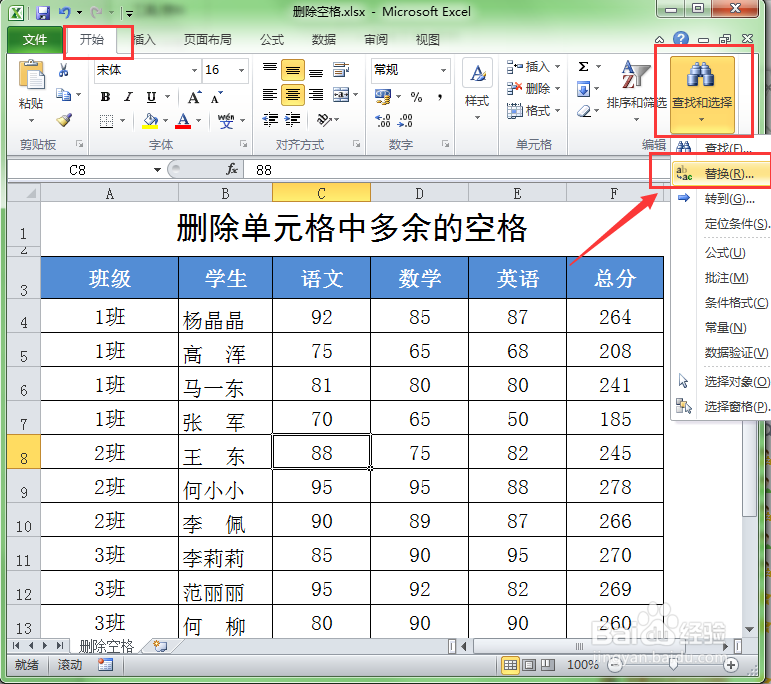
3、再选择开始菜单选项中的“查找与替换”下的“替换”。

如何批量删除excel单元格中多余的空格?

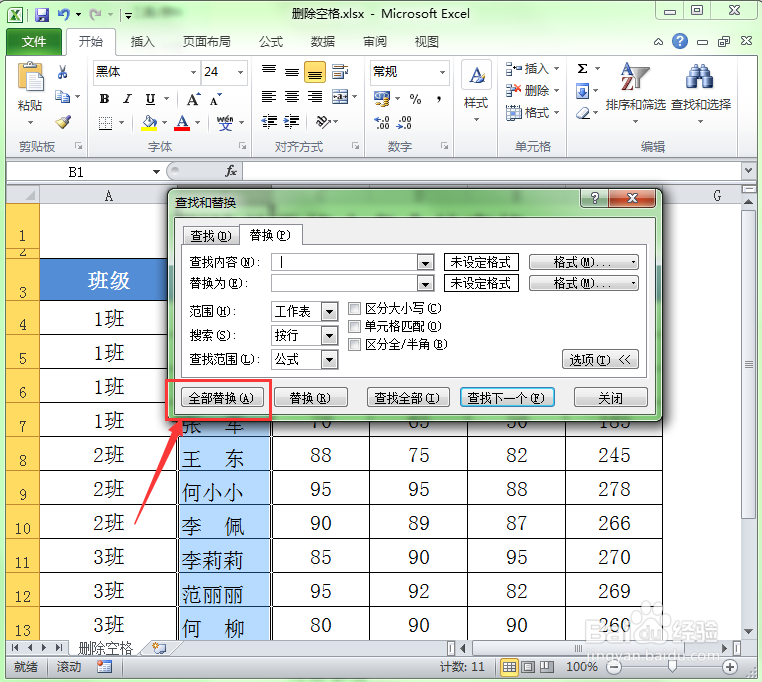
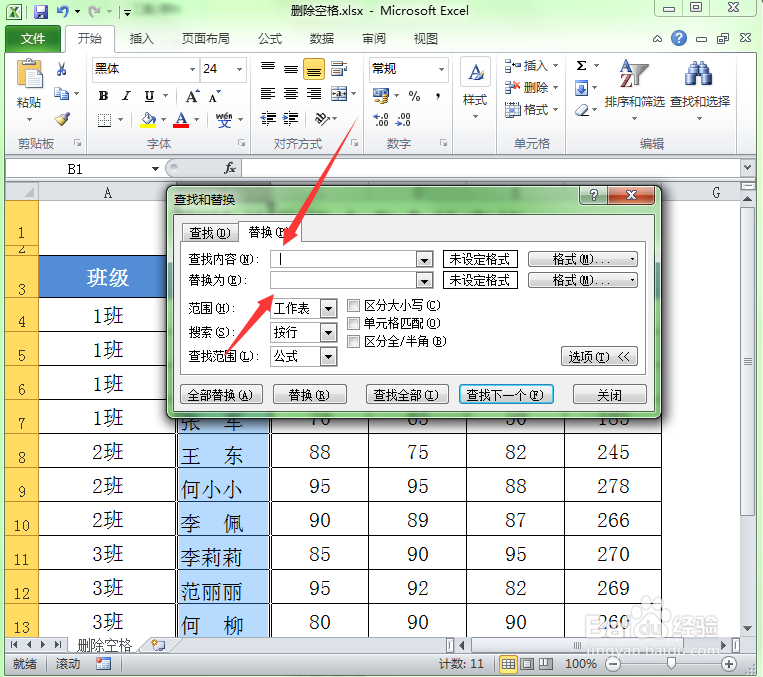
4、在出现的替换对话框中,鼠标在“查找内容”的文本框中单击,然后按下键盘上的空格键,在其中输入一个空格。“替换为”的文本框中不需要输入任何内容。
如何批量删除excel单元格中多余的空格?

5、输入完后,点击对话框下方的”全部替换“。

如何批量删除excel单元格中多余的空格?

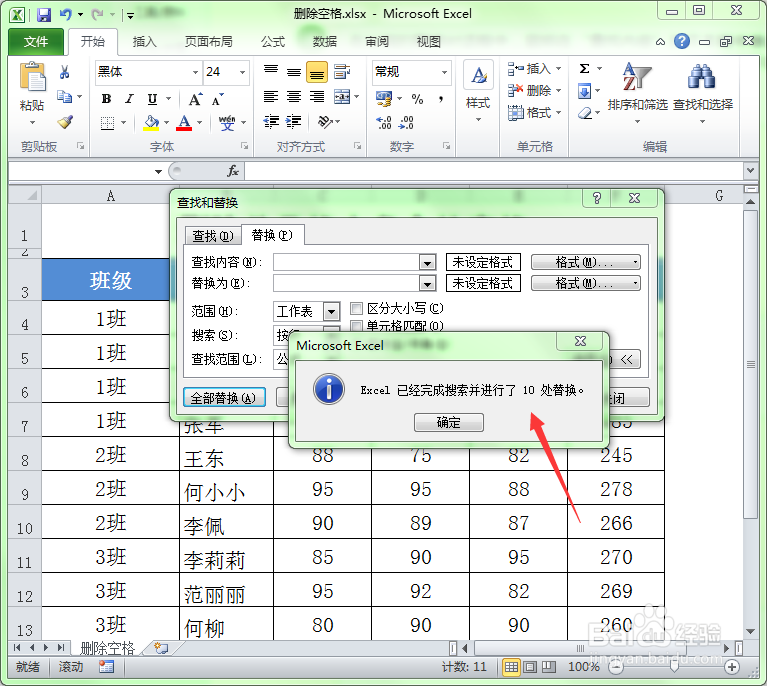
6、替换完成后会出来一个提示框,显示替换了多少条内容。

如何批量删除excel单元格中多余的空格?

7、下图是替换完后的效果,可以看出,姓名中的空格已经被全部删除掉了。

如何批量删除excel单元格中多余的空格?

  • 批量填充空白单元格
  • excel怎么批量填充空白单元格?
  • Excel中Phonetic函数的用法
  • Excel如何进行一行变多行的拆分
  • 如何批量设置excel表格数据格式
  • 热门搜索
    最好的旅游网站 青岛旅游一卡通 柳江古镇旅游攻略 关于旅游的句子 桂林旅游注意事项 长沙旅游攻略三日游 绍兴旅游景点大全 旅游调查报告 贵州凯里旅游 湖北旅游地图