1、首先我们打开Word文档,选中需要添加批注的内容。如图所示:

2、接着在主菜单中单击“审阅”,然后在其子项中找到“新建批注”选项。如图所示:


3、单击“新建批注”选项,这时文档右侧会出现一个批注框。如图所示:

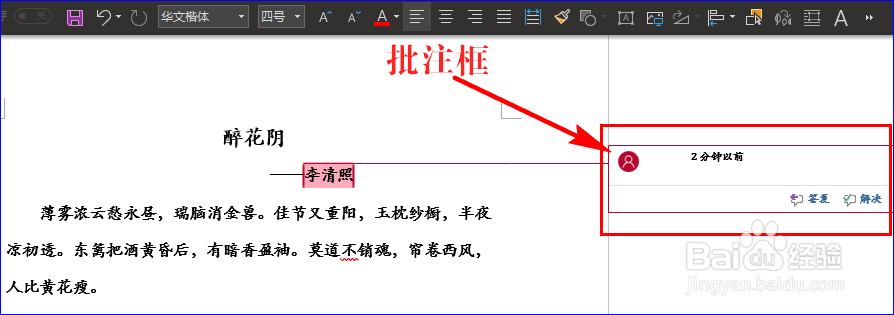
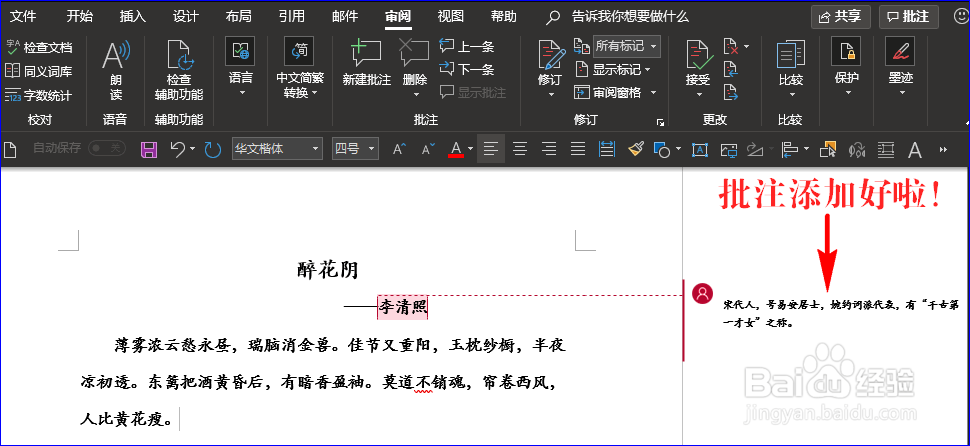
4、接着在批注框中输入我们想添加的内容即可,这样所选内容就添加批注啦!如图所示:

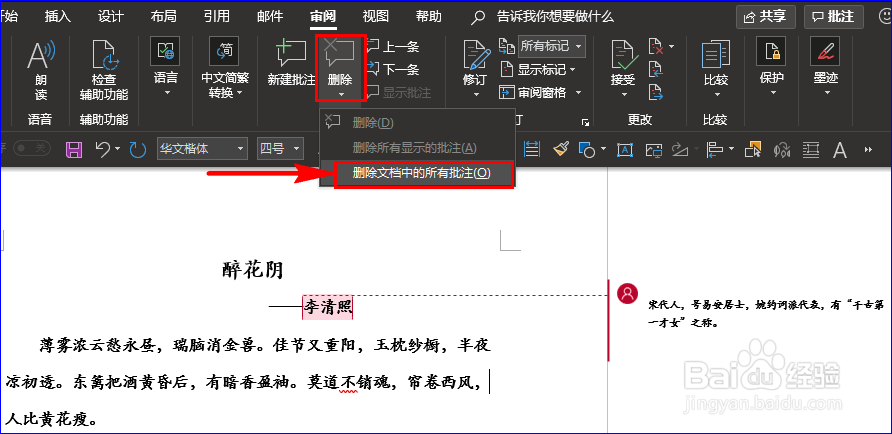
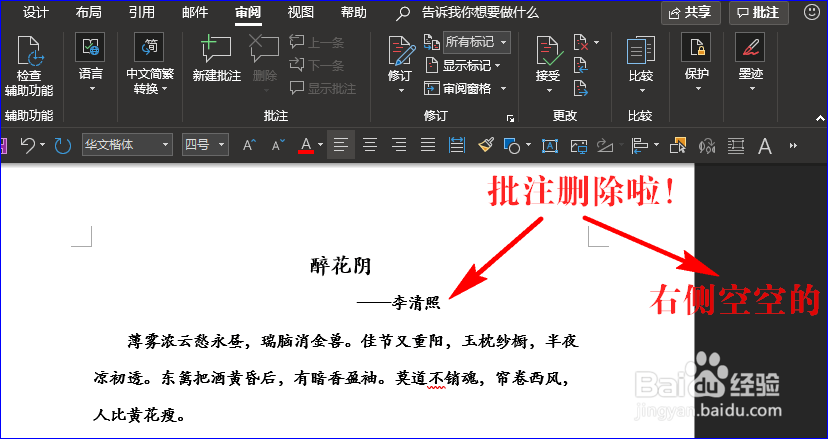
5、如果想删除批注,我们只需点击“审阅”菜单子项中的“删除”选项即可,这样就能删除批注了。如图所示:
时间:2026-05-05 03:11:41
1、首先我们打开Word文档,选中需要添加批注的内容。如图所示:
2、接着在主菜单中单击“审阅”,然后在其子项中找到“新建批注”选项。如图所示:
3、单击“新建批注”选项,这时文档右侧会出现一个批注框。如图所示:
4、接着在批注框中输入我们想添加的内容即可,这样所选内容就添加批注啦!如图所示:
5、如果想删除批注,我们只需点击“审阅”菜单子项中的“删除”选项即可,这样就能删除批注了。如图所示:
