ps cc 2019 制作雪花效果

 时间:2026-02-14 12:34:36

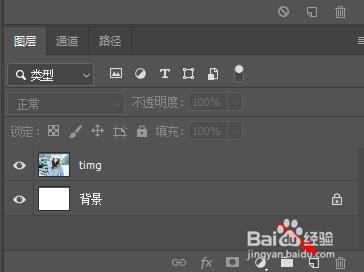
1、新建图层

ps cc 2019 制作雪花效果

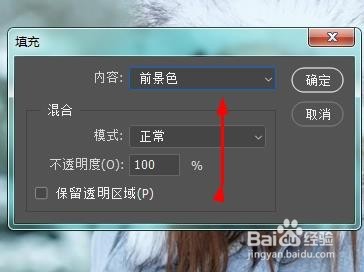
2、将图层填充为黑色

ps cc 2019 制作雪花效果

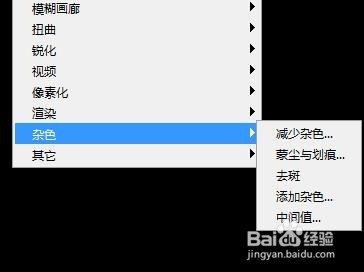
3、依次点击滤镜-杂色-添加杂色

ps cc 2019 制作雪花效果

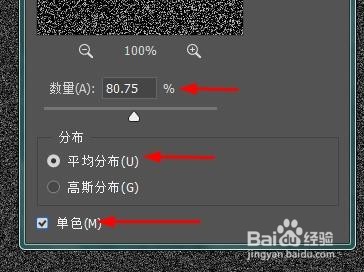
4、调整数值,注意箭头所指的三项

ps cc 2019 制作雪花效果

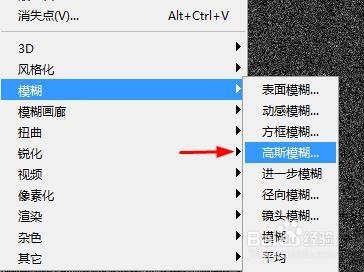
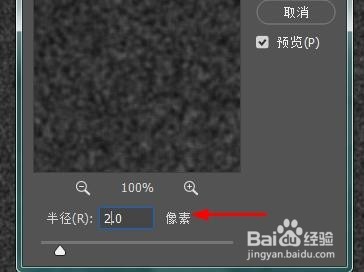
5、依次点击模糊-高斯模糊,大小2个像素

ps cc 2019 制作雪花效果

ps cc 2019 制作雪花效果

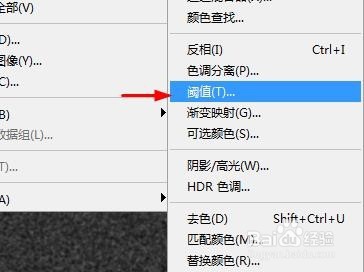
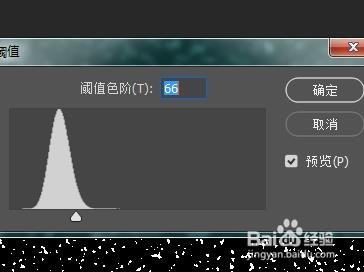
6、依次点击图像-调整-阈值,调整阈值大小

ps cc 2019 制作雪花效果

ps cc 2019 制作雪花效果

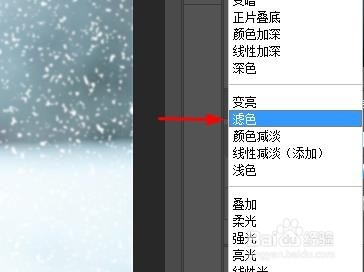
7、图层模式设置为滤色

ps cc 2019 制作雪花效果

8、对比一下效果

ps cc 2019 制作雪花效果

ps cc 2019 制作雪花效果

  • 怎样用PS制作雪花飘舞效果
  • 如何在PS中运用图层快速编辑蒙版
  • 如何利用PS工具设置金属字体?
  • 如何用PS制作双色条纹图案文字
  • PS如何制作风效果?
  • 热门搜索
    安顺旅游景点大全 田横岛旅游度假区 哈尔滨旅游攻略冬天 北京冬天旅游 冬天适合旅游的地方 1月份去哪里旅游好 这个季节去哪里旅游最好 金坛旅游网 土耳其旅游报价 陕西旅游政务网