服务器如何开启远程桌面并连接

 时间:2024-10-26 04:05:41

1、服务器设置。桌面我的电脑图标鼠标右键属性 ,打开属性窗口,如下图所示:

服务器如何开启远程桌面并连接服务器如何开启远程桌面并连接

2、切换到远程选项卡,勾选远程桌面,如下图所示:

服务器如何开启远程桌面并连接

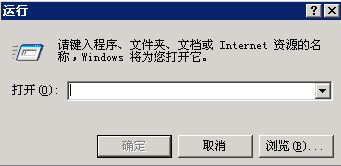
3、开始-》运行,打开运行窗口,如下图所示:

服务器如何开启远程桌面并连接服务器如何开启远程桌面并连接

4、输入services.msc,打开服务窗口,启动server服务,如下图所示:

服务器如何开启远程桌面并连接服务器如何开启远程桌面并连接

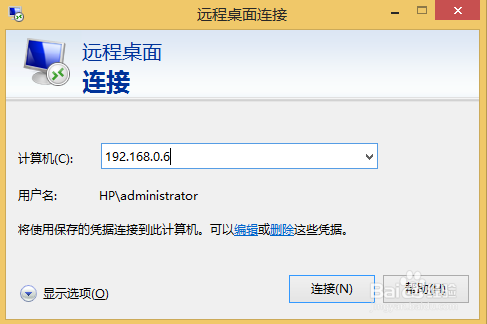
5、客户端链接。按下win+r打开运行窗口,输入mstsc回车,打开远程桌面连接窗口,如下图所示:

服务器如何开启远程桌面并连接服务器如何开启远程桌面并连接

6、点连接按钮,弹出登陆框,输入账户和密码,即可进入服务器远程桌面,如下图所示:

服务器如何开启远程桌面并连接服务器如何开启远程桌面并连接

7、经过上述步骤即可实现服务器开启远程桌面并连接操作,本文讲解完毕。

  • 更改远程桌面使用的端口
  • 远程桌面连接怎么设置
  • 如何查IP冲突
  • 远程桌面提示由于账户限制无法登录怎样解决
  • 华为交换机如何查看端口状态和光模块信息
  • 热门搜索
    春节 旅游 旅游会展 德国旅游买什么 刘公岛旅游攻略 厦门旅游包车 春天旅游推荐 泰国旅游攻略自由行 东莞有哪些旅游景点 省内旅游景点 旅游必备