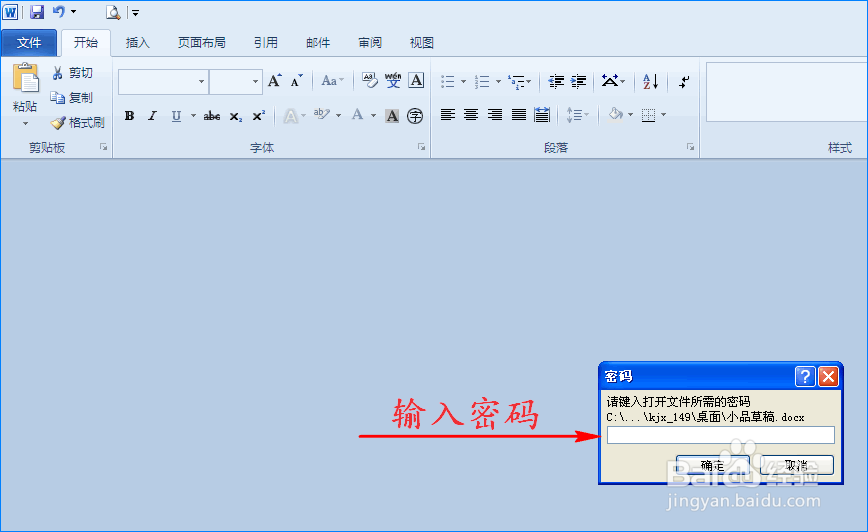
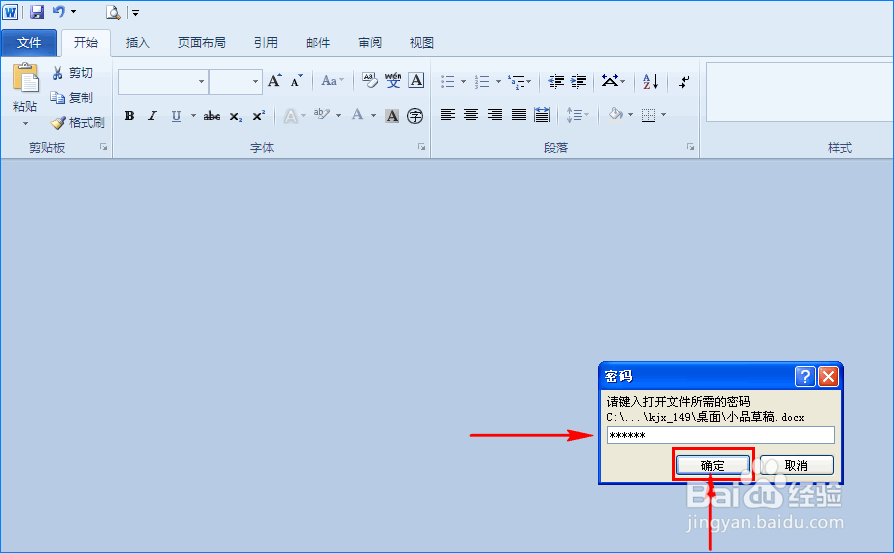
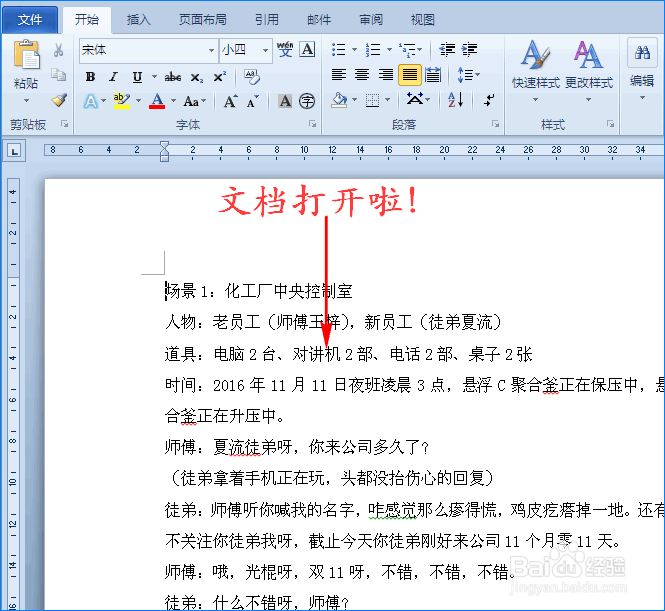
1、首先我们打开Word软件,然后在弹出的窗口中输入之前设置的密码,点击“确认”按钮,打开Word文档。如图所示:
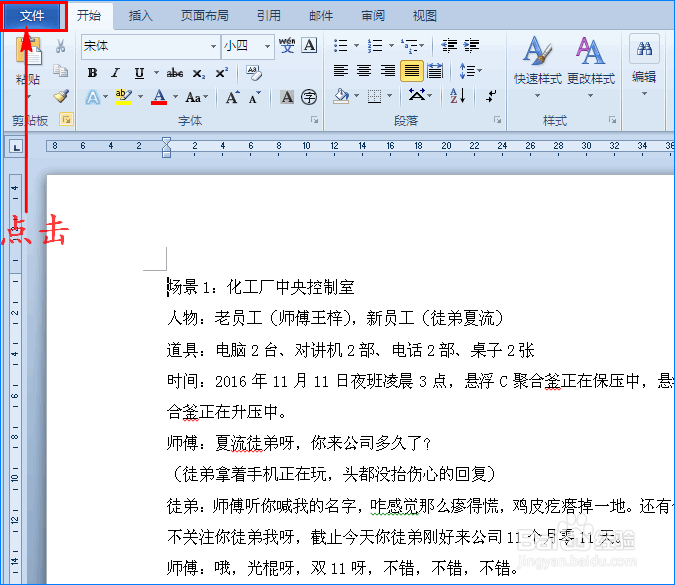
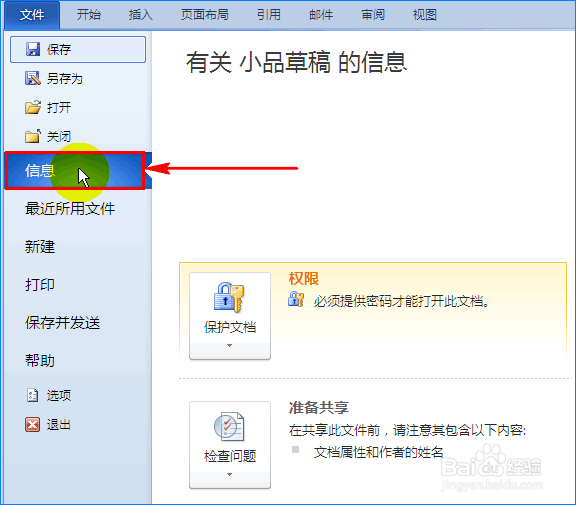
2、接着我们点击“文件”菜单,在其子菜单中点击“信息”选项。如图所示:
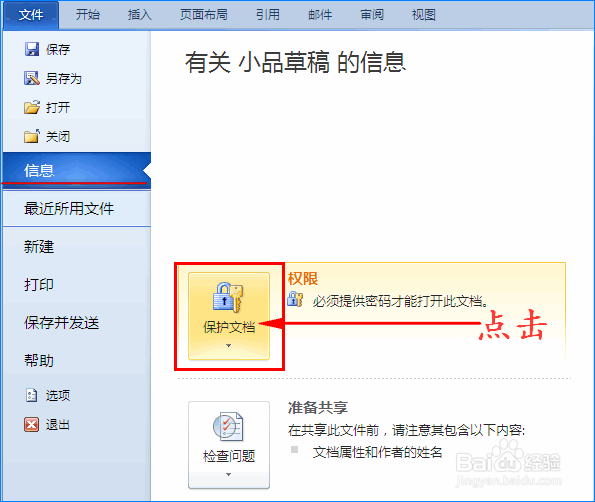
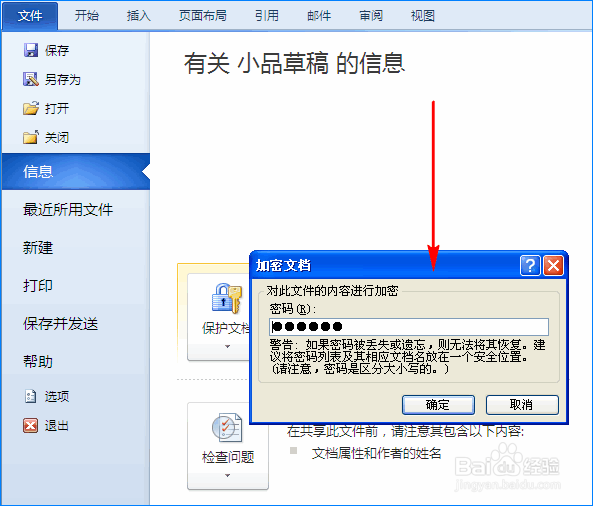
3、然后在“信息”选项右侧我们点击“保护文档”,然后在其子项中点击“用密码进行加密”项,这时就会弹出对话窗口。如图所示:

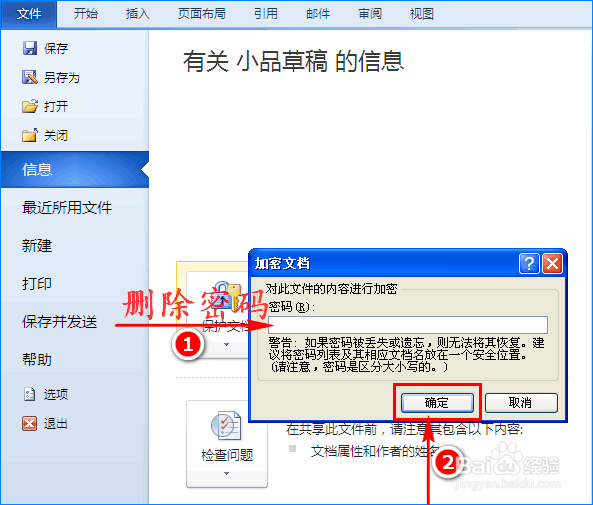
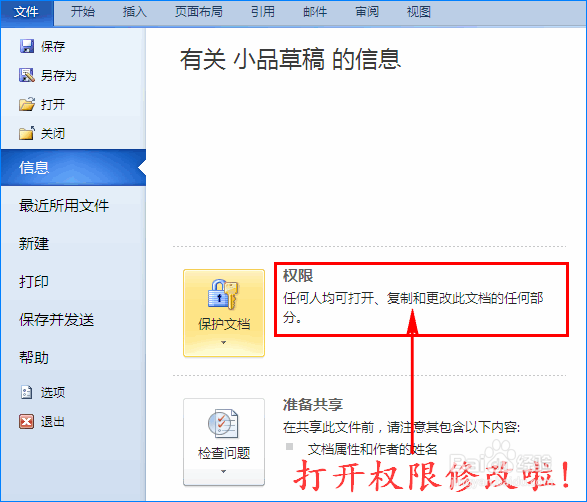
4、删除对话窗口中的密码,然后点击“确认”按钮,这时我们就会发现文档打开的权限改成任何人啦!如图所示:
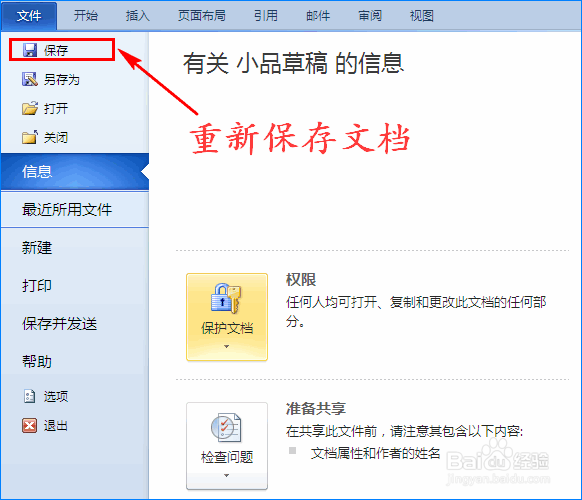
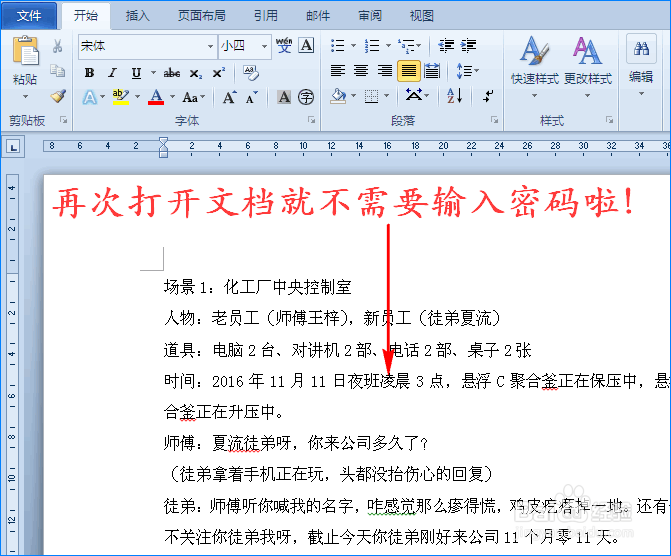
5、最后我们将文档再保存一次并关闭,接着再次打开该文档就不用输入密码啦!如图所示:
时间:2026-04-22 14:45:48
1、首先我们打开Word软件,然后在弹出的窗口中输入之前设置的密码,点击“确认”按钮,打开Word文档。如图所示:
2、接着我们点击“文件”菜单,在其子菜单中点击“信息”选项。如图所示:
3、然后在“信息”选项右侧我们点击“保护文档”,然后在其子项中点击“用密码进行加密”项,这时就会弹出对话窗口。如图所示:
4、删除对话窗口中的密码,然后点击“确认”按钮,这时我们就会发现文档打开的权限改成任何人啦!如图所示:
5、最后我们将文档再保存一次并关闭,接着再次打开该文档就不用输入密码啦!如图所示:
