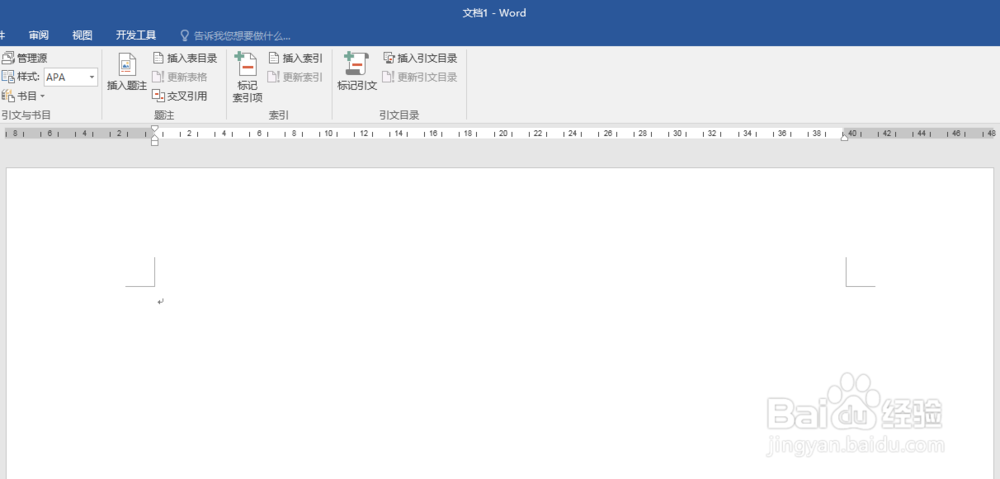
1、打开Word,建立空白文档。
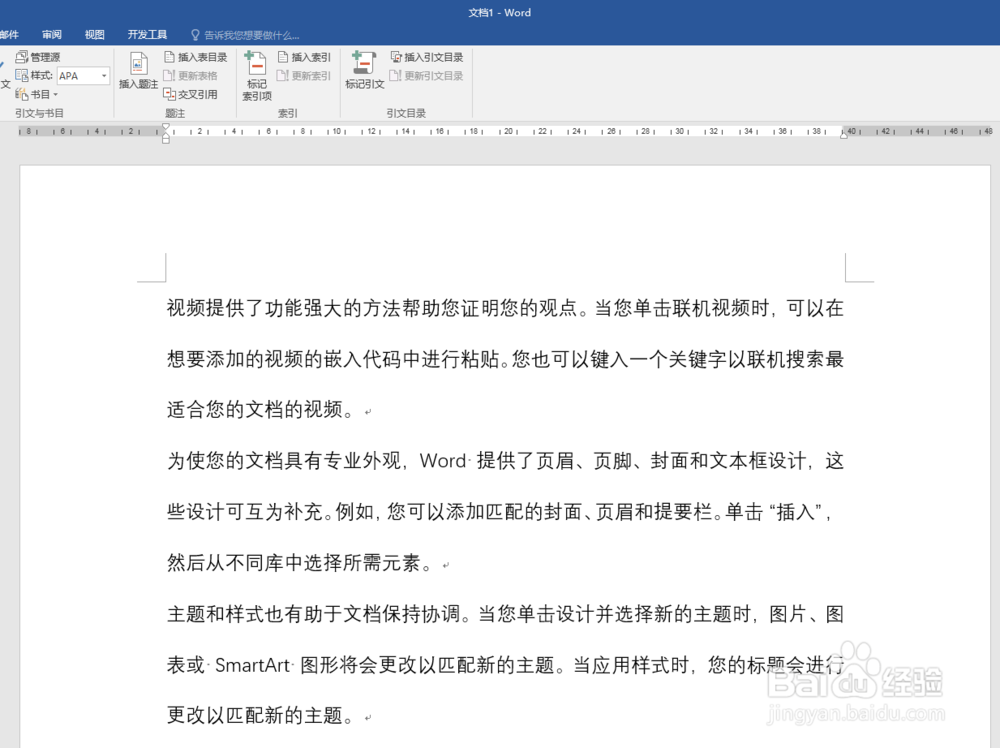
2、然后在文档中录入正文。
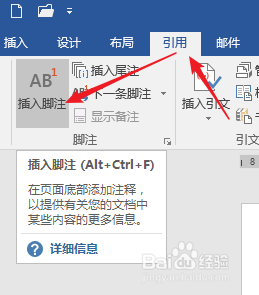
3、将光标置于需要插入脚注的位置,或者选择需要插入脚注的文字。然后点击【引用】—【插入脚注】。
4、输入脚注文字,就得到了默认样式的脚注。可以看到,脚注数字是阿拉伯数字。

5、点击【脚注和尾注】启动器按钮。
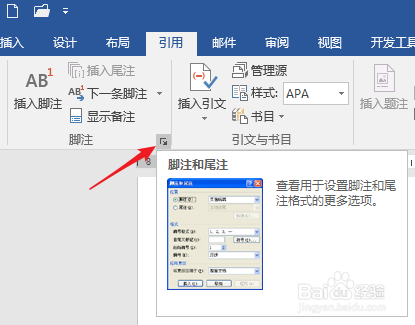
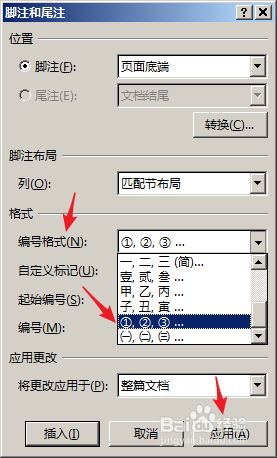
6、在打开的设置窗口中,在【编号格式】中选择另外一种内置的编号格式,点击【应用】。
7、这样,脚注的编号数字样式就改变了。

8、同样,在正文文字旁的脚注序号样式也相应改变了。

时间:2026-05-07 01:30:24
1、打开Word,建立空白文档。
2、然后在文档中录入正文。
3、将光标置于需要插入脚注的位置,或者选择需要插入脚注的文字。然后点击【引用】—【插入脚注】。
4、输入脚注文字,就得到了默认样式的脚注。可以看到,脚注数字是阿拉伯数字。
5、点击【脚注和尾注】启动器按钮。
6、在打开的设置窗口中,在【编号格式】中选择另外一种内置的编号格式,点击【应用】。
7、这样,脚注的编号数字样式就改变了。
8、同样,在正文文字旁的脚注序号样式也相应改变了。
