怎样在同一张纸的不同位置多次打印不同内容?

 时间:2026-02-14 23:26:43

1、打开Word,建立空白文档。

怎样在同一张纸的不同位置多次打印不同内容?

2、输入需要打印的文字。

怎样在同一张纸的不同位置多次打印不同内容?

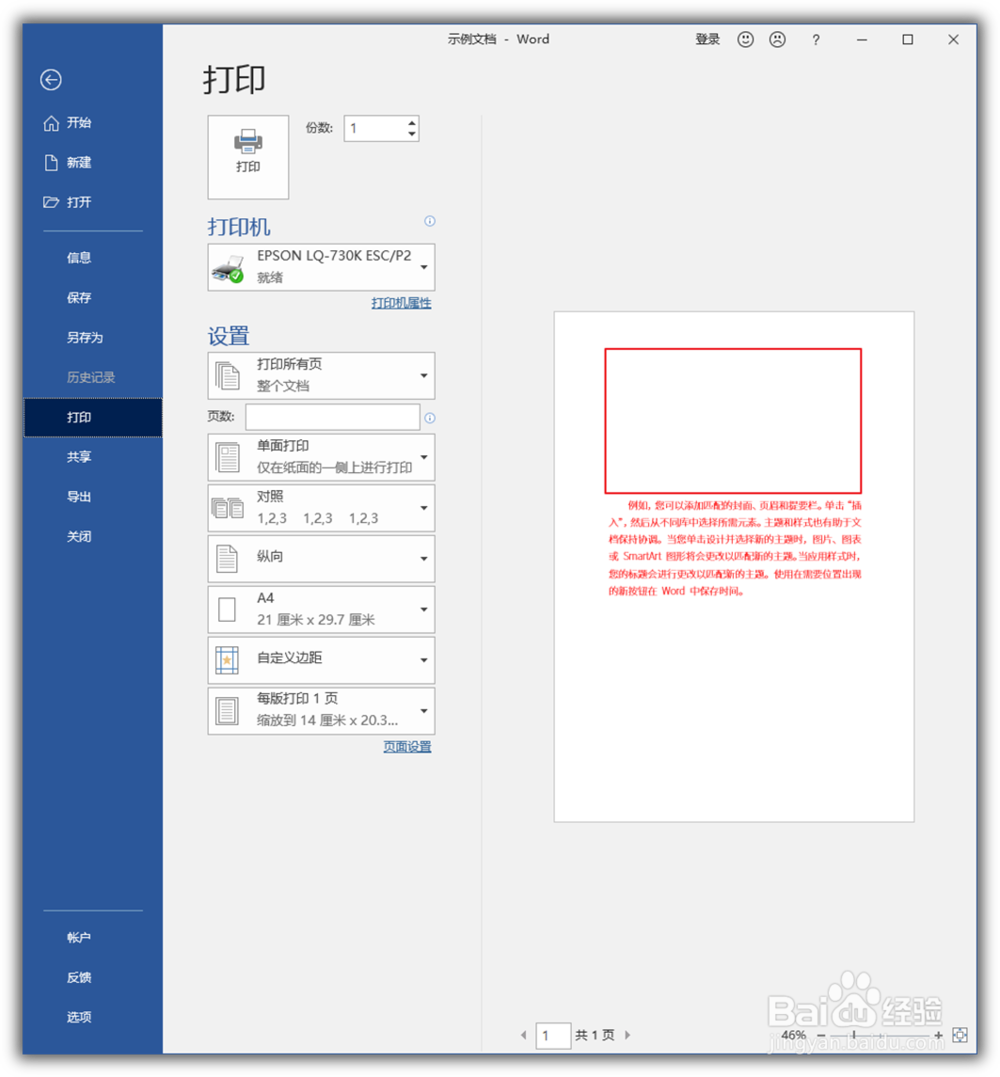
3、执行打印预览,则下图所示的红框区域内的文字将被打印出来。

怎样在同一张纸的不同位置多次打印不同内容?

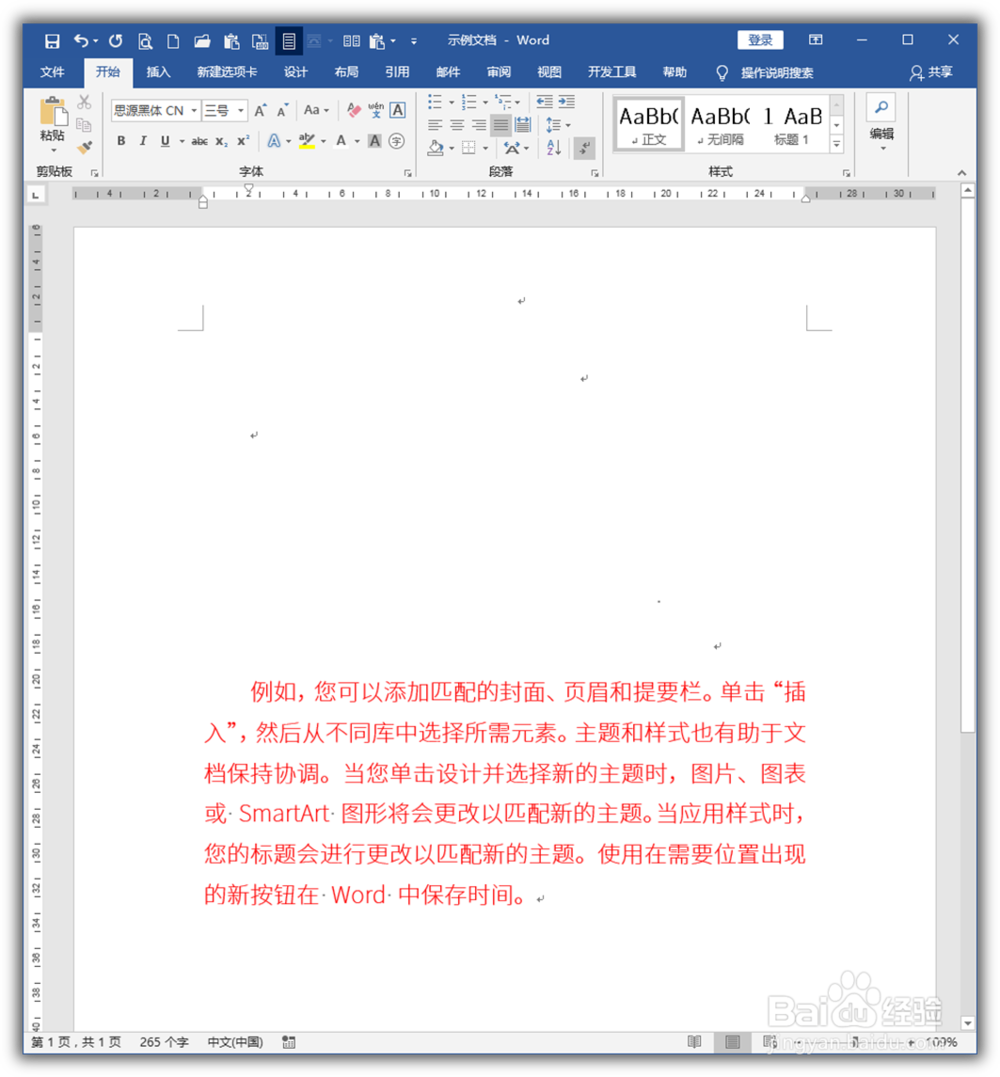
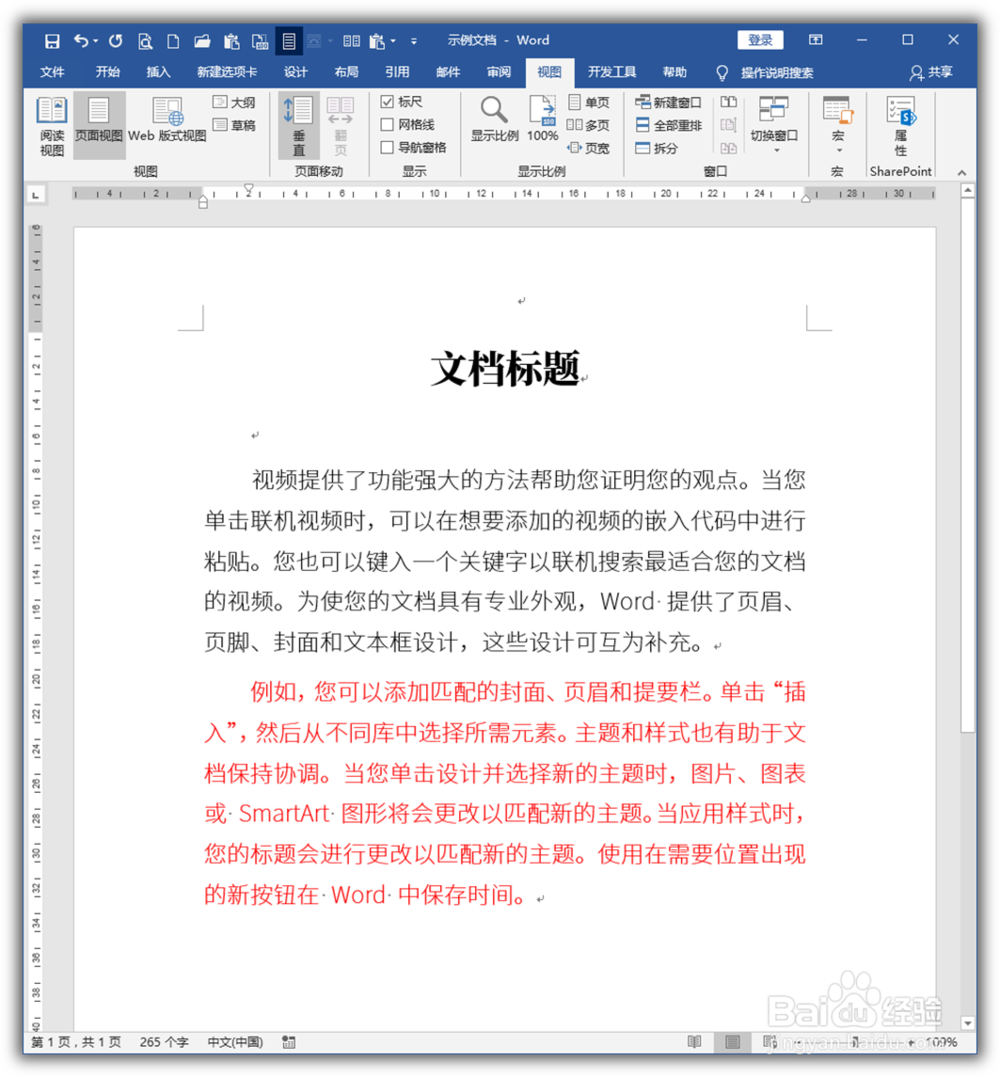
4、当打印完成后,却发现,还有更多的文字需要在这张纸中打印出来,如下图的红色文字。
怎样在同一张纸的不同位置多次打印不同内容?

5、如果直接打印,可以显见,之前已经被打印的文字将被再次打印一次,难免出现重影之类的不适合阅读的情况。

怎样在同一张纸的不同位置多次打印不同内容?

6、可行的做法是,选择已经打印过的文字,设置为白色填充

怎样在同一张纸的不同位置多次打印不同内容?

7、这样,文字就和背景的颜色一样,也和纸张的颜色一样。

怎样在同一张纸的不同位置多次打印不同内容?

8、再执行打印预览,则红框位置已经被打印的文字将不被打印,只会打印出下方新增的文字,则两次打印的文字合并起来,就得到了一个完整的页面。
怎样在同一张纸的不同位置多次打印不同内容?

  • 如何在一页A4纸上打印多列表格
  • excel表格打印出来左右不对称怎么处理
  • 表格怎么居中对齐打印?“#视频征集1#”
  • word怎么在打印时隐藏不需要打印的部分
  • excel如何设置双面打印
  • 热门搜索
    江西户外旅游网 迪拜旅游要多少钱 济南旅游人才网 十堰旅游网 黔阳古城旅游攻略 上海旅游节半价景点 江门飞扬旅游官网 几月份去云南旅游最好 西班牙旅游景点 旅游项目策划