PPT演示文档如何插入显示流程图

 时间:2026-02-14 19:06:18

1、打开PPT演示文档。

PPT演示文档如何插入显示流程图

2、点击“插入”菜单。

PPT演示文档如何插入显示流程图

3、点击“形状”菜单。

PPT演示文档如何插入显示流程图

4、点击“显示流程图”。

PPT演示文档如何插入显示流程图

5、点击鼠标左键不放画线,显示流程图插入成功,选中插入对象,点击“格式”,并点击“形式样式”。

PPT演示文档如何插入显示流程图

6、点击“填充与线条”图标,修改对象样式。

PPT演示文档如何插入显示流程图

7、点击“效果”图标,修改对象展示效果。

PPT演示文档如何插入显示流程图

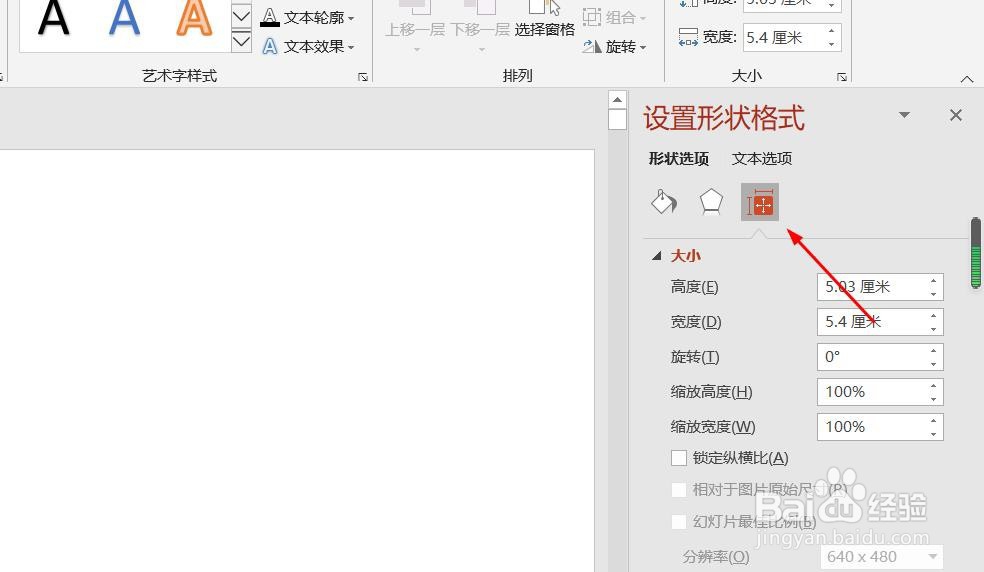
8、点击“大小与属性”图标,修改对象属性。

PPT演示文档如何插入显示流程图

1、1、打开PPT演示文档。

2、点击“插入”菜单。

3、点击“形状”菜单。

4、点击“显示流程图”。

5、点击鼠标左键不放画线,显示流程图插入成功,选中插入对象,点击“格式”,并点击“形式样式”。

6、点击“填充与线条”图标,修改对象样式。

7、点击“效果”图标,修改对象展示效果。

8、点击“大小与属性”图标,修改对象属性。
  • WinRAR提取ppt中图片教程
  • PPT使用教程:[7]怎么编辑线段
  • 从word中复制的表格如何以原格式粘贴到PPT中?
  • PPT中怎样利用颜色深浅表示方向性的内容?
  • 怎么将ppt上的图形复制到word
  • 热门搜索
    阿联酋旅游价格 广州市旅游学校 吉安旅游景点大全 南方旅游城市 承德旅游团 怀化旅游网 情侣旅游去哪比较好 丹东旅游地图 即墨旅游景点大全 北京旅游集散地
