1、打开Excel2010工作表。

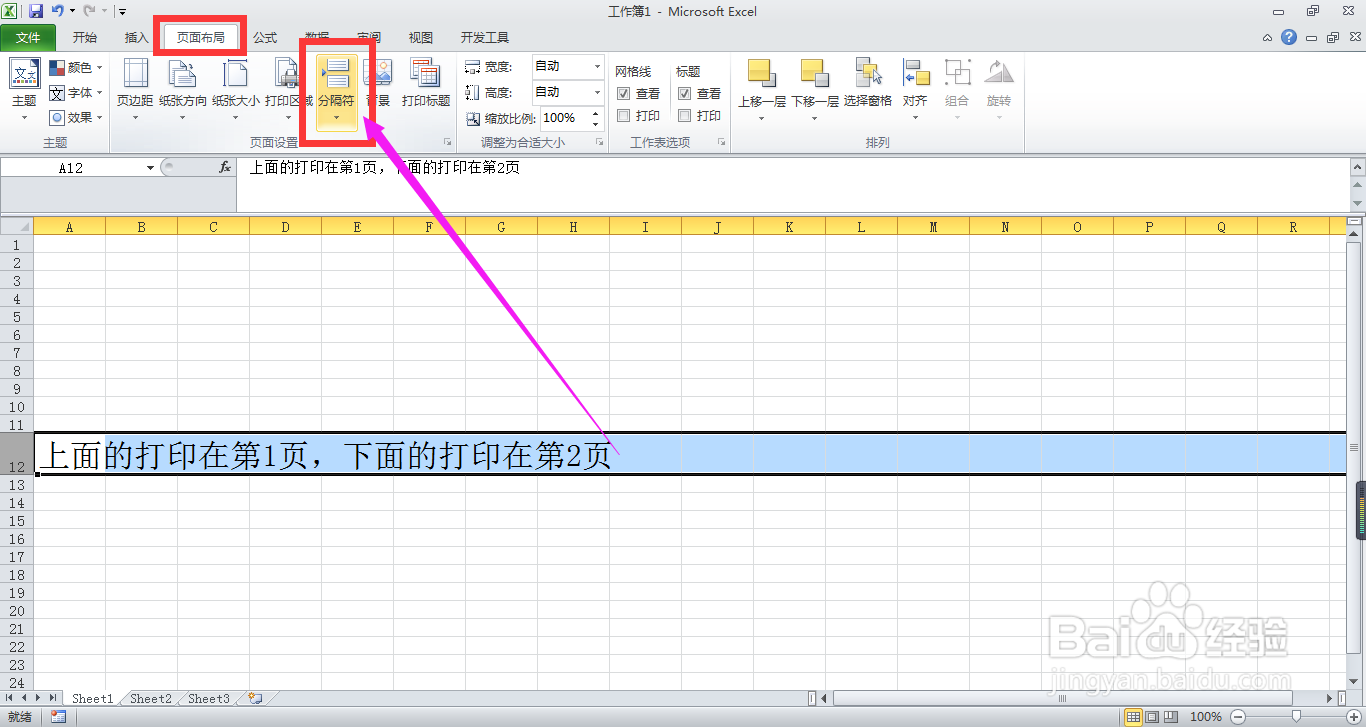
2、选中进行分割的区域。

3、接着,点击【页面布局】→【页面设置】→【分割符】。
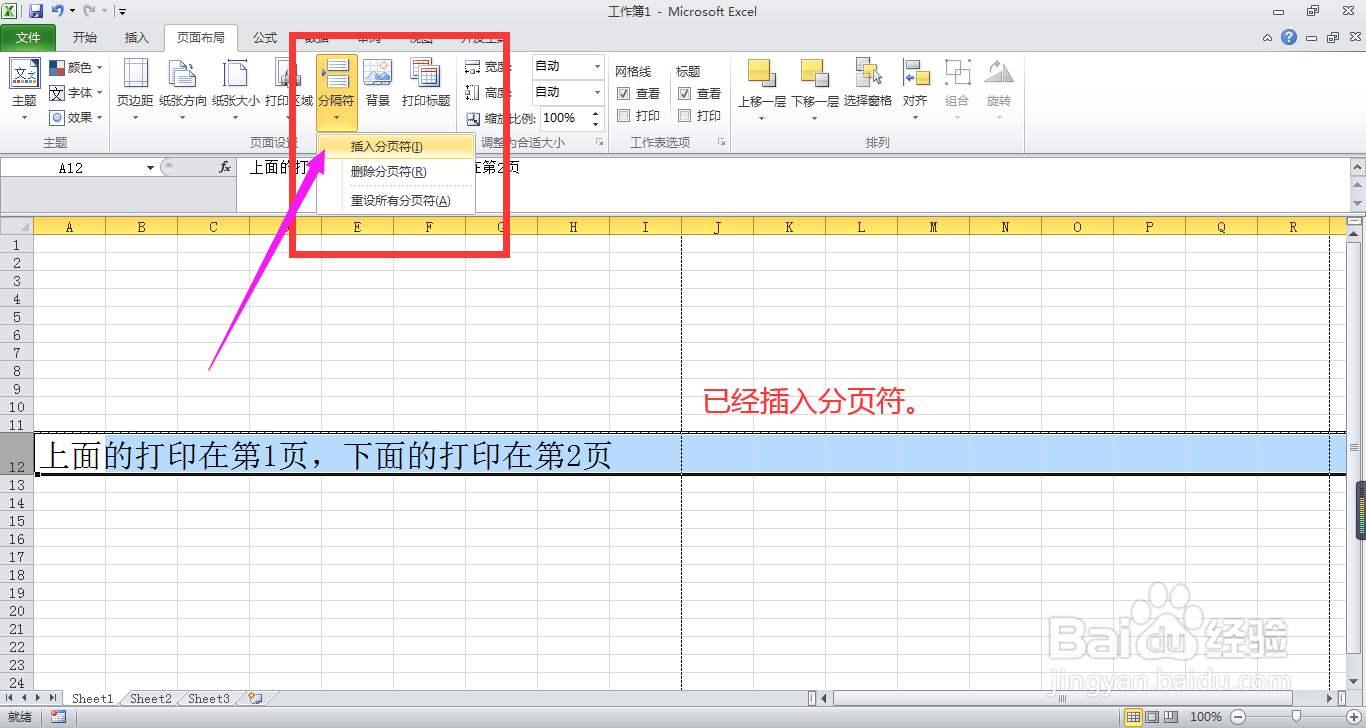
4、然后,在下拉列表中单击【插入分页符】。
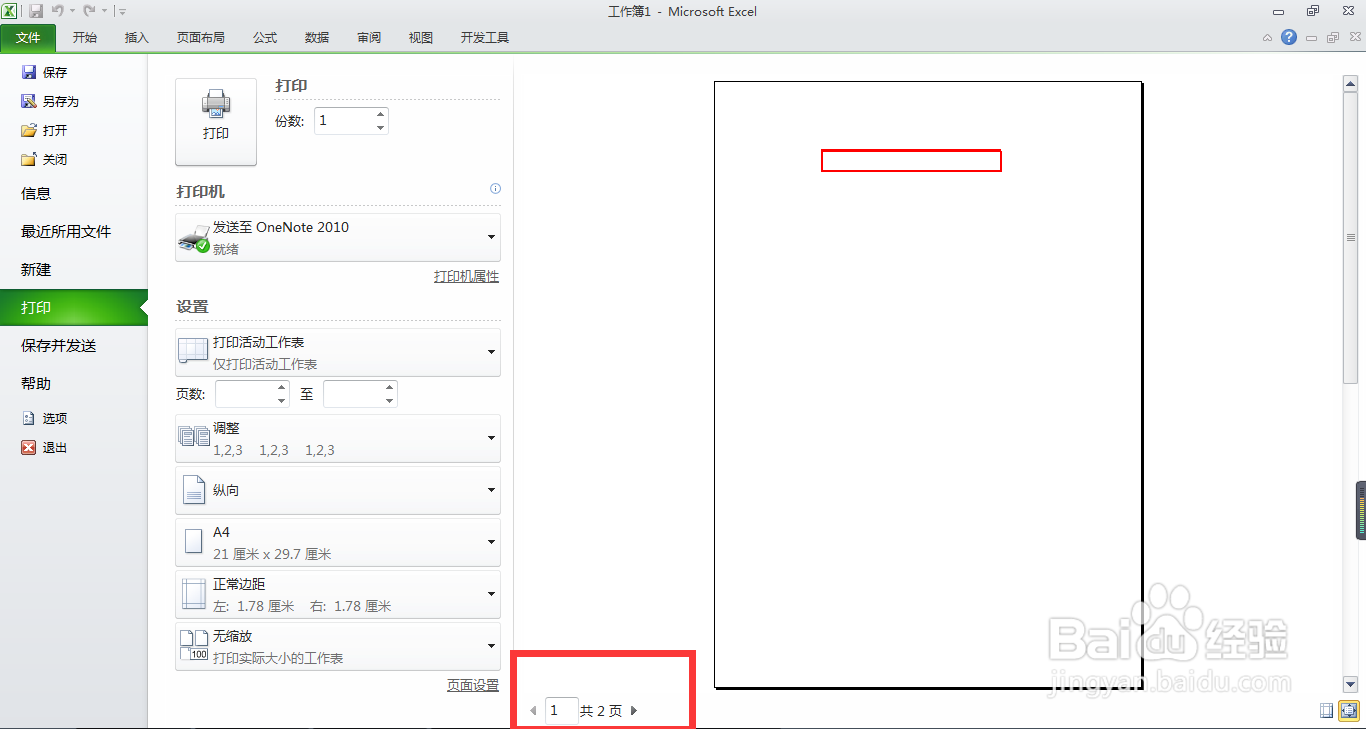
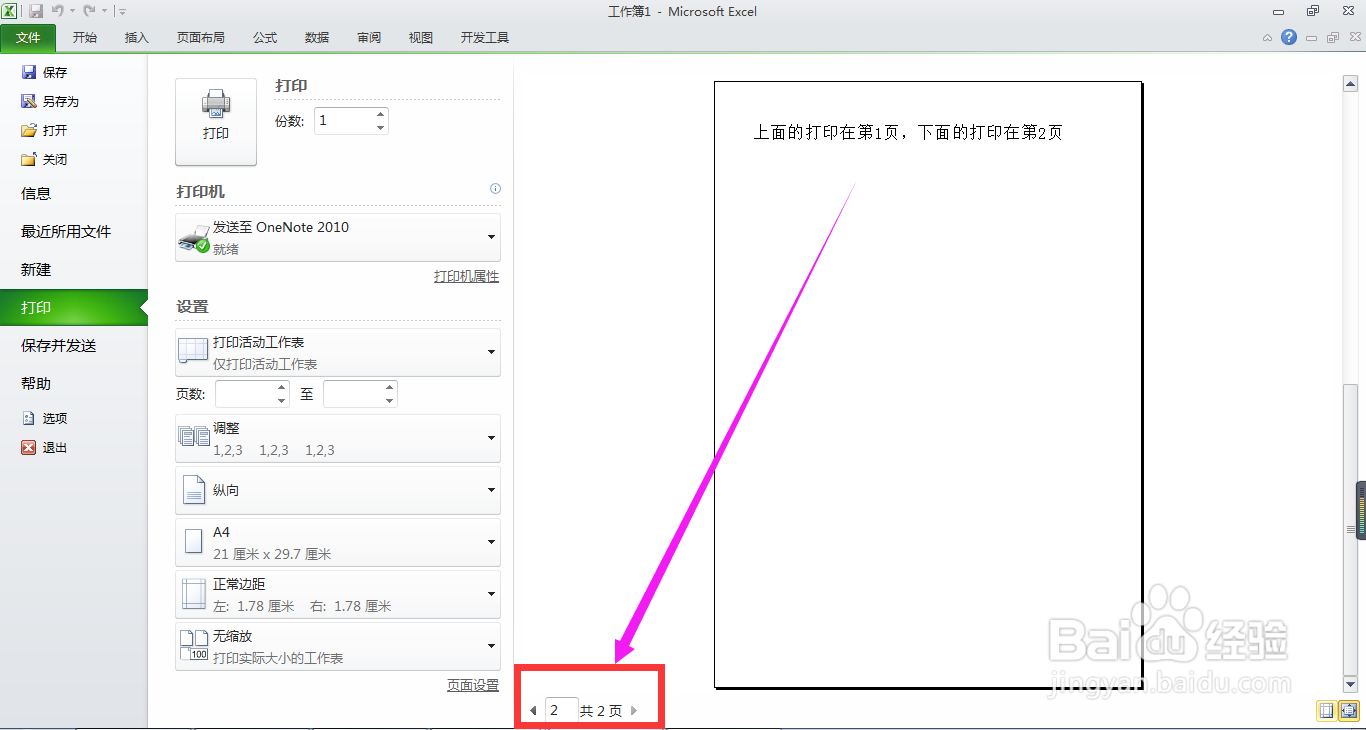
5、最后,点击【文件】→【打印】,就可以在预览里看见Excel表格已经被区分到不同页面上了。
时间:2026-04-21 16:29:35
1、打开Excel2010工作表。
2、选中进行分割的区域。
3、接着,点击【页面布局】→【页面设置】→【分割符】。
4、然后,在下拉列表中单击【插入分页符】。
5、最后,点击【文件】→【打印】,就可以在预览里看见Excel表格已经被区分到不同页面上了。
