1、如图为原始数据区域,需要对单元格中过于拥挤的内容进行快速分行。
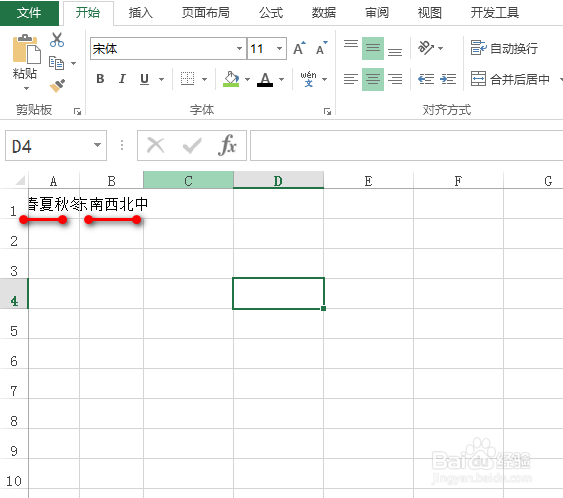
2、首先,选中其中一个单元格,并适当调整单元格的宽度为一个字体的宽度大小,在“开始”选项卡下点击“两端对齐”,具体如图所示:

3、在出现的提示框中,直接点击“确定”,就可以看到拥挤的文字自动分行了,具体如图所示:

4、同样地,对其他的单元格进行处理,调整单元格的宽度为一个字体的宽度大小,在“开始”选项卡下点击“两端对齐”,具体如图所示:

5、在出现的提示框中,直接点击“确定”,拥挤的文字同样分行了,具体如图所示:

时间:2026-04-25 21:30:01
1、如图为原始数据区域,需要对单元格中过于拥挤的内容进行快速分行。
2、首先,选中其中一个单元格,并适当调整单元格的宽度为一个字体的宽度大小,在“开始”选项卡下点击“两端对齐”,具体如图所示:
3、在出现的提示框中,直接点击“确定”,就可以看到拥挤的文字自动分行了,具体如图所示:
4、同样地,对其他的单元格进行处理,调整单元格的宽度为一个字体的宽度大小,在“开始”选项卡下点击“两端对齐”,具体如图所示:
5、在出现的提示框中,直接点击“确定”,拥挤的文字同样分行了,具体如图所示:
