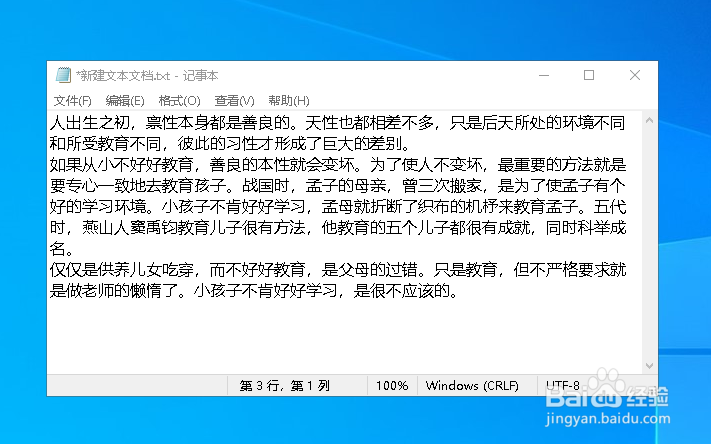
1、打开内容文本。
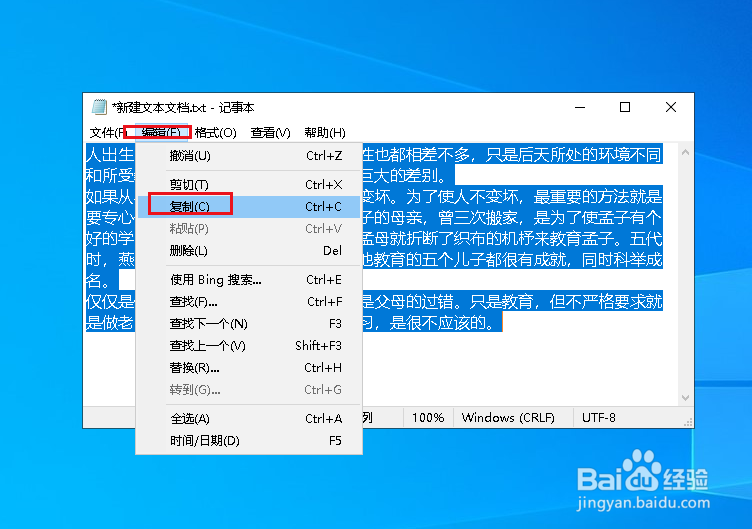
2、选中全部内容,点击编辑,复制。
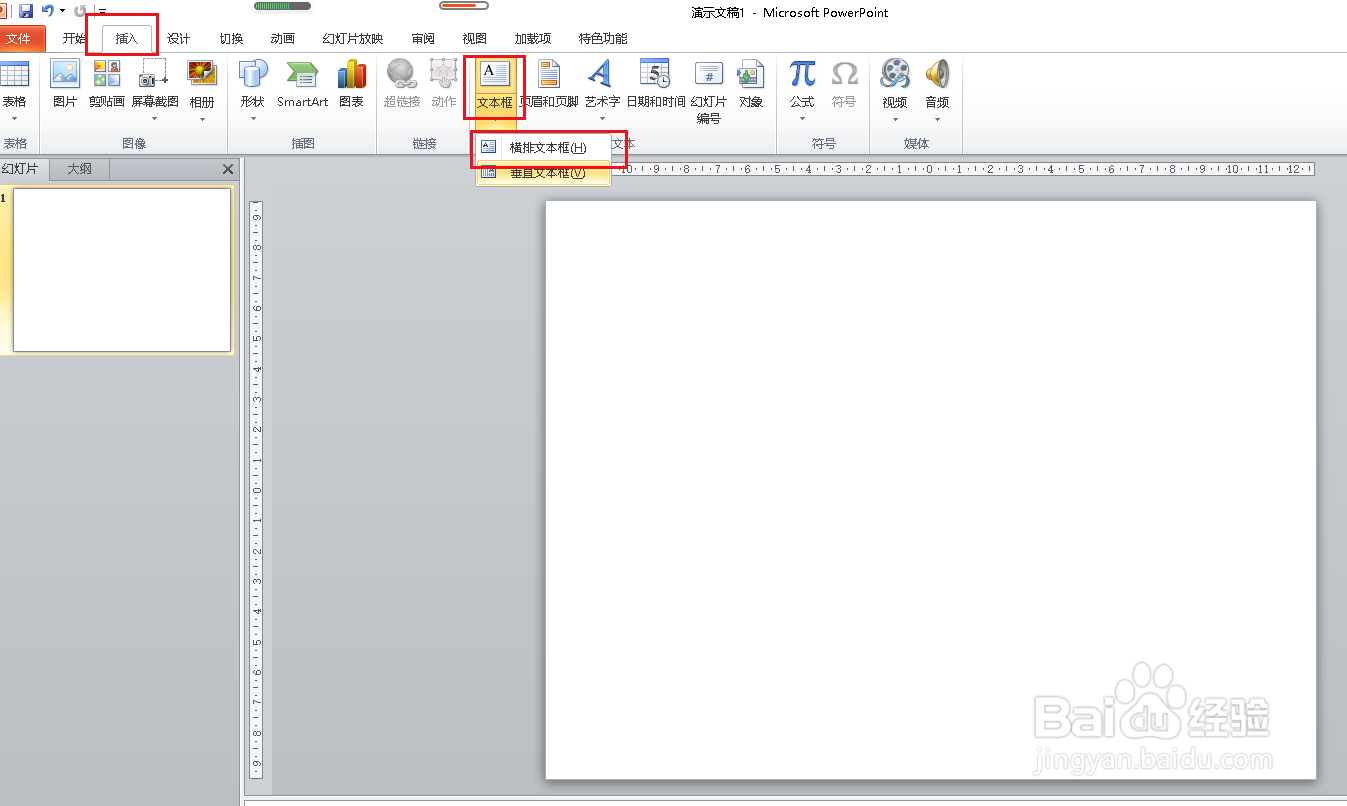
3、打开PPT,点击插入,文本框,横排文本框。
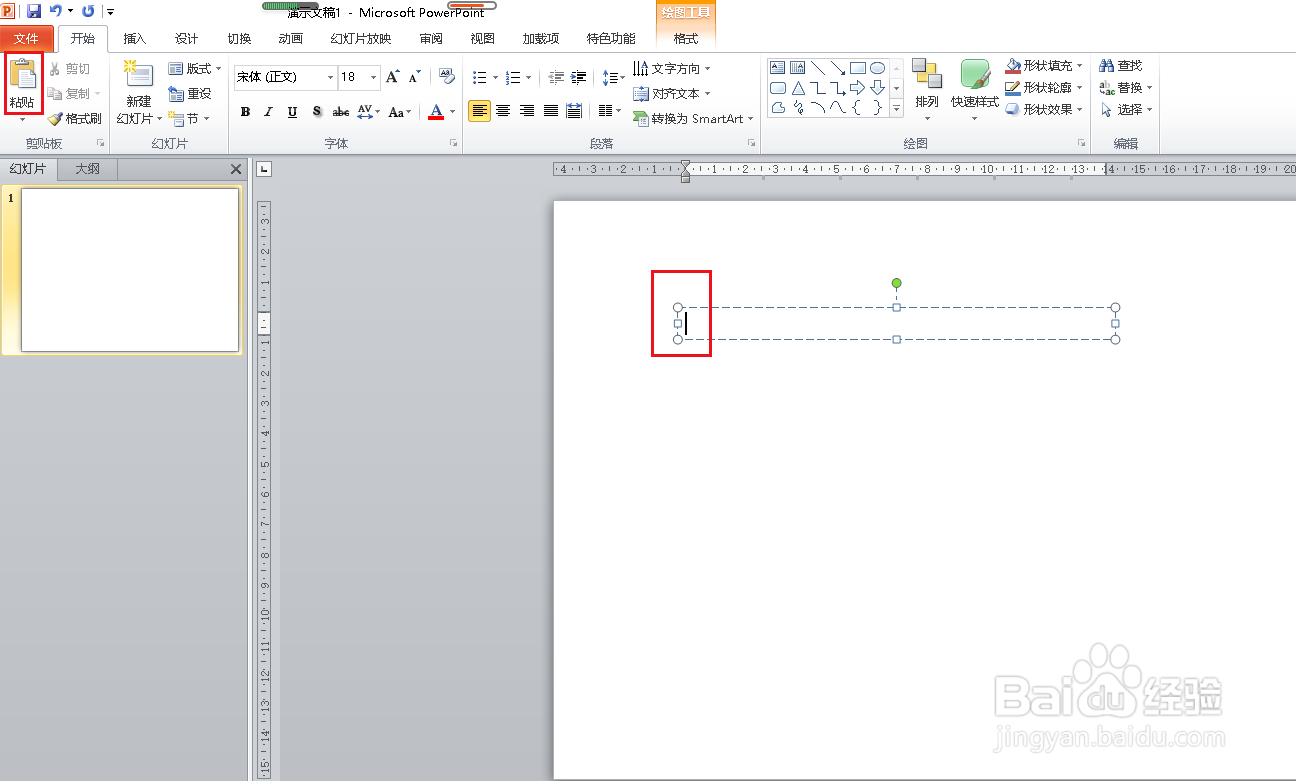
4、将光标定义在文本框内,点击粘贴。
5、选中粘贴好的文本框,点击开始选项卡下的转换为smartart。

6、选择好要转换的类型。

7、复制过来的文本就按段落转成了smartart图形并分成了三段。

时间:2026-04-21 20:52:14
1、打开内容文本。
2、选中全部内容,点击编辑,复制。
3、打开PPT,点击插入,文本框,横排文本框。
4、将光标定义在文本框内,点击粘贴。
5、选中粘贴好的文本框,点击开始选项卡下的转换为smartart。
6、选择好要转换的类型。
7、复制过来的文本就按段落转成了smartart图形并分成了三段。
